00193332-01.pdf - 第197页
6 Prodotto / Forma involucri Manuale oper atore d el calcolatore di linea UNIX 6.1 Editore forma involucri (Editore GF) V ersione software 503.xx Edizione 02/2002 196 I t I I 6.1.2.3 Zona selezione "Proprietà" …
Manuale operatore del calcolatore di linea UNIX 6 Prodotto / Forma involucri
Versione software 503.xx Edizione 02/2002 6.1 Editore forma involucri (Editore GF)
195
I
t I I
6.1.2.2 Zona per impostazioni generali
La rappresentazione (composizione) della finestra di applicazione si determina attivando il pulsante "Dati Vision"
ovvero "Dati di elaborazione". Il pulsante <nome del tipo forma involucri> serve alla modifica posticipata del
tipo di forma involucri.
Possibilità di impostazioni per la rappresentazione della finestra di applicazione
- Dati Vision come impostazione default questo pulsanto è automaticamente attivato con
l'aprire dell'Editore forma involucri.
Con questa impostazione si possono editare i dati della forma involucri che
sono necessari per il centraggio ottico con il Sistema di visione.
AVVISO Qualora la forma involucro attuale sia una forma involucro
standard (campo numero 1 ... 1499), sotto il pulsante "Dati Vision"
viene visualizzata la definizione "protetto da scrittura". Ciò vuol dire che tutti i
dati di visione non possono venire modificati.
- Dati di elaborazione con questa impostazione si stabiliscono tutte le disposizione di trattamento
della forma involucri.
Modifica del tipo di forma involucri
Gli FDC e i PDC possono venire convertiti posticipatamente in PDC ovvero in FDC. Ciò non è invece
possibile per il tipo di forma involucro BGA nonché per le forme involucri standard.
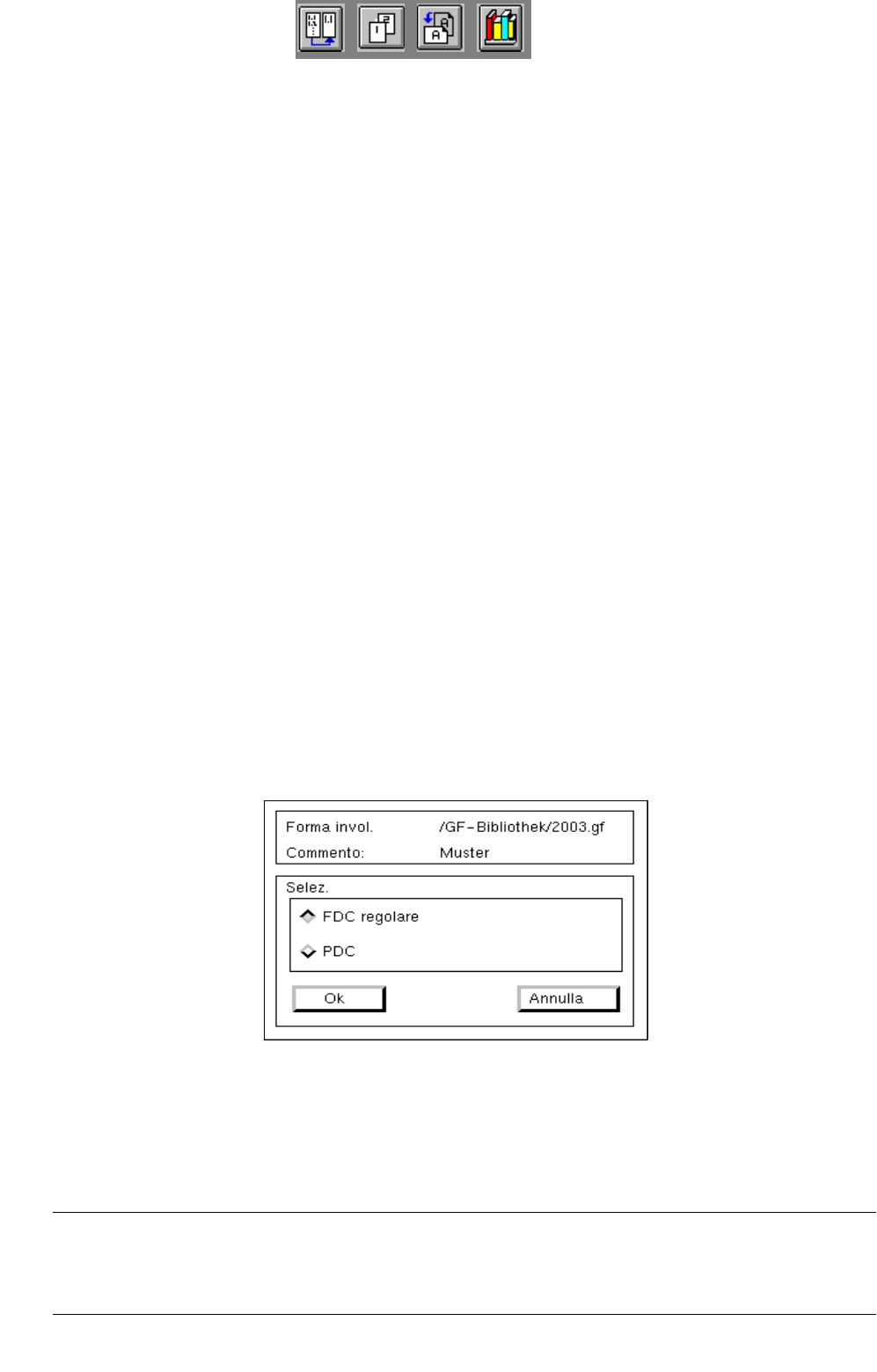
● Fare clic sul pulsante (ad es.) <FDC irregolare>.
Si apre il box di dialogo per la selezione del nuovo tipo di forma involucri.
A seconda se il tipo di forma involucri attuale è un FDC regolare o irregolare, sono a disposizioni le seguenti
possibilità di selezione del nuovo tipo:
- un PDC può essere convertito in un FDC regolare o irregolare
- un FDC regolare può essere convertito in un FDC irregolare o in PDC
- un FDC irregolare può essere convertito in un FDC regolare o in un PDC
AVVISO
Se va modificato un tipo di forma involucri da un FDC in un PDC, compare un avviso che verranno
cancellati tutti i dati dei modelli e dei gruppi.
6 Prodotto / Forma involucri Manuale operatore del calcolatore di linea UNIX
6.1 Editore forma involucri (Editore GF) Versione software 503.xx Edizione 02/2002
196
I
t I I
6.1.2.3 Zona selezione "Proprietà" (PDC) - vista "Dati Vision"
- Componenti cubici
Come impostazione default questo pulsante è attivato automaticamente con l'aprirsi dell'Editore forma
involucri. Questa impostazione significa che la forma involucro corrente presenta una architettura
cubica (con lato superiore piano) e che il Sistema Visione deve con ciò contare su bordi nettamente
determinati.
L'impostazione si può disattivare facendo
clic sul pulsante in caso che non siano presenti alcune
architetture cubiche.
Qualora nel montaggio il componente vada prelevato al di fuori del centro
(dal centro della forma involu-
cro), si deve anche disattivare l’impostazione "Componente cubico".
AVVISO
Qualora la forma involucro corrente sia una forma involucro standard, l’impostazione della proprietà non
può venire modificata dato che il pulsante è insensitivo.
Manuale operatore del calcolatore di linea UNIX 6 Prodotto / Forma involucri
Versione software 503.xx Edizione 02/2002 6.1 Editore forma involucri (Editore GF)
197
I
t I I
6.1.2.4 Zona comandi dell'Editore forma involucri - vista "Dati Vision"
AVVISO
La zona comandi non viene indicata se l'architettura attuale è un "PDC" (v. fig. 6.1.2).
Sulla zona comandi (v. fig. 6.1.1) è dapprima selezionabile solo il comando "Crea". Gli ulteriori comandi sono
attivabili solo se sulla zona visualizzazione viene prima selezionato un gruppo piedini o griglia già creato.
COMANDI
Le modalità per l'esecuzione dei comandi sono descritte a seguito.
- Creare
Con ciò si può creare un nuovo gruppo piedini (v. sottocap. 6.1.3.2) ovvero un nuovo grupo griglia
(v. sottocap. 6.1.3.3).
● Fare clic su Crea.
Si apre la finestra per la descrizione di un nuovo gruppo piedini ovvero griglia (v. fig. 6.1.20
e fig. 6.1.25).
- Cancellare
Si può cancellare un gruppo piedini o griglia selezionato.
● Sulla zona visualizzazione selezionare un piedino o un ball qualsivoglia del gruppo da cancellare.
Il gruppo selezionato viene rappresentato bordato da un rettangolo.
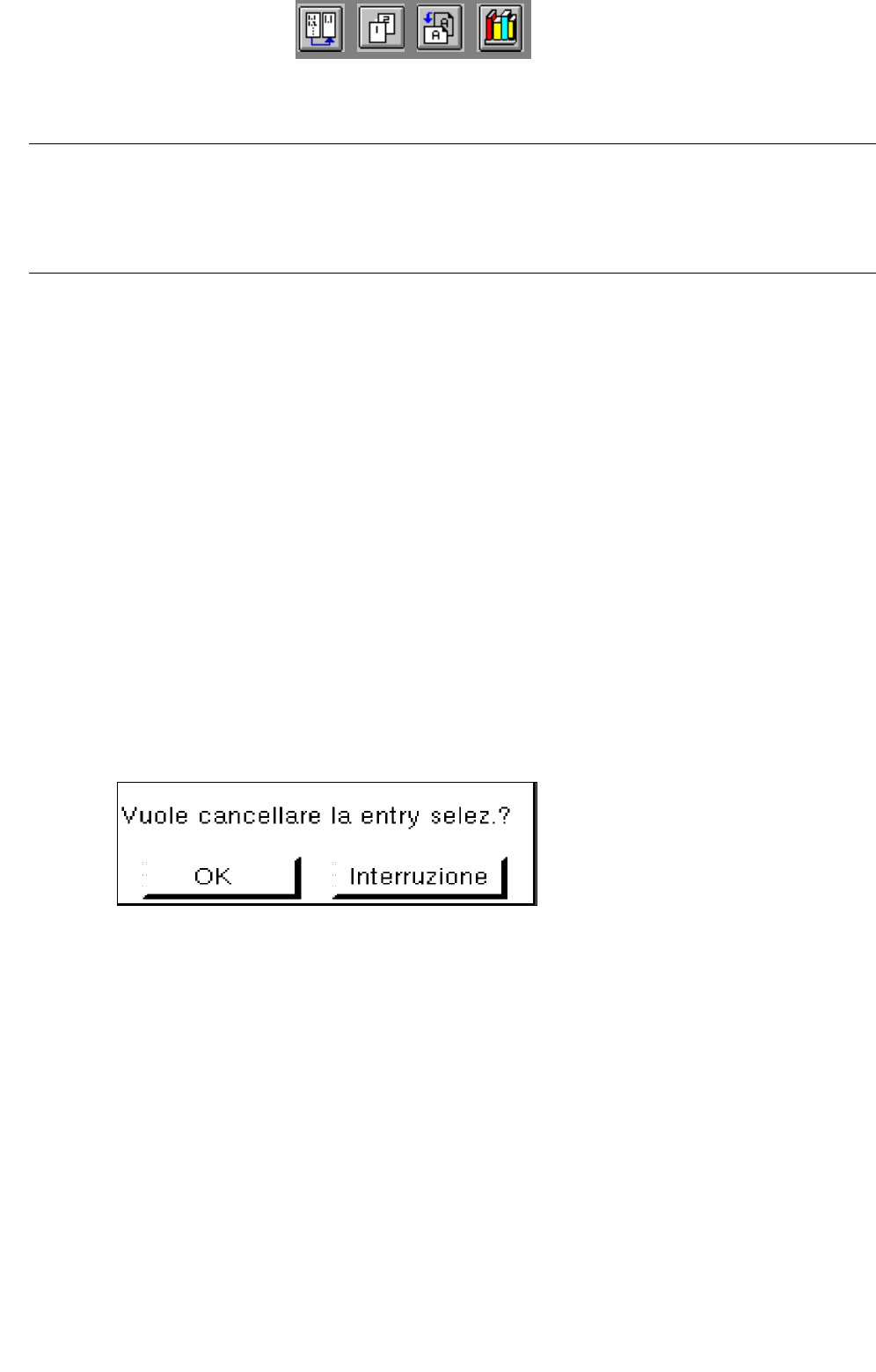
● Fare clic su Elimina.
Si apre il seguente box di dialogo.
● Fare clic su Ok nel box di dialogo.
Il box di dialogo si chiude. Il gruppo non viene più rappresentato sulla zona visualizzazione.
- Gruppo
Con questo comando si può aprire la finestra per la descrizione dei dati dei gruppi di un oggetto sele-
zionato (gruppo piedini/gruppo griglia).
● Sulla zona visualizzazione selezionare il gruppo per il quale vanno editati i dati.
Il gruppo selezionato viene ora rappresentato con un rettangolo di contorno.
● Fare clic su Gruppo
Sul monitor appare la finestra per la descrizione di dati del gruppo (v. fig. 6.1.20 ovvero fig.
6.1.25).