00193332-01.pdf - 第582页
Manuale operatore del calcolatore di li nea UNIX 17.4 Stesura dell’allestimento V e rsione software 503.xx Ed izione 02/2002 17.4.1 Planificazione batch 17 - 581 I t I I Il dialogo di ottimizzazi one si apre come seg ue:…
17.4 Stesura dell’allestimento Manuale operatore del calcolatore di linea UNIX
17.4.1 Planificazione batch Versione software 503.xx Edizione 02/2002
17 - 580
I
t I I
FILE
Salva
FILE
Esci
17.4 Stesura dell’allestimento
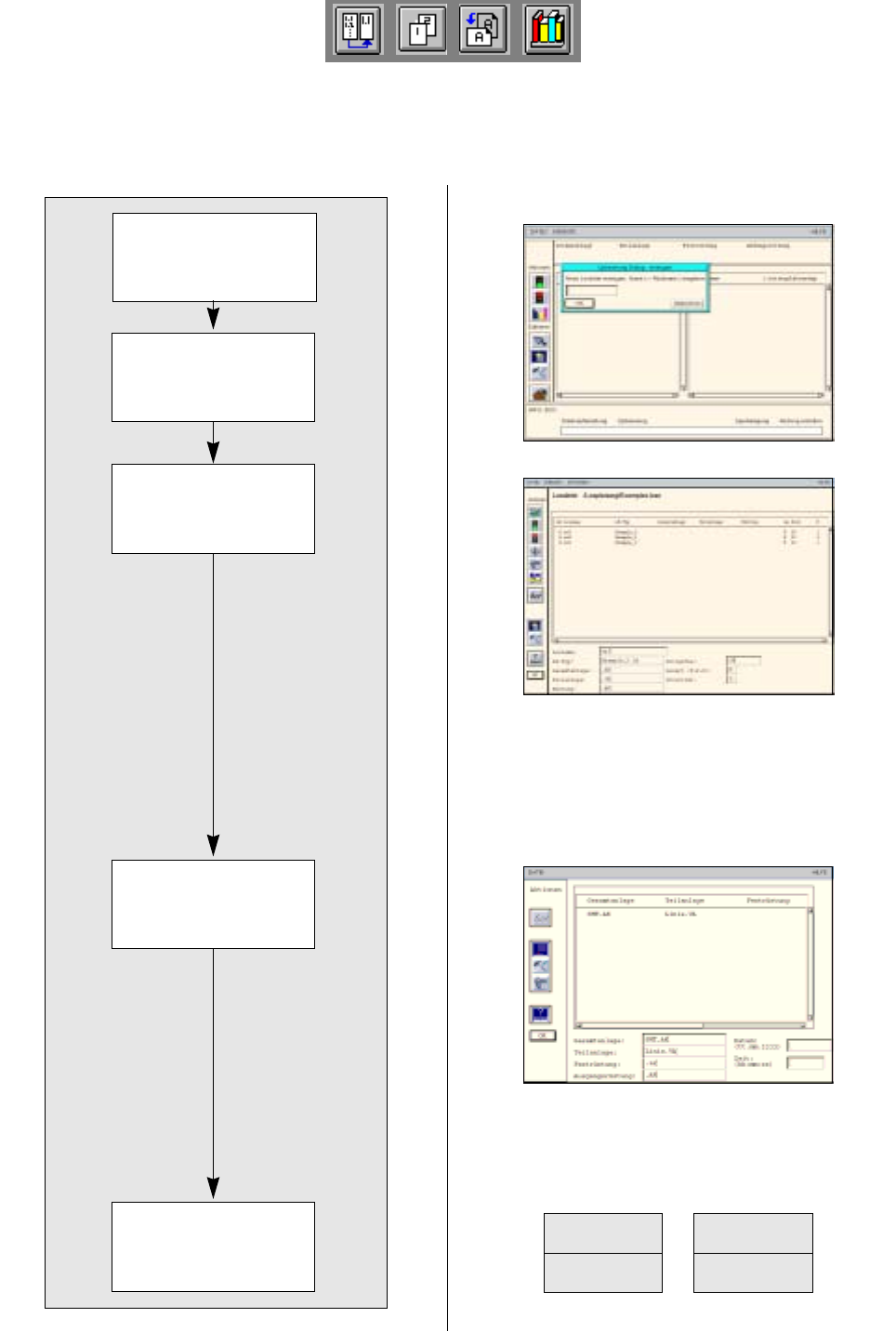
Per i tre circuiti stampati si deve stendere un allestimento comune.
17.4.1 Planificazione batch
Aprire il dialogo di
ottimizzazione
Creare il File batch
Editare il File batch
Stendere i dati base di
ottimizzazione
Salvare il File batch
Manuale operatore del calcolatore di linea UNIX 17.4 Stesura dell’allestimento
Versione software 503.xx Edizione 02/2002 17.4.1 Planificazione batch
17 - 581
I
t I I
Il dialogo di ottimizzazione si apre come segue:
1. Fare clic sull’icona Dialogo di ottimizzazione .
Si apre il dialogo di ottimizzazione.
Un File batch si cra come segue:
2. Fare clic sull’icona Crea .
Si apre una finestra.
3. Fare clic sul campo editazione e digitare un nome del File batch, in questo caso: Examples.lose.
4. Fare clic sul pulsante OK.
Si apre il Controlo lavori.
Un File batch si edita come segue:
5. Fare clic sul Controllo lavori sull’icona Crea , poi sull’icona Guida all’editazione .
Si apre la Guida editazione dati dei batch.
6. Fare doppioclic sul circuito stampato da editare, in questo caso: Example_1.la .
Il circuito stampato viene caricato sul campo Selection: .
7. Fare clic sul pulsante Annulla . (I dati ulteriori non vengono qui impiegati).
Si chiude la Guida editazione. Il circuito stampato selezionato viene accettao sulla zona editazione.
8. Sulla zona editazione fare clic sul campo Nbatch ed immettere il nome del batch, in questo caso: : ex1.
9. Sulla zona editazine fare clic sul campo Entità nom. ed immettere la entità nominale, in questo caso: 10.
10. Sulla zona editazione fare clic sul campo Tp bat ed immettere il tipo del batch, in questo caso: F.
11. Fare clic sul pulsante OK.
Il lavoro viene caricato sul File batch. In caso di immissioni errate il campo corrispondente viene bordato
di rosso e al di sopra della lista viene indicata una segnalazione di errore. Correggere l’immissione.
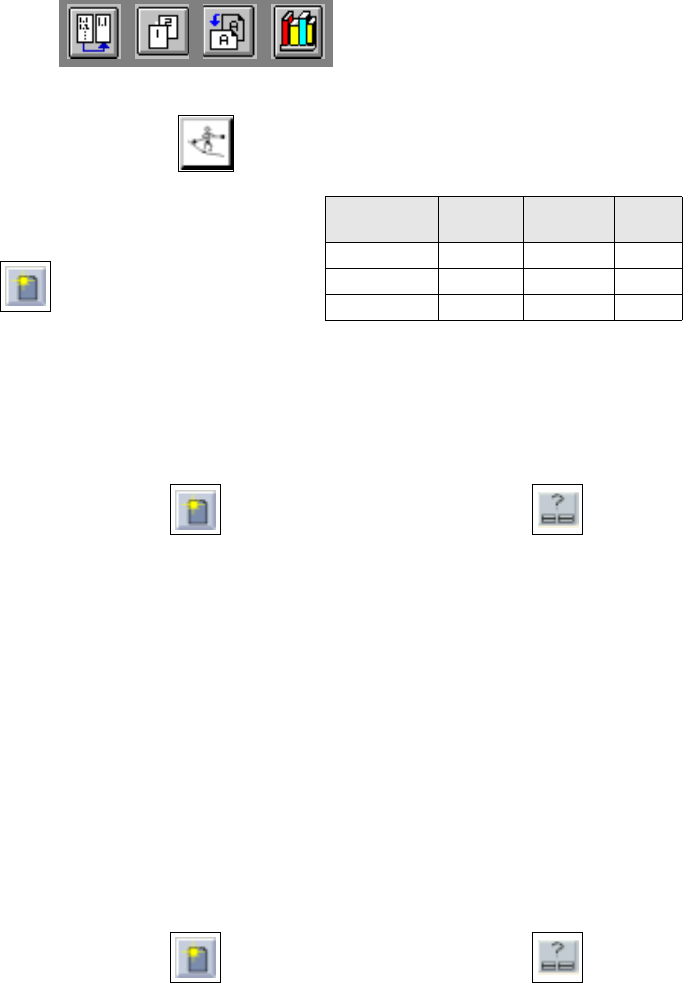
12. Inserire analogamente gli ulteriori circuiti stampati, in questo caso: Example_2.la e Example_3.la, v. Tab.
I Dati base di ottimizzazione si stendono come segue:
13. Sul menu SERVIZI fare clic sul comando Dati base ottimizzazione... .
Si apre la finestra Dati base di ottimizzazione.
14. Fare clic sul Controllo lavori sull’icona Crea , poi sull’icona Guida all’editazione .
Si apre la Guida editazione Dati base di ottimizzazione.
15. Fare doppio clic sull’impianto intero, in questo caso: SMT.AK, e sull’impianto parziale, in questo caso:
Linie.VA.
16. Fare clic sul pulsante Annulla , non vengono qui impiegati né attrezzaggi fissi né allestimenti iniziali.
Si chiude la Guida editazione. I dati selezionati vengono acettati sul campo editazione.
17. Fare clic sul pulsante OK. I dati vengono accettati sulla lista.
18. Fare clic sul menu FILE sul comando Esci.
Si apre un box con l’interrogazione sul salvataggio dei dati.
19. Fare clic sul pulsante Sì.
Si chiude la finestra dati base di ottimizzazione, i dati vengono salvati..
Il File batch viene salvato come segue:
20. Sul menu FILE fare clic sul comando Salva .
Il File batch viene salvato sui dati dei lavori con il nome immesso.
21. Sul menu FILE fare clic sul comando Esci.
Si chiude il Controllo lavori. Il Dialogo di ottimizzazione è aperto.
Circuito
stampato
Nome del
batch
Entità
nominale
Tipo di
batch
Example_1.la ex1 10 F
Example_2.la ex2 13 F
Example_2.la ex3 16 F
17.4 Stesura dell’allestimento Manuale operatore del calcolatore di linea UNIX
17.4.2 Stesura automatica dell’allestimento Versione software 503.xx Edizione 02/2002
17 - 582
I
t I I
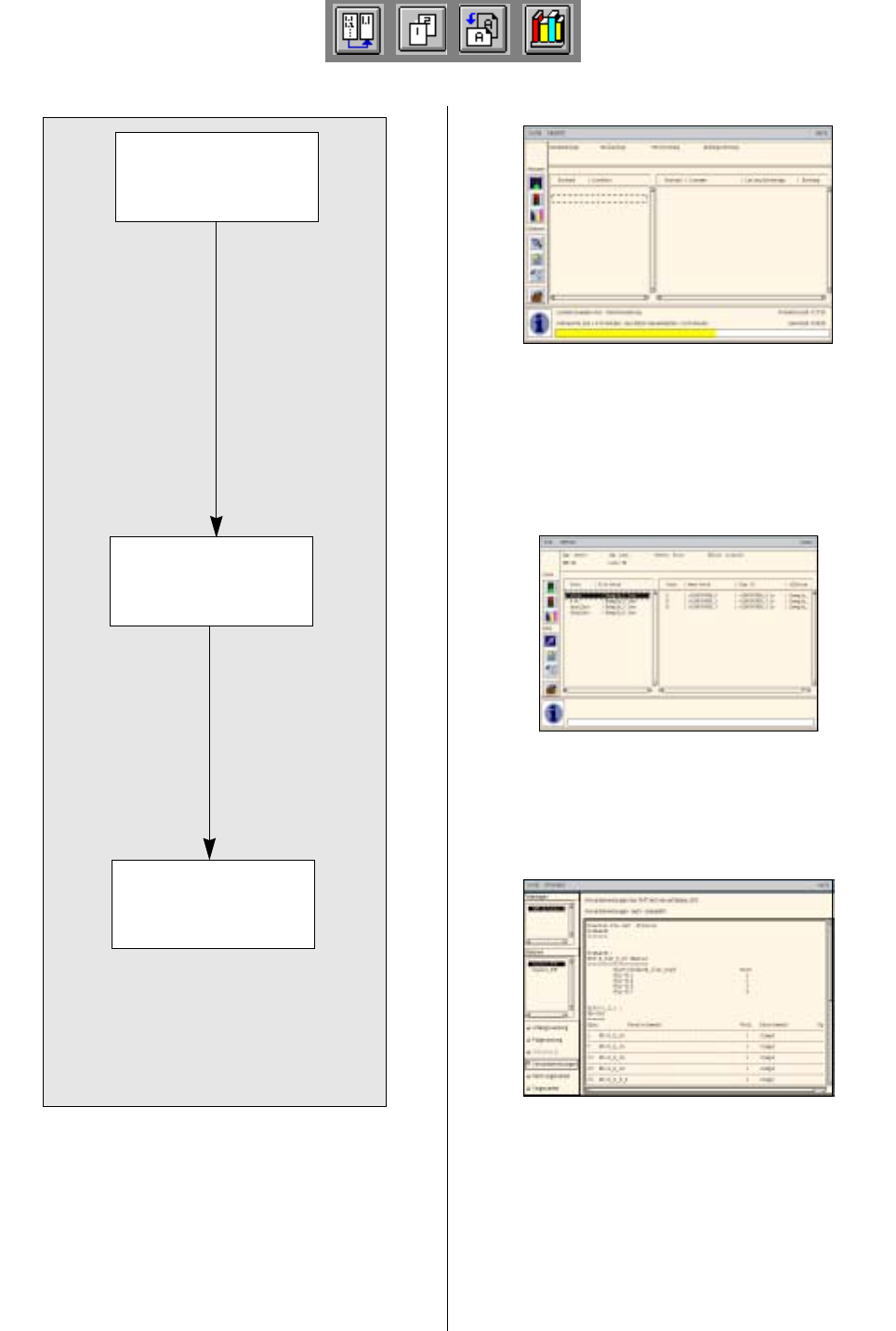
17.4.2 Stesura automatica dell’allestimento
Avviare l’ottimizzazione
del File batch
Stampare
l’allestimento
ottimizzato
Avviare
il test di fattibilità