00193332-01.pdf - 第172页
Manuale operatore del calcolatore di linea UNIX 4 Gestione dati Versione software 503.xx Edizione 0 2/2002 4.6 Import CAD 171 I t I I 4.6.3 Modo a edit azione filtro Sul modo a editazione filtro dell’Import CAD si posson…
4 Gestione dati Manuale operatore del calcolatore di linea UNIX
4.6 Import CAD Versione software 503.xx Edizione 02/2002
170
I
t I I
AVVISO
Cliccando nuovamente con il tasto sinistro
del mouse su una delle righe selezionate, la selezione
viene annullata.
Facendo clic su una riga selezionata con il tasto destro
del mouse, tutta la selezione viene eliminata.
Se vanno selezionate pù righe in successione, fare clic con il tasto sinistro del mouse nella zona sele-
zione sulla riga più in alto, premere il tasto SHIFT e fare clic contemporaneamente sulla riga più in
basso con il tasto sinistro del mouse. Tutte le righe tra queste due cliccate sono ora evidenziate.
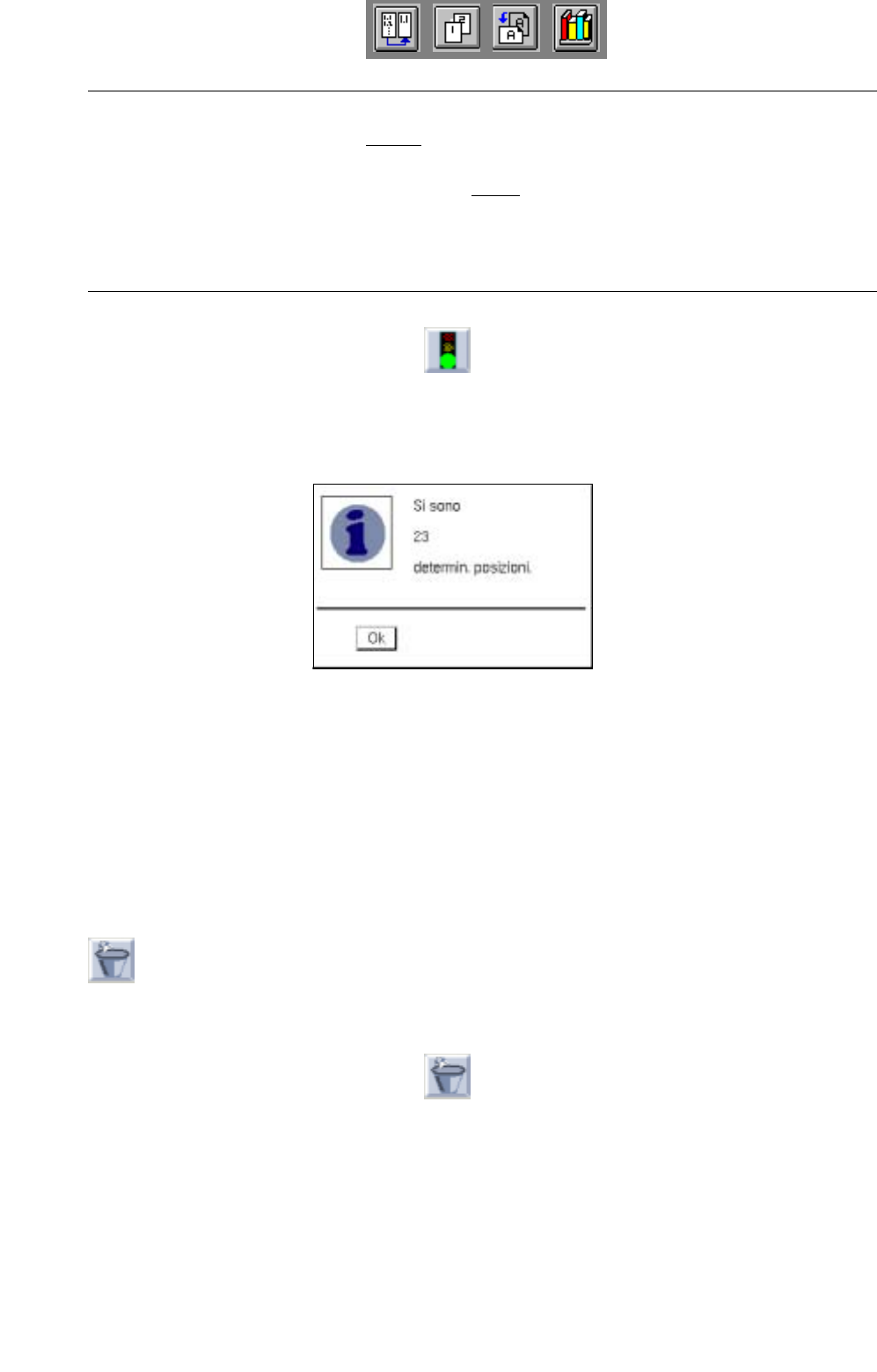
● Sulla zona comandi fare clic sull’icona .
La conversione si avvia con il filtro selezionato.
Dopo aver convertito con successo, si apre il seguente box di dialogo, sul quale viene visualiz-
zato il numero dei record di dati convertiti.
Se invece la conversione non si è potuta eseguire con successo, si apre un box di dialogo con
una segnalazione di errore apposita.
● Chiudere il box di dialogo con OK.
Ai fini di controllo possono adesso venire rappresentate graficamente le posizioni di montaggio
accertate (v. fig. 4.6.2) oppure si possono editare i dati scheda sulla finestra "Adegua i dati
scheda“ (v. fig. 4.6.3).
● Memorizzare la struttura convertita (v. sottocap. 4.6.2.1).
- (Tralascia)
Facendo clic su questa icona vengono tralasciati i dati convertiti (ma non ancora memorizzati) e si può
nuovamente avviare una conversione del File CAD corrente.
● Sulla zona comandi fare clic sull’icona .
Si tralasciano i dati convertiti.
Manuale operatore del calcolatore di linea UNIX 4 Gestione dati
Versione software 503.xx Edizione 02/2002 4.6 Import CAD
171
I
t I I
4.6.3 Modo a editazione filtro
Sul modo a editazione filtro dell’Import CAD si possono modificare filtri già esistenti oppure crearne dei nuovi.
Ciò avviene di volta in volta sulla base del File CAD al momento corrente. I filtri non sono vincolati al File CAD
con il quale sono stati creati, bensì possono venire applicati a tutti gli altri File CAD, la struttura dati dei quali
corrisponde a quella del filtro.
● Aprire la finestra "Dialogo filtro circuiti stampati" tramite il menu "SERVIZI"
(v. sottocap. 4.6.2.2).
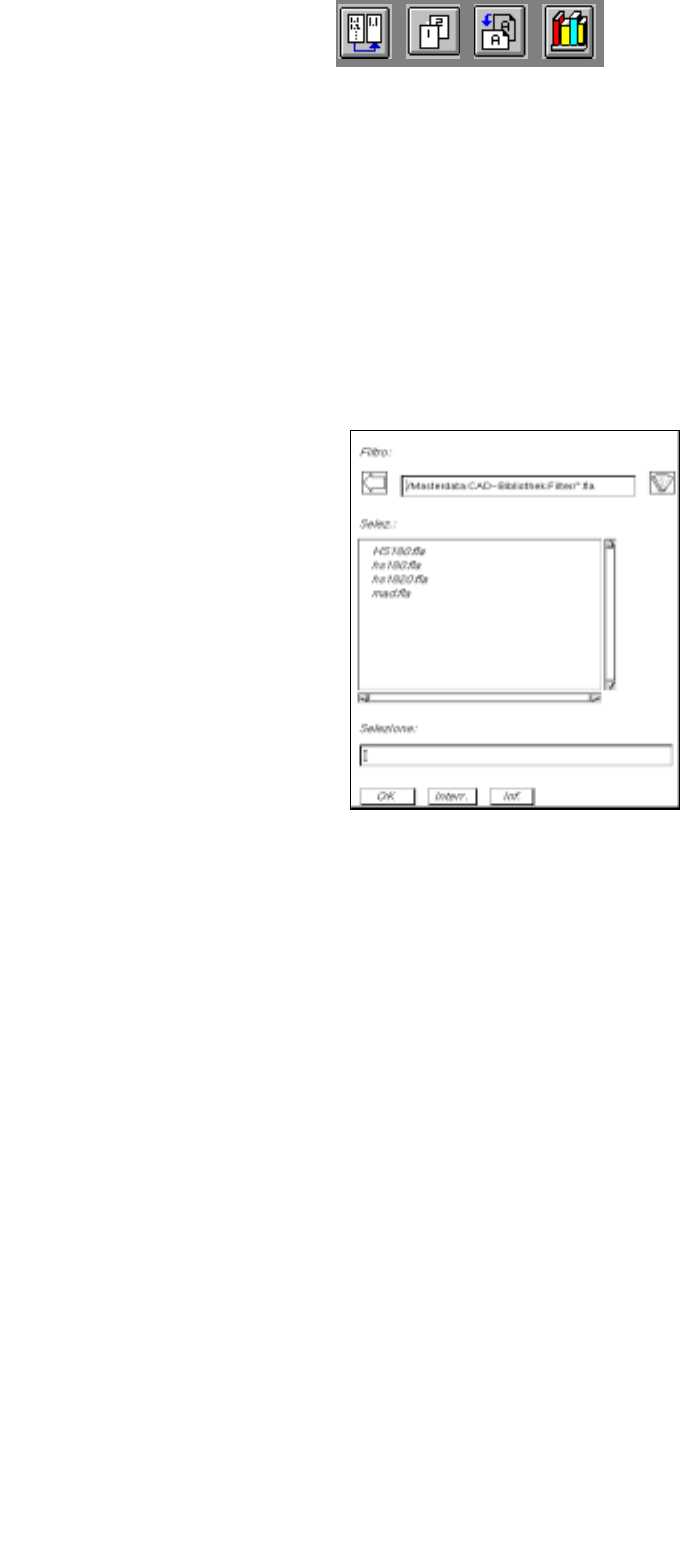
● Fare clic sul pulsante di selezione filtro "Dialogo filtro circuiti stampati" (v. fig. 4.6.4).
Si apre il box FSB con la selezione file di tutti i filtri PM (*.fla) già definiti.
● Selezionare con doppio clic il filtro "xx.fla" oppure immettere sulla tastiera il nuovo nome e confer-
mare con OK (o RETURN).
Si chiude il box FSB e il nome del filtro viene accettato sul campo "Filtro".
Questo è il nome sotto il quale vengono memorizzate le definizioni filtro seguenti (v. sottocap.
4.6.3.2).
4 Gestione dati Manuale operatore del calcolatore di linea UNIX
4.6 Import CAD Versione software 503.xx Edizione 02/2002
172
I
t I I
4.6.3.1 Finestra "Dialogo filtro circuiti stampati"
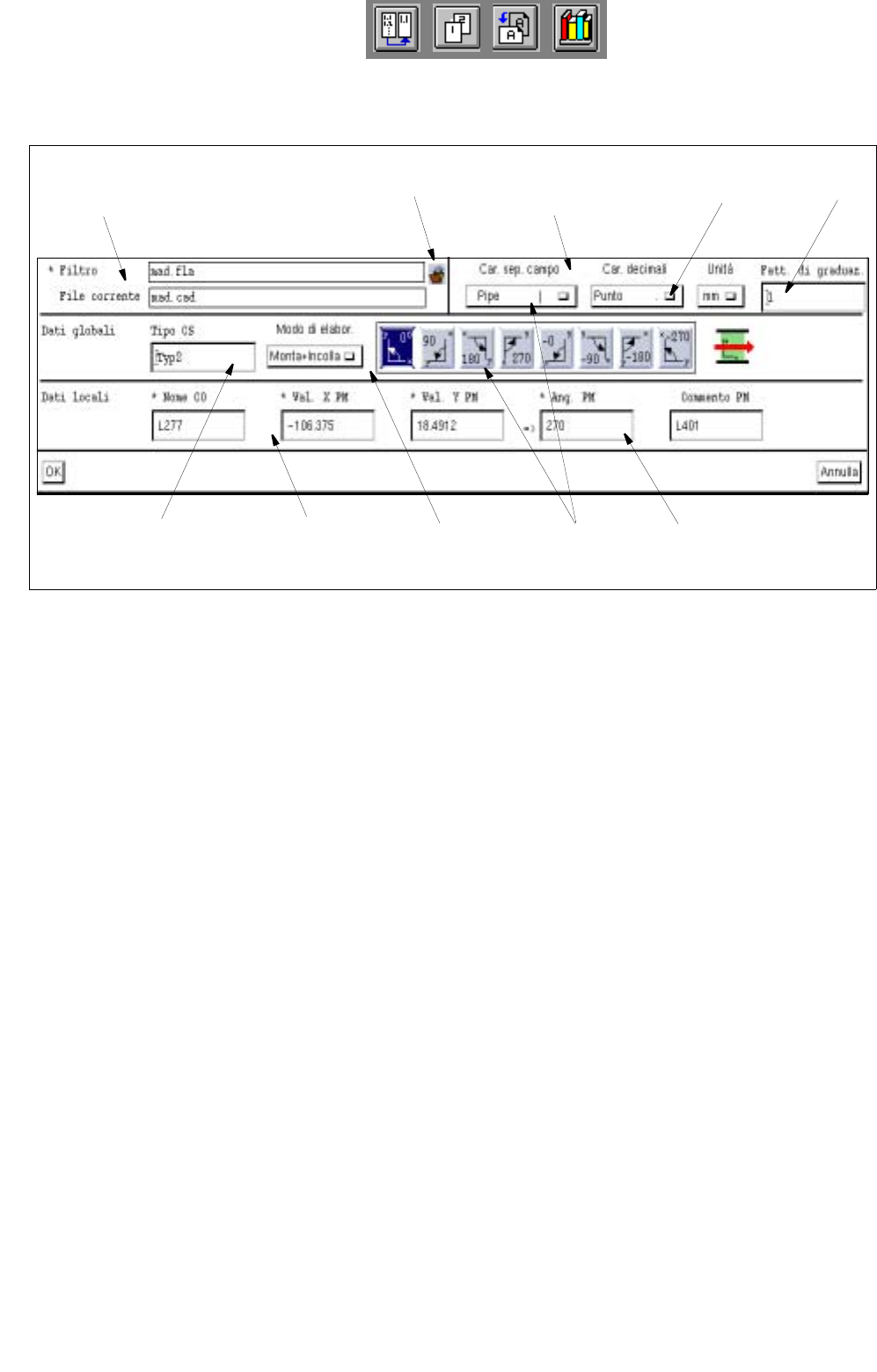
Fig. 4.6.4 Finestra "Dialogo filtro circuiti stampati"
La finestra "Dialogo filtro circuiti stampati" è articolata in più zone. Sulle singole zone si trovano campi selezione
(con pulsanti o icone), campi editazione e campi posizione per la definizione di un filtro PM.
Dati base filtro
Sulla base di questi dati si è creato o si crea il filtro.
- * Filtro
Su questo campo viene visualizzato il nome del filtro corrente. Il campo è in bianco se per un nuovo
filtro non si è ancora assegnato il nome.
Facendo clic sul pulsante di selezione filtro si apre il box FSB con la selezione file dei filtri già definiti.
Su questo FSB si immette il nome sotto il quale va poi memorizzato il filtro completamente definito.
- File corrente
Su questo campo viene visualizzato il nome del File CAD corrente.
- Impostazioni filtro
I valori qui da impostare sono cosiddetti valori fissi. Vengono determinari con la definizione del filtro in
base alla costituzione del File CAD.
Zona
"Impostazioni filtro"
Pulsante selezione
filtro
Zona
"Dati base filtro“
Zona
"Dati globali"
Zona
"Dati locali“
Pulsante
Campo posizione
Campo editazione
Campo edit.
Campi selez.