00193332-01.pdf - 第171页
4 Gestione dati Manuale operatore del calcolatore di linea UNIX 4.6 Import CAD Versione software 503.xx Edizione 02/2002 170 I t I I AVVISO Cliccando nuovamente con il t asto sinistro del mouse su una delle righe selezio…
Manuale operatore del calcolatore di linea UNIX 4 Gestione dati
Versione software 503.xx Edizione 02/2002 4.6 Import CAD
169
I
t I I
- Spess. CS
Spessore del circuito stampato in mm.
Come valore default è immesso una valore di 5 mm per il valore massimo.
- Toller. altezza CO
Indica la deformazione massima ammessa dei piedini di un compomente in
1
/
1000
mm.
Immissioni sono necessarie solo se va eseguita una misura di coplanarità.
Come valore defatult sono immessi 250 µm.
- Sistemi coordinate
Grazie a queste icone si può impostare come sia la posizione del sistema di coordinate dei dati CAD
rispetto al sistema coordinate della macchina, riferita alla direzione di trasporto.
Se si seleziona un sistema di coordinate rispecchiato (- 0°, - 90°, -180° o - 270°), tutti gli angoli delle
posizioni di montaggio vengono rotati di 180°.
Editare i dati scheda:
● Posizionare il cursore del mouse sul campo editazione richiesto e intraprendere le modifiche tra-
mite la tastiera.
● Event. modificare l’angolo tra il sistema di coordinate macchina e il sistema di coordinate CS
facendo clic sull’icona corrispondente.
● Fare clic su OK.
Si chiude la finestra "Adegua dati scheda".
Se sull’Import CAD si è selezionata la visualizzazione dati grafica, il circuito stampato viene
rappresentato sulla zona visualizzazione con i dati scheda modificati (v. fig. 4.6.2).
4.6.2.3 Zona comandi
I comandi vengono simbolizzati da icone
- (Start)
Facendo clic su questa icona viene avviata con il filtro corrente la conversione del File CAD corrente
(oppure di singole righe).
Convertire il file intero.
● Sulla zona comandi, fare clic sull’icona (v. fig. 4.6.1).
La conversione si avvia con il filtro selezionato.
Convertire le singole righe:
● Fare clic successivamente sulle righe richieste con il tasto sinistro del mouse.
Sono ora evidenziate in scuro.
4 Gestione dati Manuale operatore del calcolatore di linea UNIX
4.6 Import CAD Versione software 503.xx Edizione 02/2002
170
I
t I I
AVVISO
Cliccando nuovamente con il tasto sinistro
del mouse su una delle righe selezionate, la selezione
viene annullata.
Facendo clic su una riga selezionata con il tasto destro
del mouse, tutta la selezione viene eliminata.
Se vanno selezionate pù righe in successione, fare clic con il tasto sinistro del mouse nella zona sele-
zione sulla riga più in alto, premere il tasto SHIFT e fare clic contemporaneamente sulla riga più in
basso con il tasto sinistro del mouse. Tutte le righe tra queste due cliccate sono ora evidenziate.
● Sulla zona comandi fare clic sull’icona .
La conversione si avvia con il filtro selezionato.
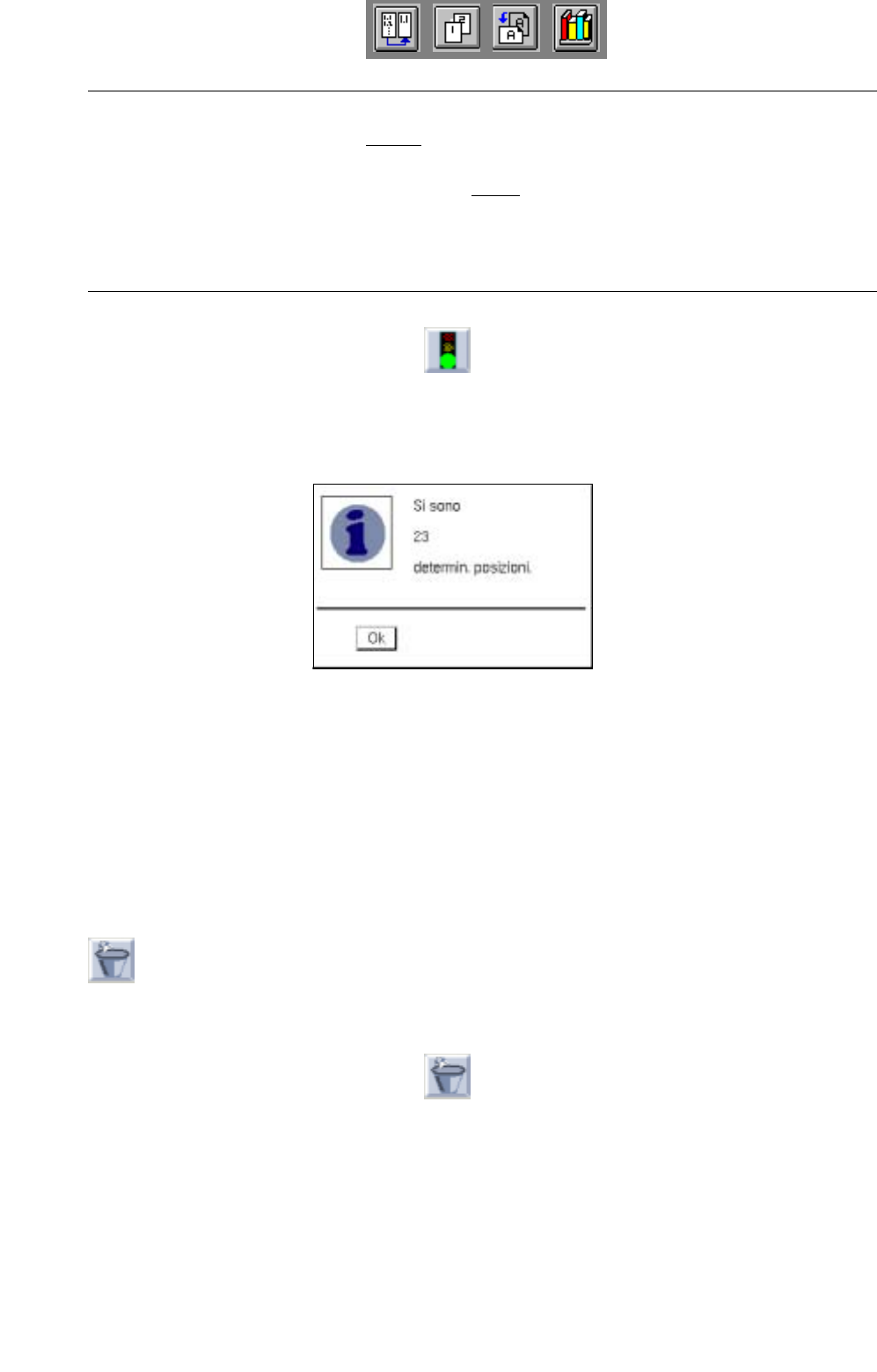
Dopo aver convertito con successo, si apre il seguente box di dialogo, sul quale viene visualiz-
zato il numero dei record di dati convertiti.
Se invece la conversione non si è potuta eseguire con successo, si apre un box di dialogo con
una segnalazione di errore apposita.
● Chiudere il box di dialogo con OK.
Ai fini di controllo possono adesso venire rappresentate graficamente le posizioni di montaggio
accertate (v. fig. 4.6.2) oppure si possono editare i dati scheda sulla finestra "Adegua i dati
scheda“ (v. fig. 4.6.3).
● Memorizzare la struttura convertita (v. sottocap. 4.6.2.1).
- (Tralascia)
Facendo clic su questa icona vengono tralasciati i dati convertiti (ma non ancora memorizzati) e si può
nuovamente avviare una conversione del File CAD corrente.
● Sulla zona comandi fare clic sull’icona .
Si tralasciano i dati convertiti.
Manuale operatore del calcolatore di linea UNIX 4 Gestione dati
Versione software 503.xx Edizione 02/2002 4.6 Import CAD
171
I
t I I
4.6.3 Modo a editazione filtro
Sul modo a editazione filtro dell’Import CAD si possono modificare filtri già esistenti oppure crearne dei nuovi.
Ciò avviene di volta in volta sulla base del File CAD al momento corrente. I filtri non sono vincolati al File CAD
con il quale sono stati creati, bensì possono venire applicati a tutti gli altri File CAD, la struttura dati dei quali
corrisponde a quella del filtro.
● Aprire la finestra "Dialogo filtro circuiti stampati" tramite il menu "SERVIZI"
(v. sottocap. 4.6.2.2).
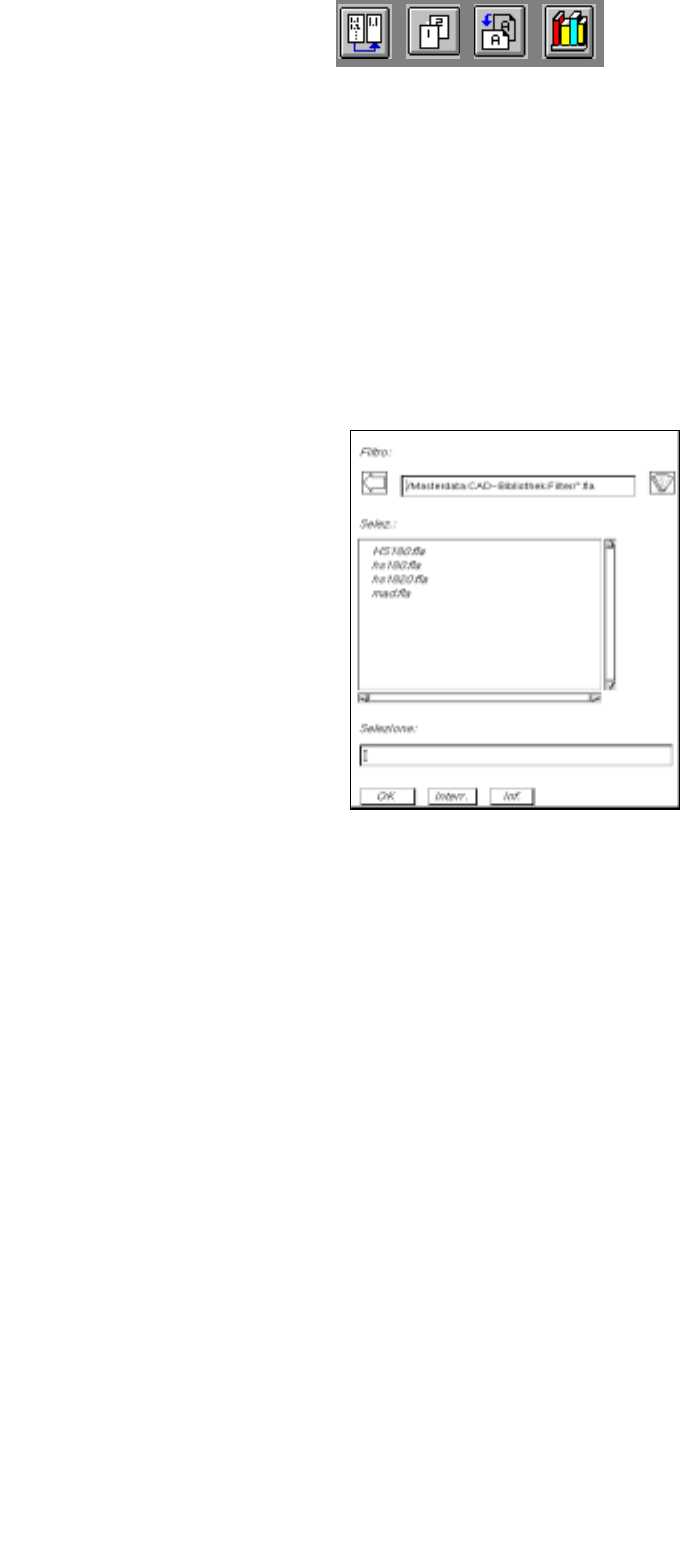
● Fare clic sul pulsante di selezione filtro "Dialogo filtro circuiti stampati" (v. fig. 4.6.4).
Si apre il box FSB con la selezione file di tutti i filtri PM (*.fla) già definiti.
● Selezionare con doppio clic il filtro "xx.fla" oppure immettere sulla tastiera il nuovo nome e confer-
mare con OK (o RETURN).
Si chiude il box FSB e il nome del filtro viene accettato sul campo "Filtro".
Questo è il nome sotto il quale vengono memorizzate le definizioni filtro seguenti (v. sottocap.
4.6.3.2).