00193332-01.pdf - 第453页
14 Controllo / Moduli di comando Manuale operatore del calcolatore di linea UNIX 14.2 Controllo lavori CI Versione software 503.xx Edizione 02/2002 452 I t I I - Edit a dati base di ottim izzazione ● Fare clic prima sull…
Manuale operatore del calcolatore di linea UNIX 14 Controllo / Moduli di comando
Versione software 503.xx Edizione 02/2002 14.2 Controllo lavori CI
451
I
t I I
14.2.3.4 Editare i dati base di ottimizzazione
Per ottimizzare l’allestimento di un File di batch occorrono i dati base di ottimizzazione. Questi indicano su quale
impianto intero e su quale impianto parziale va espletato il File di batch e se va impiegato un attrezzaggio fisso.
Dopo l’immissione dei dati base di ottimizzazione si può avviare l’ottimizzazione dell’allestimento.
Il nome del File allestimento si compone del nome del File di batch corrente caricato con l’aggiunta di due cifre
e del suffisso ".ar".
● Fare clic su SERVIZI --> dati base ottimizzaz...
Si apre la finestra con i dati base di ottimizzazione del File di batch che si trova sulla finestra di
applicazione. Per composizione e comando è simile alla finestra della lista riferimenti codici a
barre (v. pag. 14 - 449 e pag. 14 - 450).
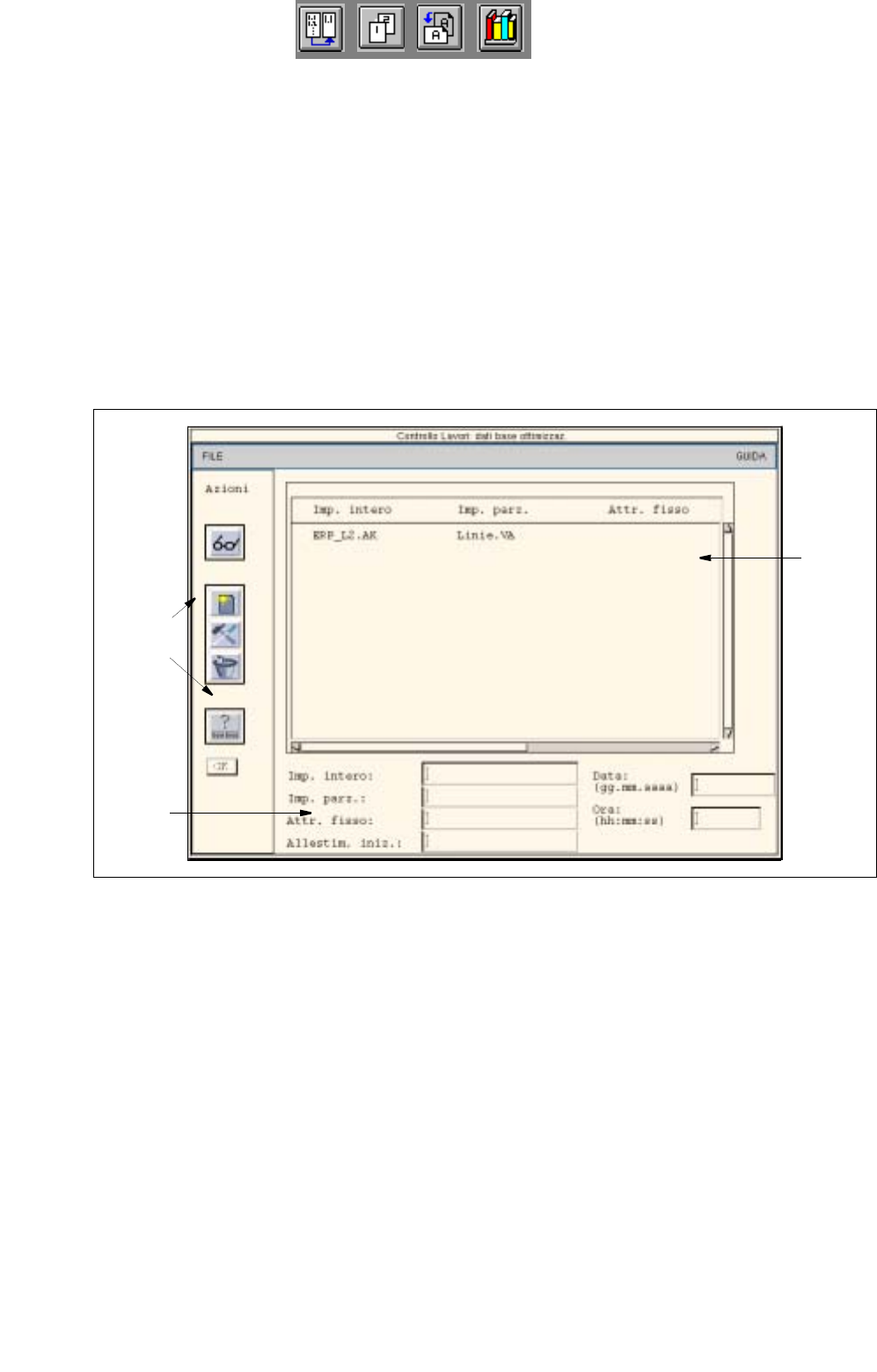
Fig. 14.2.4 Finestra “Dati base ottimizzazione"
La zona editazione comprende campi editazione dei dati base di ottimizzazione che possono venire immessi
pro linea.
- Imp. intero / Imp. parz.: indica la linea.
Va sempre immesso ogni nome.
- Attr. fisso: allestimento che non può venire modificato.
- Allest. iniz.: trattasi dell’allestimento che l’ "Ottimizzazione“ conta che sia
attrezzato sulla stazione.
- Data / Ora data/ora indica in quale momento la linea non elabora più lavori
ed è quindi libera per i lavori del File di batch caricato.
Zona
selezione
Zona
comandi
Zona
editazione
14 Controllo / Moduli di comando Manuale operatore del calcolatore di linea UNIX
14.2 Controllo lavori CI Versione software 503.xx Edizione 02/2002
452
I
t I I
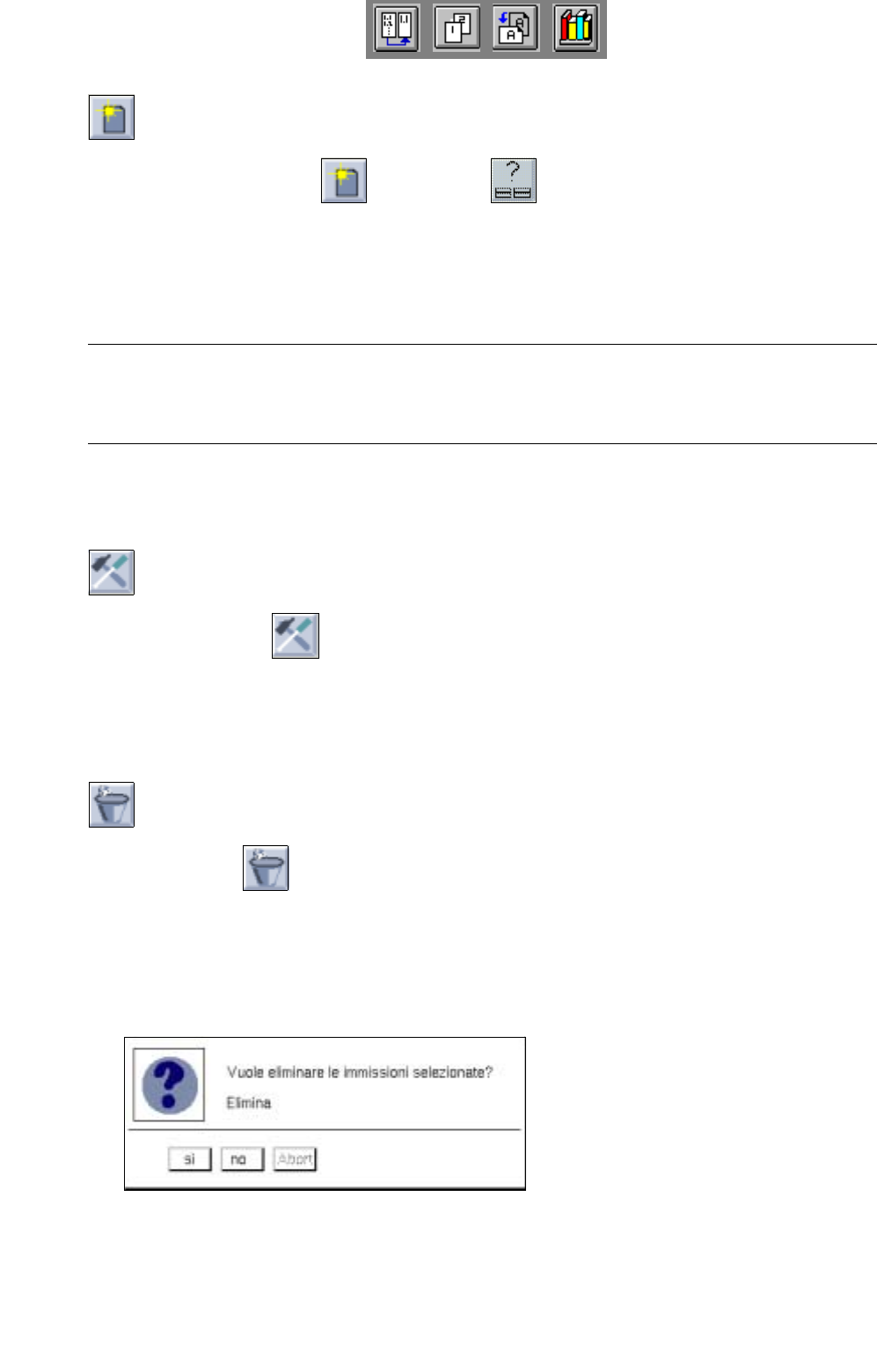
- Edita dati base di ottimizzazione
● Fare clic prima sull’icona e poi sull’icona
Si apre il box FSB con la selezione file di tutti gli impianti interi configurati.
● Selezionare successivamente con doppio clic l’impianto intero ".ak" e l’impianto parziale “.va".
● Su FSB fare clic su Annulla.
Il FSB si chiude e i dati selezionati vengono accettati sui campi editazione corrispondenti.
AVVISO
Se si deve montare con un attrezzaggio fisso, sul box FSB deve anche venire selezionato un allesti-
mento ".ar“ facendo dopppio clic.
● Sulla zona comandi fare clic su OK.
I dati vengono accettati sulla lista.
- Cambia dati base di ottimizzazione
● Fare clic sull’icona
● Sulla lista, fare clic sui dati da cambiare con il tasto destro del mouse. I dati vengono accettati sui
campi editazione.
● Modificare i dati come dovuto e accettarli sulla lista con OK.
- Elimina dati base di ottimizzazione
● Attivare l’icona .
● Selezionare sulla lista la riga con i dati che vanno eliminati.
I dati vengono subito cancellati se sulla finestra di applicazione è impostata l’opzione "Elimina
senza Domanda".
Compare invece sul monitor il seguente box di dialogo se sulla finestra di applicazione è impo-
stata l’opzione "Elimina con Domanda".
● Fare clic su sì.
Il box di dialogo si chiude e i dati selezionati non vengono più visualizzati.
Manuale operatore del calcolatore di linea UNIX 14 Controllo / Moduli di comando
Versione software 503.xx Edizione 02/2002 14.2 Controllo lavori CI
453
I
t I I
- Cerca
Sulla finestra di ricerca figurano diversi criteri di ricerca, come ad es. secondo il nome dell’impianto
intero o dell’impianto parziale. La prassi per tutte le procedure di ricerca è uguale servendosi in tutti i
casi di una finestra di ricerca (v. anche pag. 14 - 460).
● Disattivare tutte le icone sulla zona comandi.
● Fare clic sull’icona .
Si apre la finesta "Ricerca dati base di ottimizzazione".
● Fare clic ad es. sul criterio di ricerca Imp. parz..
● Immettere la Parola ric..
● Selezionare Cerca o Ricerca addit..
La finestra si chiude e i dati richiesti sono evidenziati sulla zona selezione.
● Fare clic su Annulla (o interrompi) se la procedura di ricerca va terminata anticipatamente.
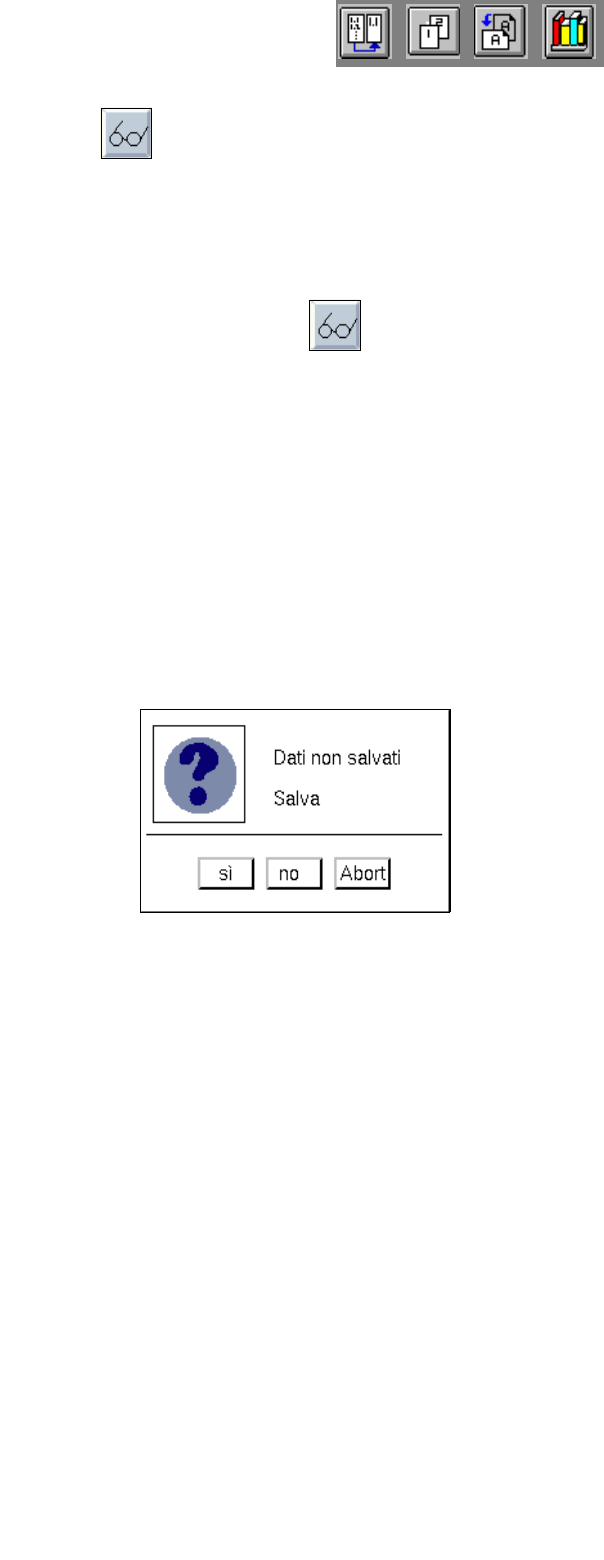
- Salva i dati base di ottimizzazione editati
● Fare clic sulla barra del menu su FILE --> Fine.
Si apre il seguente box di dialogo.
● Sul box di dialogo fare clic su sì.
Il box di dialogo e la finestra "Dati base di ottimizzazione" si chiudono.
I dati base di ottimizzazione vengono salvati.
- Inserisci lavori sulla lista lavori corrente
Lavori appena creati possono venire inseriti sulla lista lavori o all’inizio (però dietro i lavori già pre-
scritti) o alla fine oppure tramite clic del mouse.