00193332-01.pdf - 第553页
17.3 Descrizione dei componenti e dei circuiti stam pati Manuale opera tore del calcolatore di linea UNIX 17.3.2 Circuito stampato 2: tema centrale Descriz. della form a involucri (GF) Versione software 503.xx Edizione 0…
Manuale operatore del calcolatore di linea UNIX 17.3 Descrizione dei componenti e dei circuiti stampati
Versione software 503.xx Edizione 02/2002 17.3.2 Circuito stampato 2: tema centrale Descriz. della forma involucri (GF)
17 - 551
I
t I I
17.3.2.1 Descrizione della forma involucri
A)Descrizione di un PDC prendendo ad esempio la forma involucri 1501
L’Editore forma involucri per la forma involucri 1501 si apre come segue:
1. Sul Desktop fare clic sull’icona dell’Editore forma involucri .
Si apre la finestra della selezione dei file.
2. Fare clic sul campo editazione Selection.
3. Immettere il numero della forma involucri, in questo caso: 1501.gf e fare clic sul pulsante OK.
Si apre l’Editore forma involucri con la finestra di selezione del tipo della forma involucri.
Il tipo della forma involucri „PDC“ per la forma involucri 1501 si stabilisce come segue:
4. Sulla finestra di selezione del tipo della forma involucri fare clic su PDC.
La finestra di selezione si chiude.
5. Sull’Editore forma involucri fare clic sul campo editazione Commento ed immettere un commento ben
chiaro, in questo caso: Chip 2220.
Le dimensioni della forma involucri 1501 si immettono come segue:
6. Sulla zona editazione Misure nominali immettere le dimensioni della forma involucri (fare clic sul campo
editazione, immettere il valore, confermare con il tasto Enter), in questo caso v. Tab.:
Le tolleranze vengono immesse automaticamente.
La forma involucri viene rappresentata con il limite di tolleranze.
7. Per questo esempio si possono adottare i valori default delle zone editazione Tolleranze del package e
Proprietà, non si richiede nessuna immissione.
I dati di elaborazione della forma involucri 1501 si immettono come segue:
8. Fare clic sul pulsante Dati di elaborazione.
Viene rappresentata la vista per l’immissione dei dati di elaborazione.
9. Sulla zona comando attivare il pulsante Pipetta.
10. Fare clic sul pulsante Crea.
Si chiude la finestra di selezione, la pipetta viene accettata sulla zona visualizzazione.
11. Fare clic su una pipetta, in questo caso: 615.
Si chiude la finestra di selezione e viene accettata la pipetta.
12. Selezionare analogamente tutti i tipi di pipette ulteriormente necessari, in questo caso ancora il tipo: 618.
13. Attivare il pulsante Tp. sens.
14. Fare clic sul pulsante Crea.
Si chiude la finestra di selezione, il tipo di sensore viene accettato sulla zona visualizzazione.
15. Fare clic su un tipo di sensore, in questo caso: sensore tipo 9.
Si chiuse la finestra di selezione e viene accettato il tipo di sensore.
16. Sulla zona editazione valori Handling immettere sul campo Forza posiz. il valore corrispondente, qui: 2
17. Sul campo selezione Centra attivare il pulsante corrispondente, qui: Centra sulla testa.
18. In questo esempio si possono accettare le prescrizioni per i valori Handling, per le istruzioni Handling e
per l’esecuzione speciale Accelerazione. Non è necessaria nessuna modifica.
19. Sul menu FILE fare clic sull’opzione Salva. I dati vengono salvati.
E così si alloca un caricatore alla forma involucri 1501:
20. Sul menu SERVIZI fare clic sull’opzione Avvia Editore caricatori.
Si apre l’Editore caricatori.
21. Fare clic sull’icona Alloca .
X (Lungh. l) Y (Largh. b) Z(Alt.s)
5.7 5 1.7
17.3 Descrizione dei componenti e dei circuiti stampati Manuale operatore del calcolatore di linea UNIX
17.3.2 Circuito stampato 2: tema centrale Descriz. della forma involucri (GF) Versione software 503.xx Edizione 02/2002
17 - 552
I
t I I
FILEI
Salva
FILE
Esci
Immettere le
dimensioni
Creare i gruppi
piedini
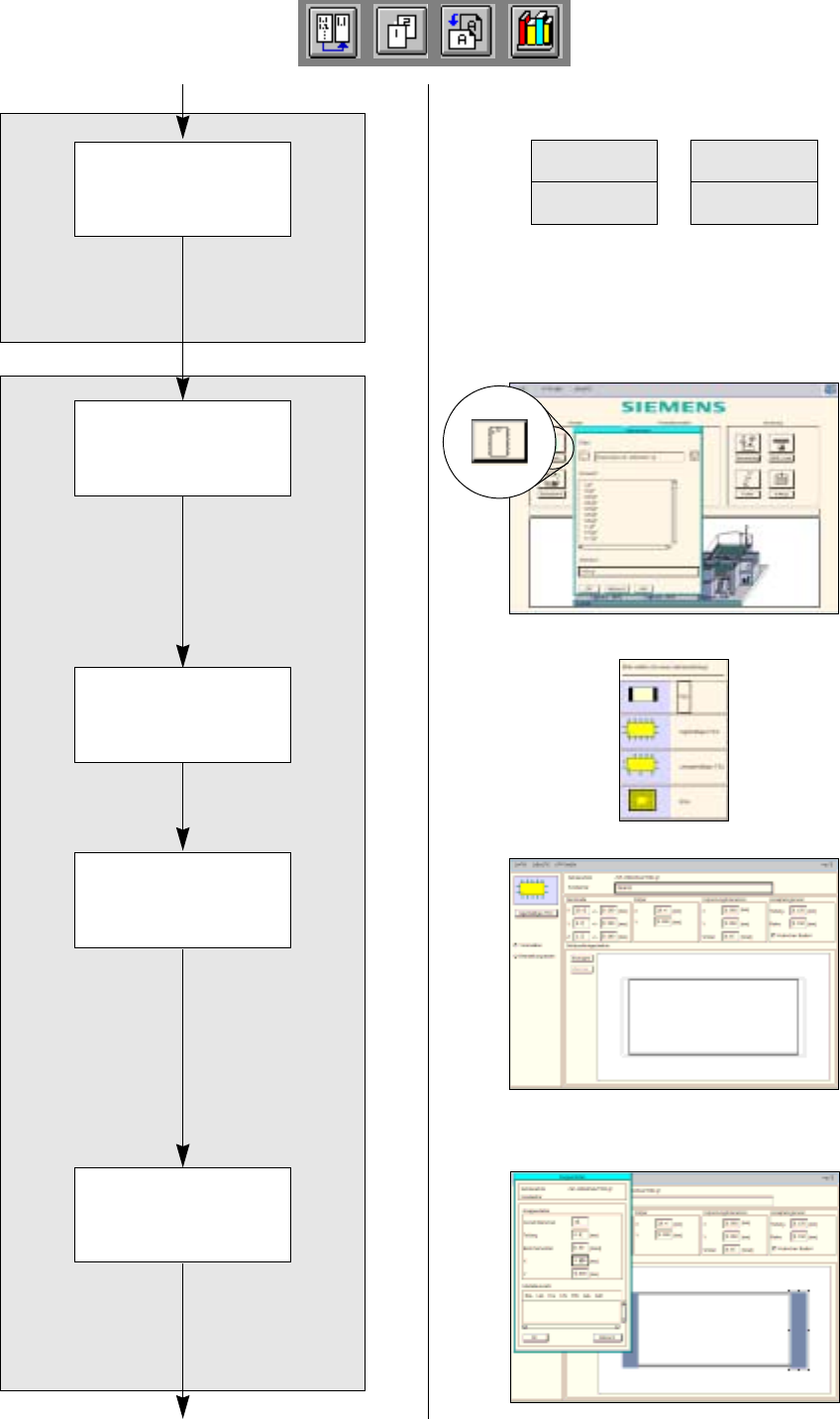
Descrizione della forma involucri della GF No. 1502
Segue a pag. 17-26
Segue da pag. 17-22
Stabilire il tipo della
forma involucri della
GF 1502
Aprire l’Editore forma
involucri per la GF
1502
Salva allocazione
GF-caricatore
Manuale operatore del calcolatore di linea UNIX 17.3 Descrizione dei componenti e dei circuiti stampati
Versione software 503.xx Edizione 02/2002 17.3.2 Circuito stampato 2: tema centrale Descriz. della forma involucri (GF)
17 - 553
I
t I I
22. Attivare un pulsante o per la linea o per una zona caricatori, in questo caso: Linea.
Tutta la linea viene evidenziata in verde chiaro.
23. Sulla lista dei caricatori piazzabili fare clic sul caricatore corrispondente a questo caso: CA~ S_G_12.
Il caricatore viene accettato sul campo selezione Caricatori.
24. Sul menu FILE fare clic sull’opzione Salva. I dati vengono salvati.
25. Sul menu FILE fare clic sull’opzione Esci. Si chiude l’Editore caricatori.
26. Sul menu FILE (Editore forma involucri) fare clic sull’opzione Esci.
Si chiude l’Editore forma involucri. La descrizione della forma involucri 1501 è così terminata.
B) Descrizione di un FDC regolare prendendo ad esempio la forma involucri 1502
L’Editore forma involucri per la forma involucri 1502 si apre come segue:
27. Sul Desktop fare clic sull’icona dell’Editore forma involucri .
Si apre la finestra della selezione dei file.
28. Attivare il campo Selection.
29. Immettere il numero della forma involucri, in questo caso: 1502.gf e fare clic su OK.
Si apre l’Editore forma involucri con la finestra di selezione del tipo della forma involucri.
Il tipo forma involucri „FDC regolare“ per la forma involucri 1502 si stabilisce come segue:
30. Sulla finestra di selezione del tipo della forma involucri fare clic su FDC regolare.
Si chiude la finestra di selezione.
31. Sull’Editore forma involucri fare clic sul campo editazione Commento ed immettere un commento ben
chiaro, in questo caso: TSOP32.
Le dimensioni della forma involucri 1502 si immettono come segue:
32. Sulla zona editazione Misure nominali immettere le dimensioni della forma involucri con piedini e
confermare con il tasto Enter, v. Tab.:
Le tolleranze vengono immesse automaticamente.
La forma involucri viene rappresentata con il limite di tolleranze.
33. Sulla zona editazione Corpo immettere le dimensioni della forma involucri senza piedini e confermare
con il tasto Enter, v. Tab.:
(Queste immissioni sono necessarie solo per la raffigurazione).
La raffigurazione della forma involucri viene adeguata.
34. In questo esempio si possono adottare i valori default delle zone editazione Tolleranze del package e
Proprietà, non è necessaria nessuna immissione.
I gruppi piedini della forma involucri 1502 si creano come segue:
35. Fare clic sul pulsante Crea.
Si apre la finestra Dati dei gruppi. Sul lato superiore ed inferiore del componente viene rappresentato un
gruppo piedini predefinito con tre piedini per ognuno (superfici in grigio).
36. Ricoprire i valori default nei campi editazione con i dati dei gruppi piedini della forma involucri 1502 (v.
figg. Guida contestuale) e confermare con il tasto Enter, in questo caso v. Tab.:
Ogni qualvolta preme il tasto Enter, la raffigurazione del gruppo piedini (superfici in grigio) viene ade-
guata, i gruppi piedini sono ora rappresentati sul lato destro e sinistro del componente.
37. Fare clic sul pulsante OK. Si chiude la finestra Dati dei gruppi.
X (Largh. H
D
)
Y (Lungh..E) Z (Alt. A)
20 8 1.2
X (Largh. D) Y (Lungh. E)
18.4 8
Numero piedini Spaziat. e Angolo piedini
X (GP
Off
) Y (GP
Off
)
160.509.60