00193332-01.pdf - 第118页
Manuale operatore del calcolatore di linea UNIX 3 Desktop (Principale) Versione software 503.xx Edizione 02/2002 3.2 Ambiente di lavoro del Desktop 117 I t I I 3.2.3.2 Zona visualizzazione Qui vengono rappre sentate medi…
3 Desktop (Principale) Manuale operatore del calcolatore di linea UNIX
3.2 Ambiente di lavoro del Desktop Versione software 503.xx Edizione 02/2002
116
I
t I I
3.2.3 Pulsante selezione linea e Zona visualizzazione
3.2.3.1 Pulsante selezione linea
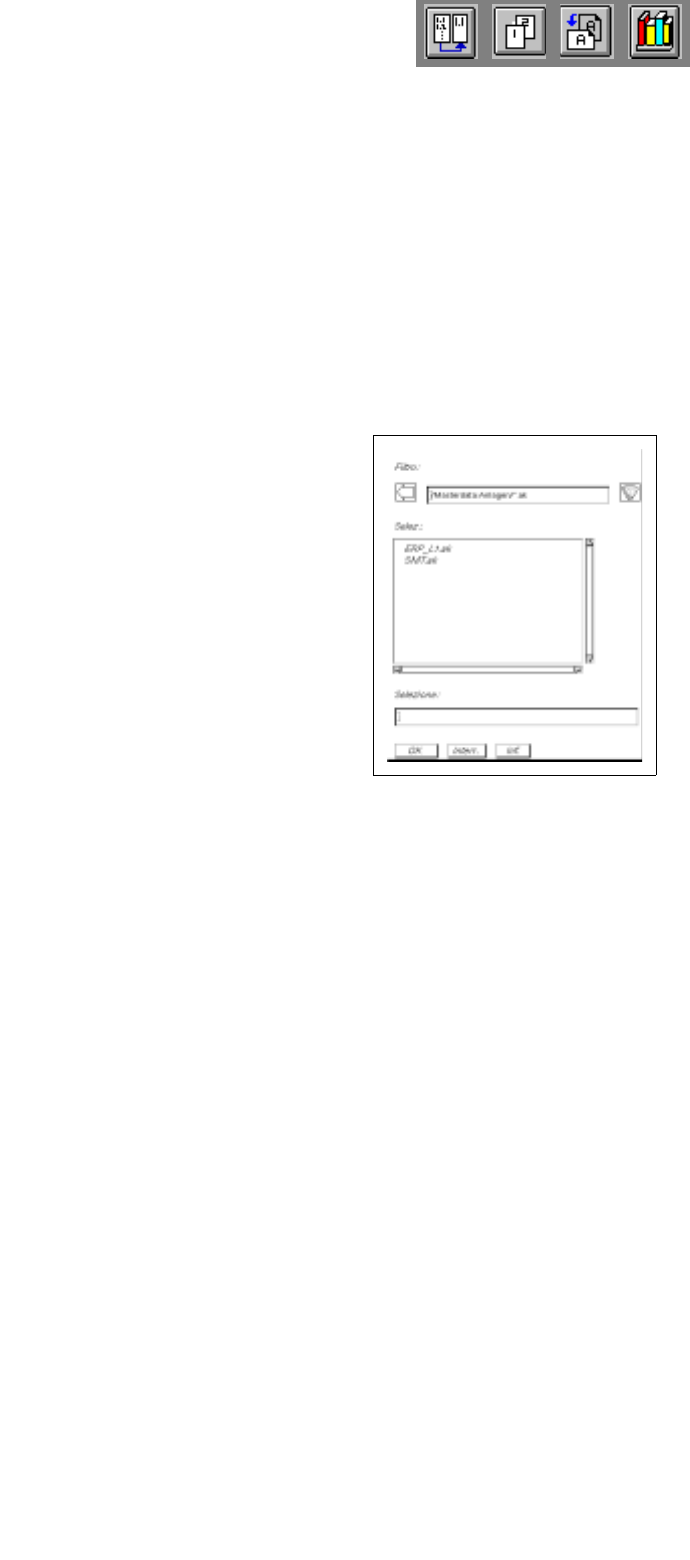
Sul pulsante selezione linea viene visualizzato il path della linea corrente (v. fig. 3.1.1). Facendo clic sul pulsante
si può aprire il FSB per la selezione di un’altra linea.
- Selezione di una nuova linea
● Fare clic sul pulsante di selezione della linea.
Si apre il FSB per la selezione di una nuova linea (v. esempio a seguito).
● Selezionare con doppio clic <Immissione nome>.ak della linea richiesta.
Si chiude il FSB. Sulla zona visualizzazione viene cancellata la linea per ultima rappresentata
e dopo breve tempo vengono simbolizzate le stazioni della linea appena selezionata.
Manuale operatore del calcolatore di linea UNIX 3 Desktop (Principale)
Versione software 503.xx Edizione 02/2002 3.2 Ambiente di lavoro del Desktop
117
I
t I I
3.2.3.2 Zona visualizzazione
Qui vengono rappresentate mediante specifici simboli tutte le stazioni immesse nella configurazione di una
linea (v. cap. 12, sottocap. 12.2). Ogni simbolo della stazione è contrassegnato con il nome che è stato immesso
per ogni singola stazione quando la si è configurata (v. cap. 12, sottocap. 12.1). Viene rappresentata sempre
la linea attuale.
Su ogni stazione rappresentata sulla zona visualizzazione si trovano delle superfici sensitive (v. fig. 3.1.1).
Dette superfici sono occupate con delle funzioni che si possono attivare facendo clic con il mouse.
- Zona caricatori
Se su di una stazione si fa clic su di una superficie che rappresenta una determinata zona caricatori
(v. fig. 3.1.2), si apre dapprima un FSB con i nomi degli allestimenti già definiti. Dopo la selezione o
immissione di un nome dell’allestimento, si apre l’ambiente di lavoro dell’Editore allestimenti della sta-
zione corrispondente con la rappresentazione della zona caricatori selezionata (v. cap. 13).
Grazie all’Editore allestimenti si può descrivere l’allestimento di una stazione.
- Simbolo i
Se su di una stazione si fa clic sulla superficie con il simbolo "i" (v. fig. 3.1.2), si apre l’ambiente di
lavoro del Controllore macchina corrispondente (v. cap. 14).
Tramite l’ambiente di lavoro dei singoli Controllori macchina si consente all’utente di informarsi sullo
stato di una stazione. Vengono indicate informazioni sul tipo di funzionamento, sul batch attuale, sul
circuito stampato attuale, sull’installazione e segnalazioni della stazione.
- Simbolo diagramma a barre
Se su una stazione si fa clic sul simbolo diagramma a barre (v. fig. 3.1.2), si apre l’ambiente di valuta-
zione dei dati MaDaMaS (v. cap. 16).
In caso di stazione di incollaggio viene visualizzata la forma di valutazione "Distribuzione eventi", in
caso di stazione di montaggio invece la forma di valutazione "Informazione tracce".
3.2.3.3 Menu principale
Il menu principale viene aperto facendo clic sul bordo sinistro del monitor tenendo premuto il tasto sinistro del
mouse. Composizione e comando del menu principale sono descritti al cap. 2 di questo manuale.
AVVISO
Il menu principale viene usato solo per le procedure particolari in caso di guasti al programma CL, dopo
modifiche del Programma CL, dopo modifiche delle impostazioni del sistema e per il processo di Shut
Down del sistema calcolatore!