00193332-01.pdf - 第178页
Manuale operatore del calcolatore di linea UNIX 5 Prodotto / Componente Versione software 503.xx Edizione 02/2002 5.1 Editore componenti CO 177 I t I I 5 Prodotto / Componente 5.1 Editore componenti CO Grazie all'Ed…
Manuale operatore del calcolatore di linea UNIX 5 Prodotto / Componente
Versione software 503.xx Edizione 02/2002 5.1 Editore componenti CO
177
I
t I I
5 Prodotto / Componente
5.1 Editore componenti CO
Grazie all'Editore componenti si dona all'utente la possibilità di descrivere i componenti in modo completo
a riguardo delle loro proprietà elettriche. Nell'Editore componenti vengono stabiliti il tipo di CO (ad es. diodo),
le sue proprietà elettriche e il tipo di trattamento (ad. es. incollare, assemblare). Inoltre viene allocata al
componente il numero della forma involcuri corrispondente alla sua architettura.
5.1.1 Avviare l'Editore CO
- L'Editore CO viene lanciato nel "Modo a programmazione" facendo clic sull'icona Componente sul
Desktop oppure tramite il Manager dati (v. cap. 4).
- Qualora sia stato installato il programma CL per il "Modo a controllo", si può lanciare l'Editore CO
tramite il menu Desktop "PRODOTTO" oppure tramite il Manager dati.
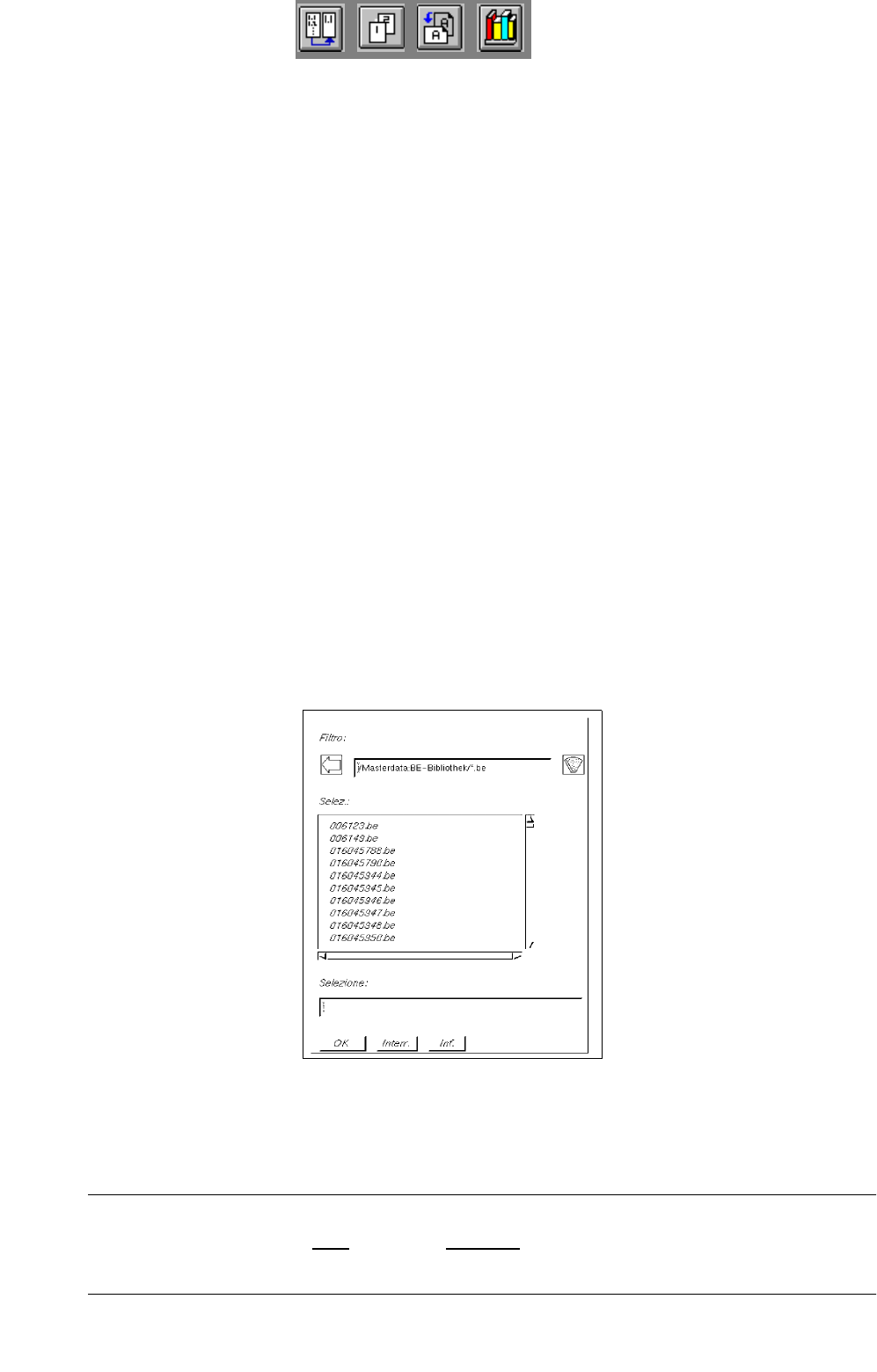
● Fare clic sull'icona Componente sul Desktop (oppure sulla voce "Editore Componenti" sul menu
"PRODOTTO"). Si apre il FSB con la selezione dei file di tutti i componenti già definiti.
● Selezionare il componente "xx.be" facendo doppio clic oppure immettere il nuovo nome sulla
tastiera e confermare con Ok.
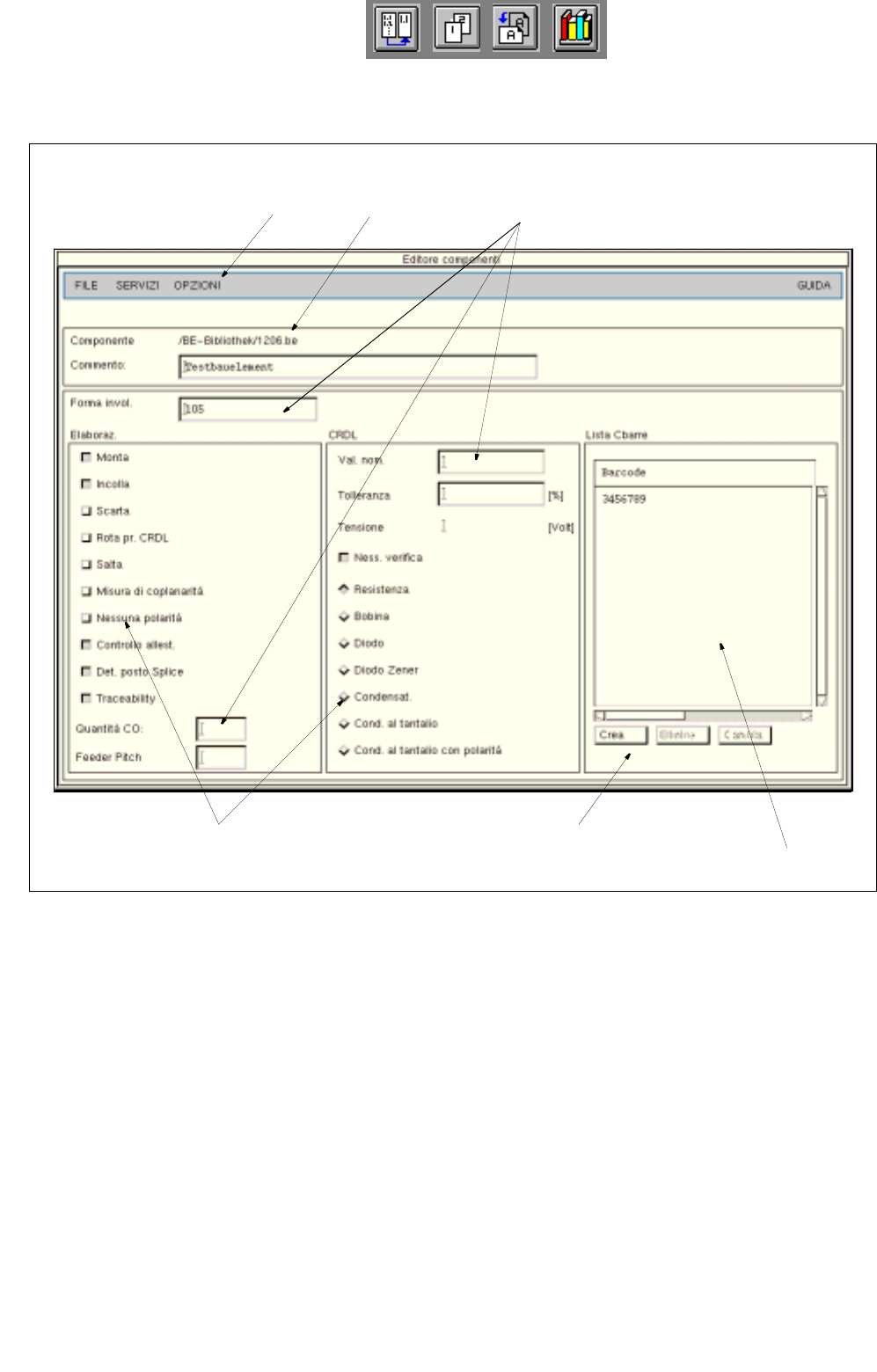
Si apre la finestra di applicazione dell'Editore componenti (v. fig. 5.1.1).
AVVISO
Il nome CO può contenere al max.
20 segni, ivi compreso il suffisso ".be". Assegnando il nome osservare
che alcuni segni non possono venire impiegati, v. a proposito il cap. 2, sottocap. 2.3.
5 Prodotto / Componente Manuale operatore del calcolatore di linea UNIX
5.1 Editore componenti CO Versione software 503.xx Edizione 02/2002
178
I
t I I
5.1.2 Finestra di applicazione dell'Editore componenti
Fig. 5.1.1 Finestra di applicazione "Editore componenti"
A seguito si spiegano le zone della finestra di applicazioni e le loro funzioni.
La finestra di applicazione è suddivisa come segue:
- Barra del menu
- Campo Intestazione
- Campi editazione
- Campi selezione
- Zona comandi
- Zona visualizzazione
Barra del menu
Intestazione
Campi editazione
Campi selezione Zona comandi Zona
visualizzazione