00193332-01.pdf - 第319页
10 Mezzi di produzione / Restrizioni Manuale operatore del calcolatore di linea UNIX 10.1 Editore restrizioni Versione so ftware 503.xx Edizione 02/2002 318 I t I I La finestra di applicazione è suddivisa come segue: - B…
Manuale operatore del calcolatore di linea UNIX 10 Mezzi di produzione / Restrizioni
Versione software 503.xx Edizione 02/2002 10.1 Editore restrizioni
317
I
t I I
10.1.3 Finestra di applicazione dell’Editore restrizioni
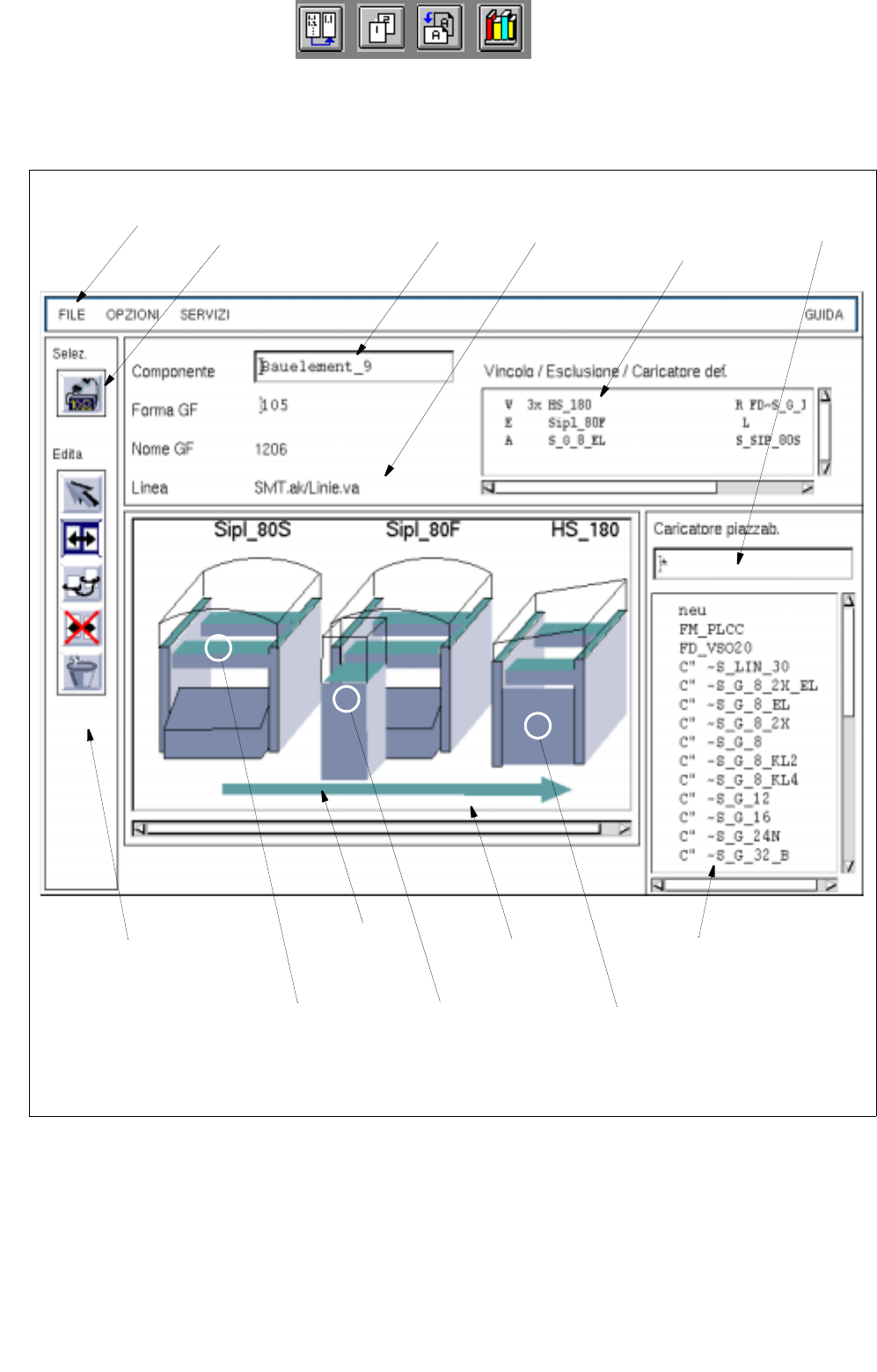
A seguito si spiegano le zone della finestra di applicazione e le loro funzioni:
Fig. 10.1.1 Finestra di applicazione "Ediore restrizioni"
Campo selezione
"Caricatori piazzabili"
Zona visualizz.
Zona comandi
Barra d. menu Campo editaz.
"Componente"
Campo selezione
"Restrizioni/
Campo filtr
o
Zona selezione
"Componente"
Nome della
linea
Allocazioni"
Selezione:
tipo macchina
inero
Selezione:
carrello SAV
(SIPLACE 80F)
Selezione:
linea completa
Selezione:
Campo selezione
sul lato destro
della macchina
10 Mezzi di produzione / Restrizioni Manuale operatore del calcolatore di linea UNIX
10.1 Editore restrizioni Versione software 503.xx Edizione 02/2002
318
I
t I I
La finestra di applicazione è suddivisa come segue:
- Barra del menu
- Zona selezione
- Campo editazione
- Zona visualizzazione
- Campi selezione
- Campo filtro
Barra del menu
La barra del menu comprende i menu "FILE", "OPZIONI" e "GUIDA".
Il menu "SERVIZI" è descritto al sottocap. 10.1.3.1.
AVVISO
Dato che i menu "FILE, "OPZIONI" e "GUIDA" sono qui simili per funzione e comando ad altri casi di applica-
tivi del Calcolatore di linea, vengono descritti ampiamente una sola volta al cap. 2.
Zona selezione "Componente"
Su questa zona il componente viene simbolizzato da una icona grazie alle quale si può aprire il FSB per la
selezione di un nuovo componente. Le modalità sono descritte al sottocap. 10.1.3.2.
Campo editazione "Componente"
Su questo campo viene immesso il nome del componente richiesto, per il quale va definita una allocazione o
una restrizione.
Zona visualizzazione
Sulla zona visualizzazione vengono rappresentate simbolicamente solo le stazione e gli ampiamenti delle
stazioni di una linea con i loro posti che vengono necessitate per espletare un lavoro di produzione.
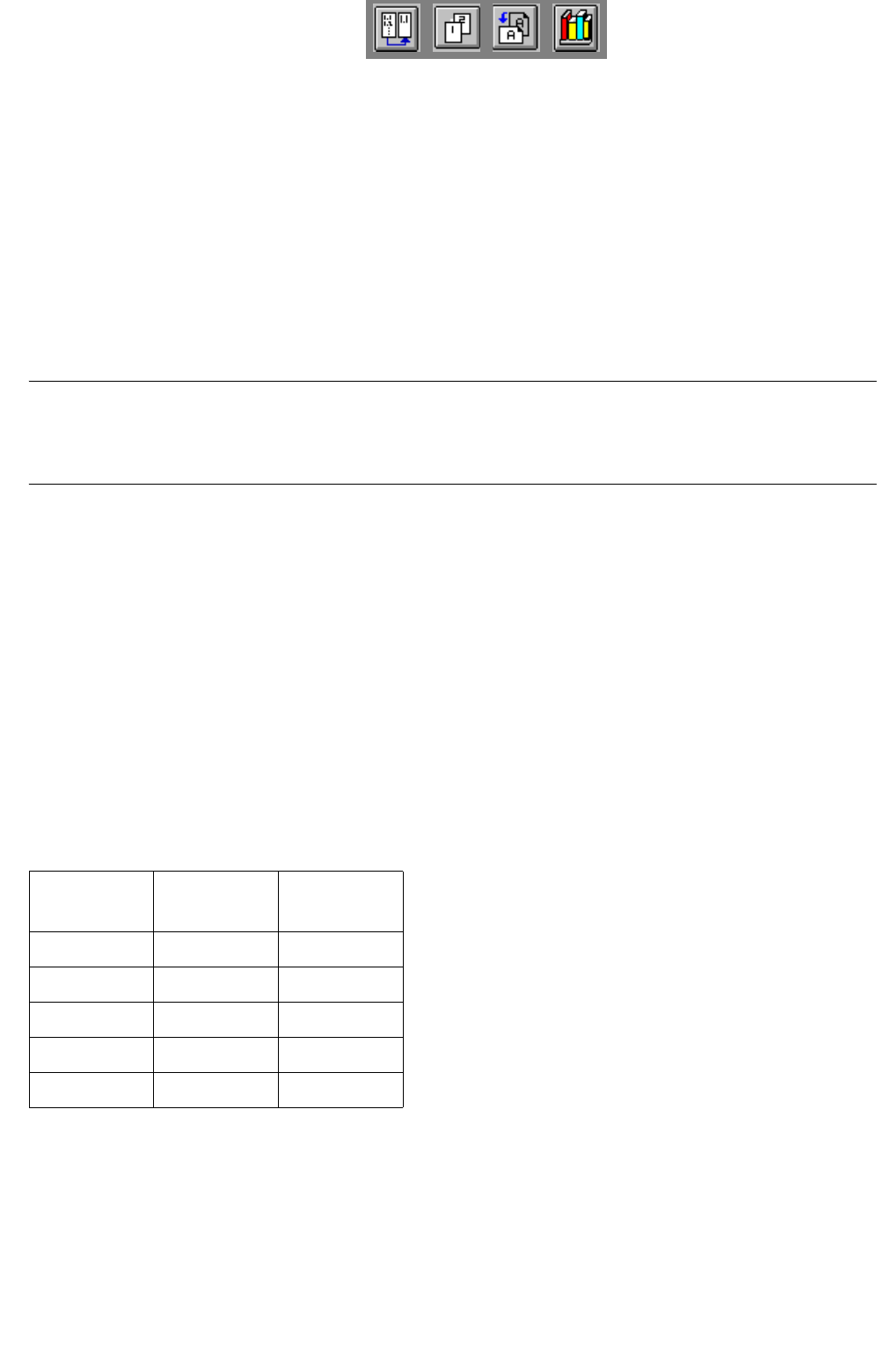
A seconda del modo sul quale si trova l’Editore, le locazioni intraprese per vincoli ed esclusioni vengono
rappresentate a colori (v. tabella a seguito).
Campi selezione
Campo selezione "Restrizioni/Allocazioni"
Su questo campo vengono indicate tutte le restrizioni, esclusioni e vincoli definiti per il componente attuale.
Modo Vincolo
(giallo)
Esclusione
(rosso)
Selezione
x x
Allocazione
--
Vincolo
x-
Esclusione
-x
Elimina
--
Manuale operatore del calcolatore di linea UNIX 10 Mezzi di produzione / Restrizioni
Versione software 503.xx Edizione 02/2002 10.1 Editore restrizioni
319
I
t I I
Campo selezione "Caricatori piazzabili"
Su questo campo vengono indicati tutti i caricatori piazzabili (secondo la Configurazione massima stazione)
sulla locazione selezionata sulla zona visualizzazione. Vengono inoltre indicati tutti i "tipi della clientela" contenuti
nel File allestimento ".ri". Se per un determinato lavoro di produzione sull’Editore restrizioni sono stati creati "tipi
della clientela", vengono indicati anche questi, solo però se l’Editore restrizioni è stato avviato con il File batch
corrispondente.
Campo filtro
Tramite l’immissione di successioni di segni si può ridurre la lista dei caricatori sul campo selezione "Caricatori
piazzabili".
Esempio: *LIN* vengono indicatisol i caricatori lineari.
* vengono indicati tutti i caricatori piazzabili.
Zona comandi (v. sottocap. 10.1.3.3)
Su questa zona sono compresi comandi grazie ai quali si può selezionare, intraprendere vincoli ed esclusioni
oppure cancellare se necessario allocazioni già esistenti e i tipi della clientela creati sull’Editore restrizioni.
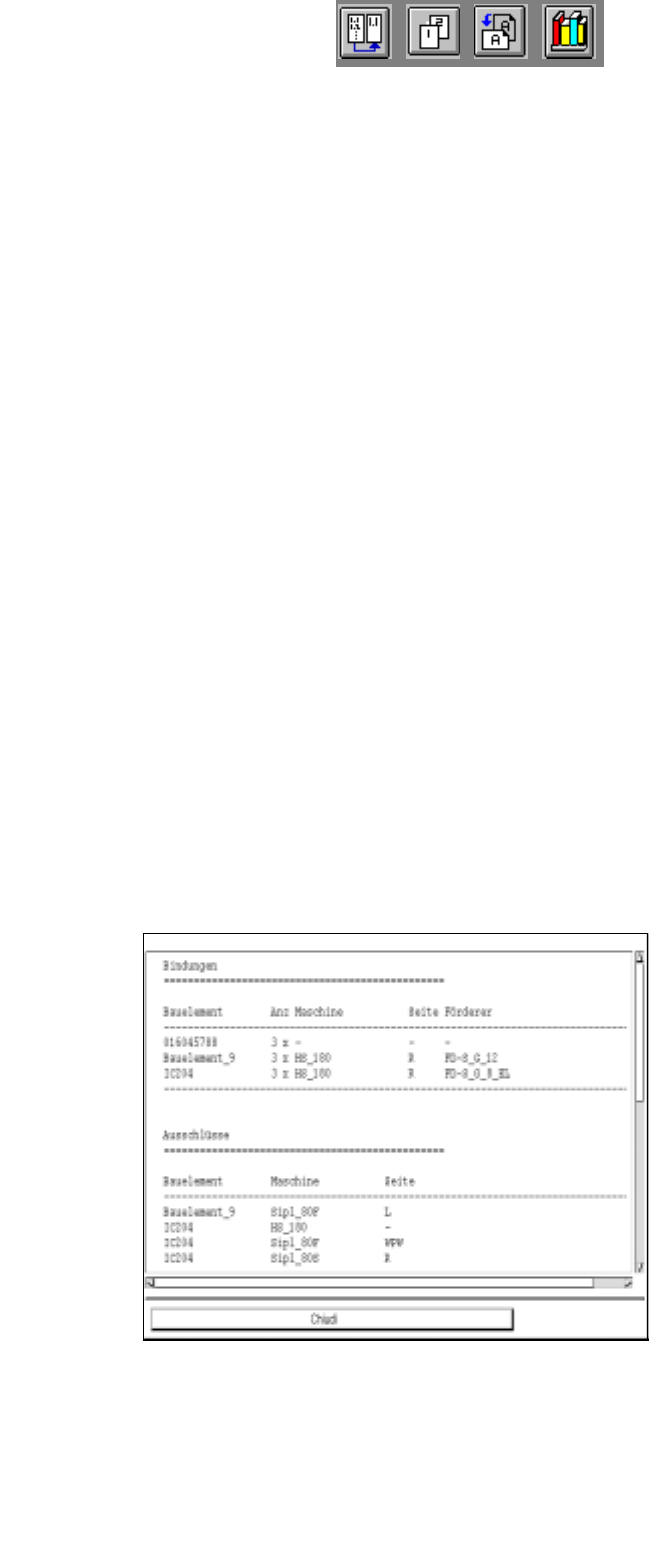
10.1.3.1 Menu SERVIZI
Sul menu SERVIZI è compresa solo la funzione a seguito descritta:
- Vista pagina
Con questa funzione vengono indicate su di una propria finestra le allocazioni e restrizioni intraprese
nonché i tipi della clientela creati.
● Selezionare la voce di menu SERVIZI --> Vista pagina.
Si apre la finestra con l’elenco di tutti i vincoli, esclusioni, allocazioni e tipi della clientela che si
riferiscono al File batch attuale.
● Fare clic sul pulsante Chiudi per richiudere la finestra.