00193332-01.pdf - 第204页
Manuale operatore del calcolatore di li nea UNIX 6 Prodotto / Fo rma involucri Versione software 503.xx Edizione 02/2002 6.1 Editore forma involucri (Editore GF) 203 I t I I Aprire la finestra per l ’immissione o per la …
6 Prodotto / Forma involucri Manuale operatore del calcolatore di linea UNIX
6.1 Editore forma involucri (Editore GF) Versione software 503.xx Edizione 02/2002
202
I
t I I
6.1.2.6 Zona visualizzazione - vista "Dati Vision"
Sulla zona visualizzazione viene rappresentata graficamente la forma involucri attuale. Se si sono editate delle
misure sulle zone editazione "Misure nominale" e "Corpo", la rappresentazione si adegua automaticamente.
- Il corpo è disegnato quale rettangolo con una linea nera continua.
- I due rettangoli disegnati con una linea nera tratteggiata valgono per le dimensioni nominali con
tolleranze in più e in meno (le dimensioni nominali stesse non vengono disegnate).
- Modelli piedini creati vengono rappresentati quali rettangoli blu scuro riempiti corrispondentemente
alle loro dimensioni di lunghezza e larghezza. A seconda del tipo del loro stato cambiano di colore
(s. spiegazioni sui colori a seguito).
- Modelli ball creati vengono rappresentati quali cerchietti blu scuro riempiti corrispondetemente ai loro
diametri. A seconda del tipo del loro stato cambiano di colore.
Spiegazioni sui colori
Piedini/Ball blu scuro --> gruppo non selezionato per il quale è definito un modello.
Piedini/Ball grigioblù --> gruppo non
selezionato per il quale non è ancora definito nessun
modello.
Piedini/Ball verde scuro --> gruppo selezionato per il quale è definito un modello.
Piedini/Ball verde chiaro --> gruppo selezionato per il quale non è ancora definito nessun
modello.
Clic semplice su un piedino o un ball con il colore
blu scuro o grigioblù --> disegna un bordo nero intorno al gruppo al quale appartiene
l’oggetto sui cui si è fatto clic.
I piedini/ball contenuti nel gruppo selezionato vengono rappresentati
in verde chiaro o scuro.
Tutti i piedini/ball nei gruppi non selezionati per i quali è stato definito
lo stesso modello, vengono rappresentati in verde scuro.
Clic semplice su un piedino o un ball con il colore
verde chiaro o verde scuro --> riannulla la selezione
AVVISO
Per poter aprire le finestre necessarie alla modifica dei dati dei gruppi o dei modelli, si deve osservare la suc-
cessione dei clic quì riportata:
Aprire la finestra per modificare i dati dei gruppi
● Fare clic semplice su un piedino qualsiasi (v. fig. 6.1.1) o su di un ball qualsiasi (v. fig. 6.1.3)
sul gruppo richiesto. Tutto il gruppo è evidenziato.
● Selezionare di nuovo il piedino o il ball con un (breve) doppio clic.
Si apre la finestra per l’editazione dei dati del gruppo (v. fig. 6.1.20).
Manuale operatore del calcolatore di linea UNIX 6 Prodotto / Forma involucri
Versione software 503.xx Edizione 02/2002 6.1 Editore forma involucri (Editore GF)
203
I
t I I
Aprire la finestra per l’immissione o per la modifca dei dati dei modelli
● Selezionare con (breve) doppio clic il piedino o il ball richiesto.
Si apre la finestra per l’editazione dei dati dei modelli (v. fig. 6.1.21 e fig. 6.1.26).
AVVISO
Le finestre per l’editazione dei dati dei gruppi o dei modelli si possono aprire anche grazie ai comandi
"Gruppo" ovvero "Pied/Ball" (v. anche sottocap. 6.1.2.4).
6 Prodotto / Forma involucri Manuale operatore del calcolatore di linea UNIX
6.1 Editore forma involucri (Editore GF) Versione software 503.xx Edizione 02/2002
204
I
t I I
6.1.2.7 Zona comandi dell'Editore forma involucri - vista "Dati di elaborazione"
Nelle zona comandi (v. fig. 6.1.4) vengono messe a disposizioni due tipi di elementi (pipette o tipi di sensori),
i quali si possono creare o cancellare grazie ai comandi corrispondenti. I tipi di elementi richiesti vengono
selezionati facendo clic sul pulsante accanto al loro nome.
COMANDI
Le modalità per l'esecuzione dei comandi vengono descritte a seguito.
- Creare
Con ciò si possono generare le pipette e i tipi di sensori necessari alla forma involucri attuale.
● Attivare il pulsante del tipo di elemento richiesto.
● Fare clic su Crea.
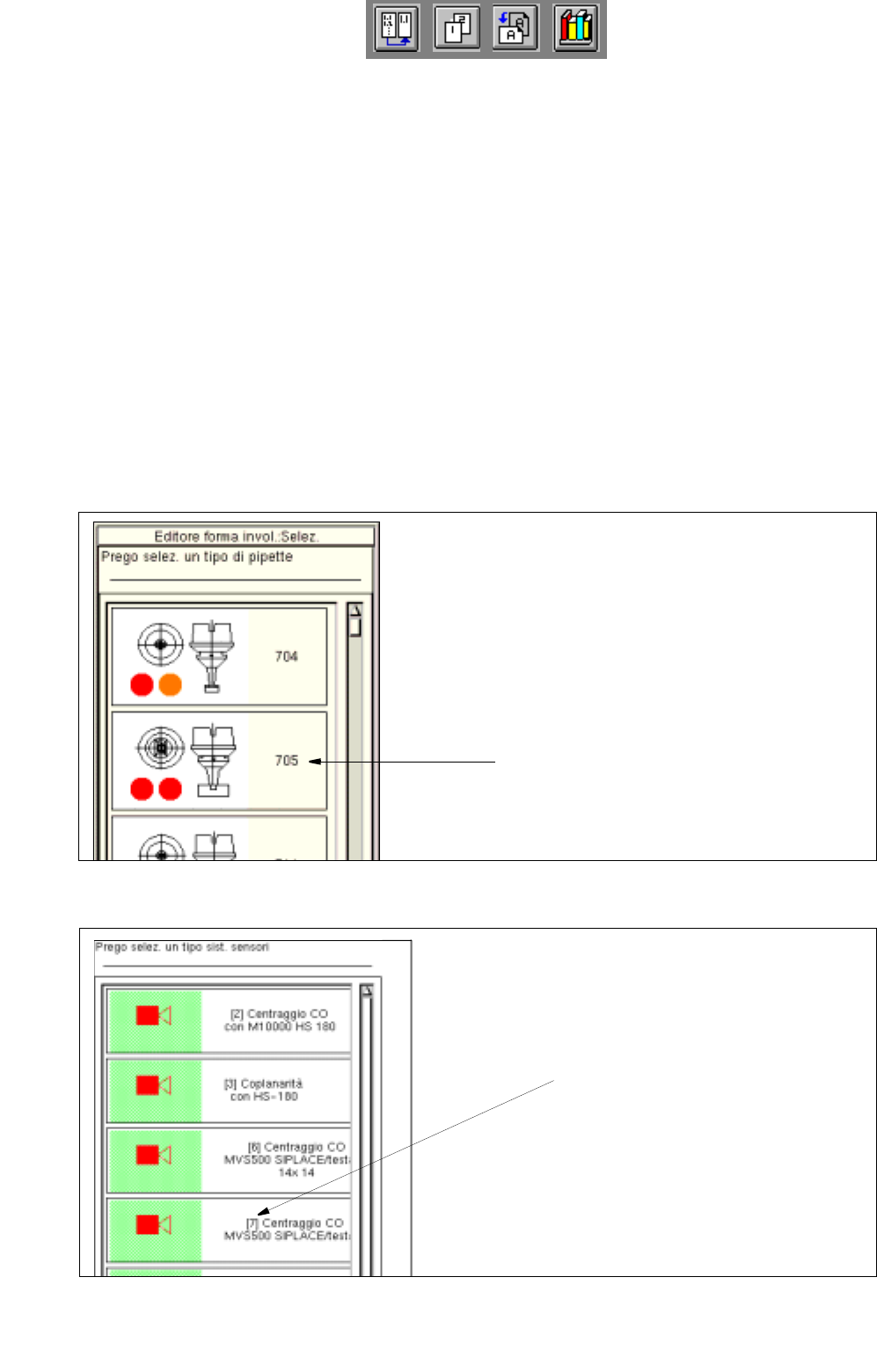
Si apre la finestra di selezione con la lista di tutti i tipi definiti dell'elemento selezionato.
Fig. 6.1.7 Finestra di selezione"Tipo di pipette"
Fig. 6.1.8 Finestra di selezione"Tipo di sistema sensori"
pipetta del tipo 7xx
Numero del
tipo sistema sensori