00193332-01.pdf - 第166页
Manuale operatore del calcolatore di linea UNIX 4 Gestione dati Versione software 503.xx Edizione 0 2/2002 4.6 Import CAD 165 I t I I ● Immetter e il nome "xxx .la " tramite la tastier a e confermare con OK . I…
4 Gestione dati Manuale operatore del calcolatore di linea UNIX
4.6 Import CAD Versione software 503.xx Edizione 02/2002
164
I
t I I
Zona selezione "Tipo filtro"
Il tipo di filtro al momento possibile sull’Import CAD viene qui rappresentato tramite l’icona (filtro PM).
Questo tipo di filtro determina il filtro necessario per leggere le informazioni di montaggio da un File CAD.
Convertendole, le informazioni di montaggio lette (dati CAD) vengono interpretate come struttura CS.
Nelle presente versione SW, l’icona non ha funzione.
Pulsante di selezione filtro
Facendo clic su questo pulsante, si apre il box FSB relativo per la selezione di un filtro disponibile ossia
l’immissione di un nuovo filtro. La prassi è descritta al sottocap. 4.6.2.2.
Zona visualizzazione
Su questa zona viene rappresentato il contenuto del File CAD aperto. Qualora la zona visualizzazione non sia
sufficiente, la si può spostare mediante le barre di scorrimento orizzontali o verticali.
Zona comandi
Su questa zona sono compresi comandi mediante i quali si può avviare la conversione oppure si possono
tralasciare dati già convertiti. Funzione ed esecuzione dei comandi sono descritte al sottocap. 4.6.2.3.
4.6.2.1 Menu FILE
AVVISO
A seguito sono descritti brevemente solo alcune voci del menu "FILE". Dato che le voci di menu "Converti" e
"Tralascia" hanno lo stesso significato delle icone corrispondenti sulla zona comandi, vengono descritte
ampiamente al sottocap. 4.6.2.3.
Le funzioni delle ulteriori voci del menu "FILE" sono descritte al cap. 2.
- Salva
Con ciò viene memorizzato il file convertito (struttura) sulla Directory "Circuiti stampati" sotto il nome
del File CAD corrente
e suffisso .la.
● Selezionare la voce di menu FILE --> Salva.
La struttura convertita viene memorizzata.
Sopra la zona visualizzazione vengono ora visualizzati accanto a "Struttura convertita“ il path e il
nome della struttura convertita.
- Salva come
Con ciò viene memorizzato il file convertito (struttura) sulla Directory "Circuiti stampati" sotto il nome
indicato.
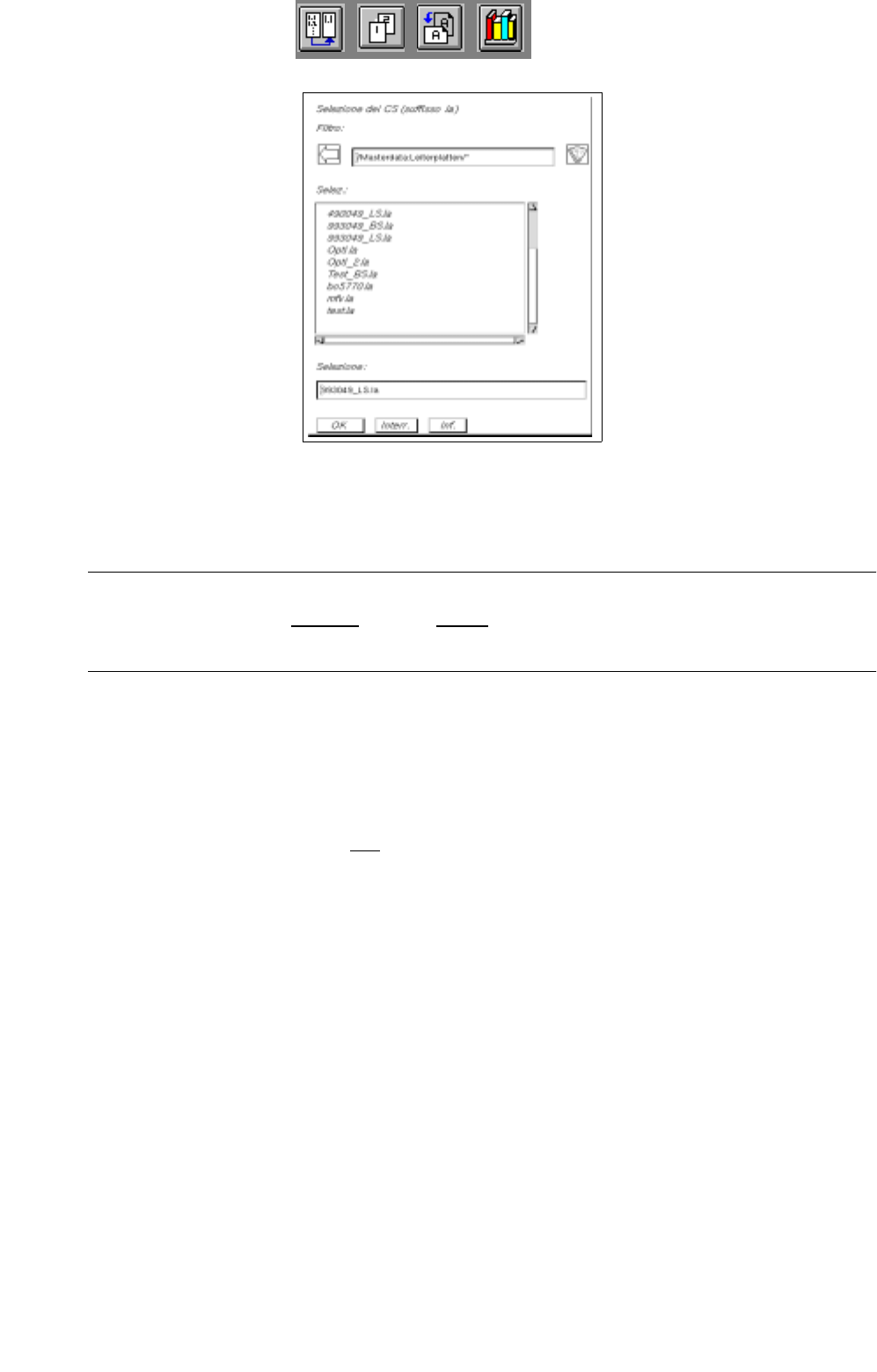
● Selezionare la voce di menu FILE --> Salva come.
Si apre il box FSB con la selezione file di tutti i circuiti stampati già definiti.
Manuale operatore del calcolatore di linea UNIX 4 Gestione dati
Versione software 503.xx Edizione 02/2002 4.6 Import CAD
165
I
t I I
● Immettere il nome "xxx.la" tramite la tastiera e confermare con OK.
Il file viene memorizzato sotto il nome immesso.
Sopra la zona visualizzazione vengono ora visualizzati accanto a "Struttura convertita" il path e il
nome della struttura convertita.
AVVISO
Il nome deve contenere al massimo
20 segni, incluso il suffisso ".la". Nell’assegnare il nome, alcuni segni
non possono venire usati, vedi a proposito il cap. 2, sottocap. 2.3.
- Converti
Con ciò si avvia la conversione con il filtro indicato.
- Tralascia
Si tralasciano dati già convertiti e non
ancora salvati.
4 Gestione dati Manuale operatore del calcolatore di linea UNIX
4.6 Import CAD Versione software 503.xx Edizione 02/2002
166
I
t I I
4.6.2.2 Menu SERVIZI
Sul menu SERVIZI sono comprese le voci a seguito descritte:
- Filtro n.vo
Con questa voce di menu si può definire un nuovo filtro.
● Caricare il File CAD (v. sottocap. 4.6.2).
● Selezionare la voce di menu SERVIZI --> Filtro n.vo.
Si apre la finestra "Dialogo filtro circuiti stampati" (v. fig. 4.6.4).
L’Import CAD si trova ora sul modo a editazione filtro.
La prassi ulteriore è descritta al sottocap. 4.6.3.
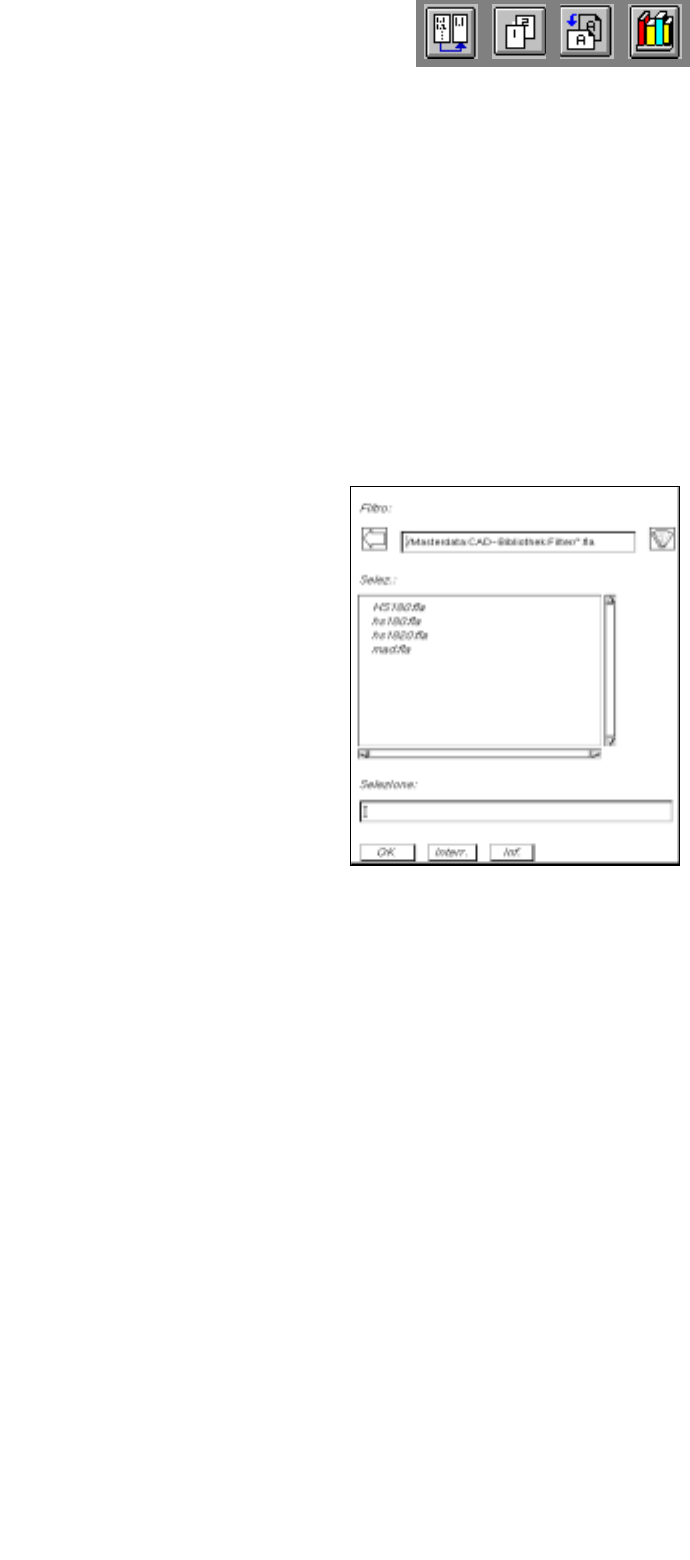
● Fare clic sulla finestra "Dialogo filtro circuiti stampati" sul pulsante selezione filtro.
Si apre il box FSB con il contenuto della Directory "Masterdata:CAD-Bibliothek:Filtro".
● Immettere il nome del nuovo filtro "xx.fla" e confermare con OK (o RETURN).
Si chiude il box FSB e il nome immesso viene accettato sul campo "Filtro".
● Determinare i dati richiesti specifici del filtro (v. sottocap. 4.6.3.1) e intraprendere l’allocazione dei
dati CAD ai campi posizione (v. sottocap. 4.6.3.2).
● Fare clic su OK per accettare (memorizzare) i dati filtro. La finestra dialogo filtro si chiude.
- Modifica filtro
Con questa voce di menu si possono modificare i dati di un filtro già disponibile.
● Caricare i dati CAD (v. sottocap. 4.6.2).
● Selezionare la voce di menu SERVIZI --> Modifica filtro.
Si apre la finestra "Dialogo filtro circuiti stampati" con il filtro selezionato sulla finestra di applica-
zione.
L’Import CAD si trova ora sul modo a editazione filtro.
● Intraprendere le modifiche richieste.
● Fare clic su OK per accettare (memorizzare) i dati filtro modificati.
Compare un box di dialogo con l’interrogazione di sicurezza: se veramente vada ricoperto il File
"xx.fla".
● Sul box di dialogo, fare clic su OK in caso che il filtro vada memorizzato sotto lo stesso nome
(oppure Annulla e poi memorizzare il filtro sotto un nuovo nome, vedi sopra).
Si chiudono il box di dialogo e la finestra dialogo circuiti stampati.