00193332-01.pdf - 第583页
17.4 S tesura dell’allestimento Manuale oper atore del calcolatore di linea UNIX 17.4.2 S tesura automatica dell’allestimento V ersi one software 503.xx Edizione 02/2002 17 - 582 I t I I 17.4.2 Stesura automati ca dell’a…
Manuale operatore del calcolatore di linea UNIX 17.4 Stesura dell’allestimento
Versione software 503.xx Edizione 02/2002 17.4.1 Planificazione batch
17 - 581
I
t I I
Il dialogo di ottimizzazione si apre come segue:
1. Fare clic sull’icona Dialogo di ottimizzazione .
Si apre il dialogo di ottimizzazione.
Un File batch si cra come segue:
2. Fare clic sull’icona Crea .
Si apre una finestra.
3. Fare clic sul campo editazione e digitare un nome del File batch, in questo caso: Examples.lose.
4. Fare clic sul pulsante OK.
Si apre il Controlo lavori.
Un File batch si edita come segue:
5. Fare clic sul Controllo lavori sull’icona Crea , poi sull’icona Guida all’editazione .
Si apre la Guida editazione dati dei batch.
6. Fare doppioclic sul circuito stampato da editare, in questo caso: Example_1.la .
Il circuito stampato viene caricato sul campo Selection: .
7. Fare clic sul pulsante Annulla . (I dati ulteriori non vengono qui impiegati).
Si chiude la Guida editazione. Il circuito stampato selezionato viene accettao sulla zona editazione.
8. Sulla zona editazione fare clic sul campo Nbatch ed immettere il nome del batch, in questo caso: : ex1.
9. Sulla zona editazine fare clic sul campo Entità nom. ed immettere la entità nominale, in questo caso: 10.
10. Sulla zona editazione fare clic sul campo Tp bat ed immettere il tipo del batch, in questo caso: F.
11. Fare clic sul pulsante OK.
Il lavoro viene caricato sul File batch. In caso di immissioni errate il campo corrispondente viene bordato
di rosso e al di sopra della lista viene indicata una segnalazione di errore. Correggere l’immissione.
12. Inserire analogamente gli ulteriori circuiti stampati, in questo caso: Example_2.la e Example_3.la, v. Tab.
I Dati base di ottimizzazione si stendono come segue:
13. Sul menu SERVIZI fare clic sul comando Dati base ottimizzazione... .
Si apre la finestra Dati base di ottimizzazione.
14. Fare clic sul Controllo lavori sull’icona Crea , poi sull’icona Guida all’editazione .
Si apre la Guida editazione Dati base di ottimizzazione.
15. Fare doppio clic sull’impianto intero, in questo caso: SMT.AK, e sull’impianto parziale, in questo caso:
Linie.VA.
16. Fare clic sul pulsante Annulla , non vengono qui impiegati né attrezzaggi fissi né allestimenti iniziali.
Si chiude la Guida editazione. I dati selezionati vengono acettati sul campo editazione.
17. Fare clic sul pulsante OK. I dati vengono accettati sulla lista.
18. Fare clic sul menu FILE sul comando Esci.
Si apre un box con l’interrogazione sul salvataggio dei dati.
19. Fare clic sul pulsante Sì.
Si chiude la finestra dati base di ottimizzazione, i dati vengono salvati..
Il File batch viene salvato come segue:
20. Sul menu FILE fare clic sul comando Salva .
Il File batch viene salvato sui dati dei lavori con il nome immesso.
21. Sul menu FILE fare clic sul comando Esci.
Si chiude il Controllo lavori. Il Dialogo di ottimizzazione è aperto.
Circuito
stampato
Nome del
batch
Entità
nominale
Tipo di
batch
Example_1.la ex1 10 F
Example_2.la ex2 13 F
Example_2.la ex3 16 F
17.4 Stesura dell’allestimento Manuale operatore del calcolatore di linea UNIX
17.4.2 Stesura automatica dell’allestimento Versione software 503.xx Edizione 02/2002
17 - 582
I
t I I
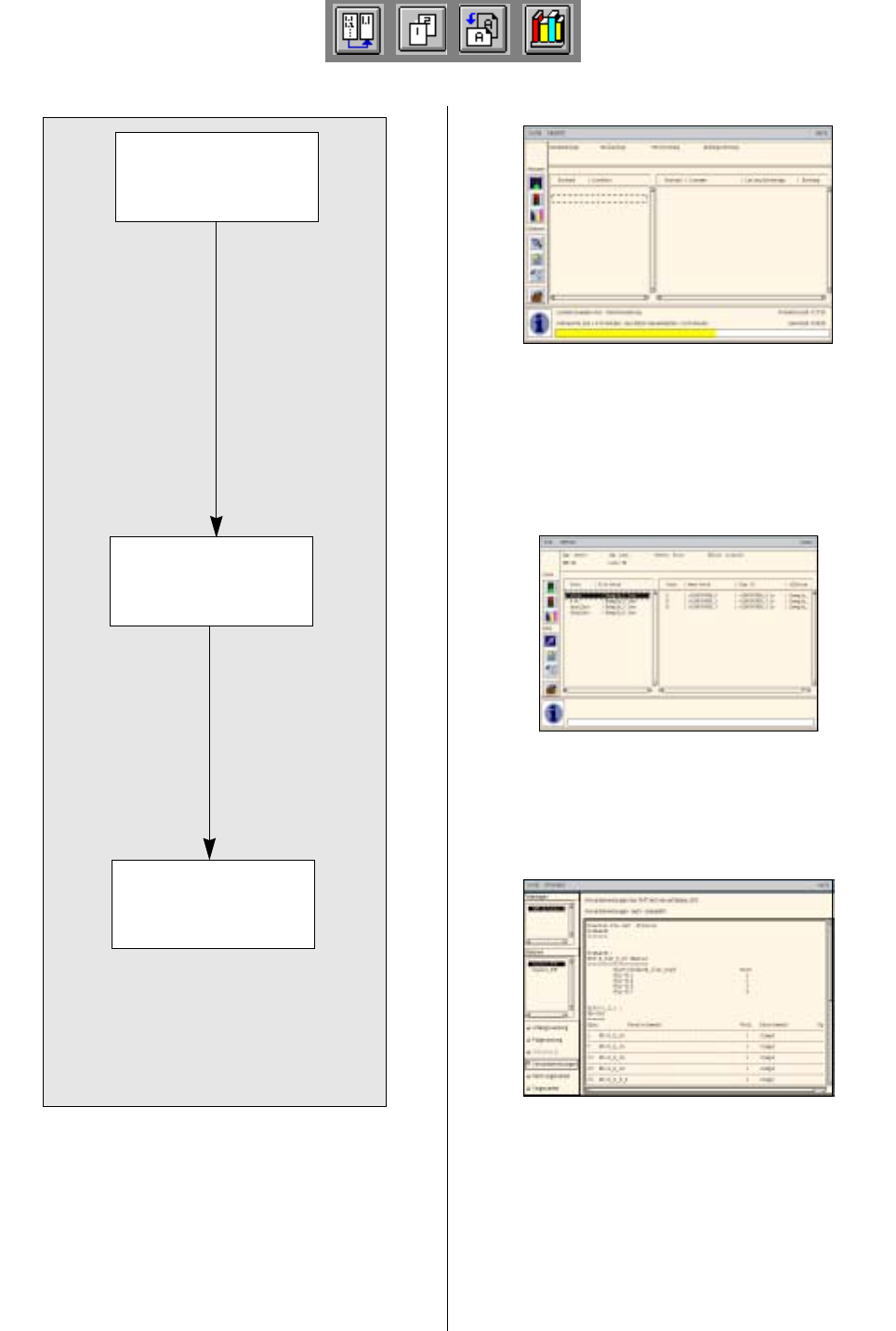
17.4.2 Stesura automatica dell’allestimento
Avviare l’ottimizzazione
del File batch
Stampare
l’allestimento
ottimizzato
Avviare
il test di fattibilità
Manuale operatore del calcolatore di linea UNIX 17.4 Stesura dell’allestimento
Versione software 503.xx Edizione 02/2002 17.4.2 Stesura automatica dell’allestimento
17 - 583
I
t I I
L’ottimizzazione di un File batch si avvia come segue:
1. Sul Dialogo di ottimizzazione attivare l’icona Leggi directory .
Il nuovo File batch viene elencato.
2. Attivare l’icona Avvia .
3. Fare clic sul File batch Examples.lose .
Si lancia l’ottimizzazione del File batch. Nel Box Inf. vengono visualizzate l’esecuzione cronologica e le
fasi della corsa di ottimizzazione nonché il tempo di produzione e di modifiche setup degli allestimenti
calcolati. Una volta conclusa l’ottimizzazione con successo, lo stato del File batch viene indicato con
ottim. Per l’allestimento ottimizzato viene automaticamente assegnato il nome d’allestimento
Examples01.ar .
Se invece si verificano degli errori, l’ottimizzazione viene interrotta e lo stato del File batch viene indicato
con sbagliato. In caso di errori procedere in questo modo:
— Attivare l’icona Seleziona .
— Fare clic sul lavoro sbagliato.
— Sul menu SERVIZI fare clic sull’opzione Controlla File errori.
Si apre la visualizzazione dei file con il File errori.
— Rimuovere gli errori indicati.
— Sul menu FILE fare clic sull’opzione Esci.
Si chiude la visualizzazione dei file.
Lanciare nuovamente l’ottimizzazione.
Così si fa il test di fattibilità di un File di batch:
4. Attivare l’icona Seleziona .
5. Fare clic sul File di batch Examples.lose.
6. Sul menu SERVIZI fare clic sul comando Testa fattibilità.
Si avvia il test di fattibilità. In caso di test di fattibilità positivo, lo stato dei lavori viene indicato
con R (= ready).
L’allestimento ottimizzato si stampa come segue:
7. Fare clic sul File di batch Examples.lose.
8. Fare clic sul lavoro.
9. Sul menu SERVIZI fare clic sull’opzione Visualizza allest.
Si apre il Generatore di set up.
10. Sul generatore di modifiche setup attivare il pulsante istruzioni setup.
Vengono visualizzate le istruzioni setup.
11. Sul menu FILE fare clic sul comando Stampa e poi su Stampa impianto.
L’allestimento viene stampato per tutte le stazioni.
12. Sul menu FILE fare clic sull’opzione Esci.
Si chiude il Generatore di set up.
13. Una volta conclusa l’ottimizzazione con successo, im Optimierungsdialog sul menu FILE fare clic
sull’opzione Esci.
Si chiude il dialogo di ottimizzazione.