00193332-01.pdf - 第384页
Manuale operatore del calcolatore di linea UNIX 12 Mezzi di produzione / Configur azione stazione e linea Versione software 503.xx Edizi one 0 2/2002 12.1 Editore configurazione 383 I t I I 12. 1. 3.5 Finestra di applica…
12 Mezzi di produzione / Configurazione stazione e linea Manuale operatore del calcolatore di linea UNIX
12.1 Editore configurazione Versione software 503.xx Edizione 02/2002
382
I
t I I
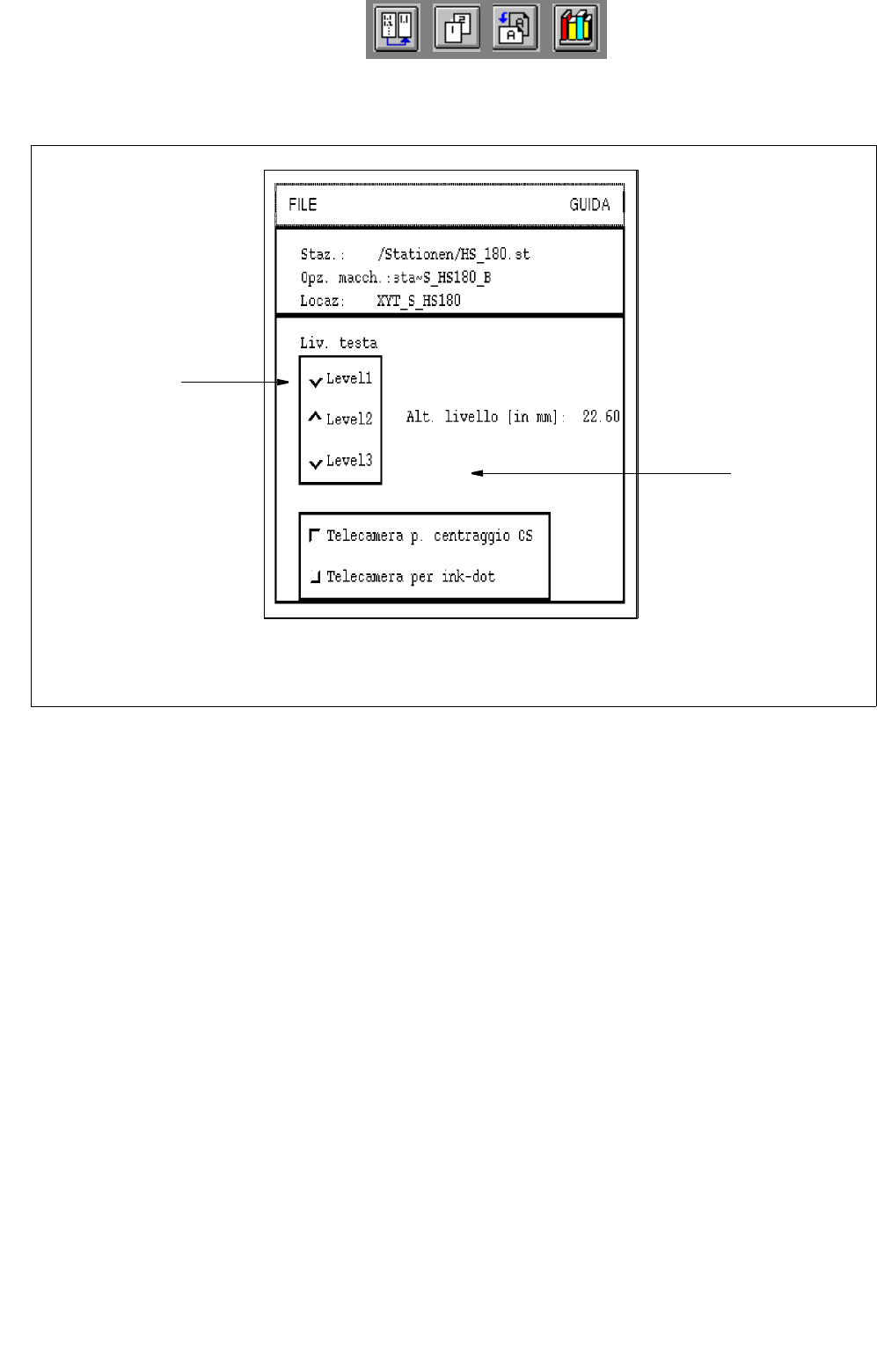
12.1.3.4 Finestra di applicazione dell'Editore opzioni macchina "Testa"
Fig. 12.1.5 Editore opzioni macchina "Portale per HS-180"
POSSIBILITA' DI IMPOSTAZIONE per l'opzione macchina "Testa"
- Telecamera per il centraggio dei CS centraggio dei CS con/senza telecamera
- Telecamera per ink-dot riconoscimento ink-dot con/senza telecamera
- Livello della testa selezione della posizione di montaggio della testa tra
3 livelli (non selezionabile per testa SIPLACE)
(14.60, 22.60 e 30.60 mm)
per il singolo tipo di testa (ad es. livello 3 per la testa a 30mm)
Zona
impostazioni
Impostazioni del
"Livello della testa" (inattivo
in caso di testa SIPLACE)
EDITA
Manuale operatore del calcolatore di linea UNIX 12 Mezzi di produzione / Configurazione stazione e linea
Versione software 503.xx Edizione 02/2002 12.1 Editore configurazione
383
I
t I I
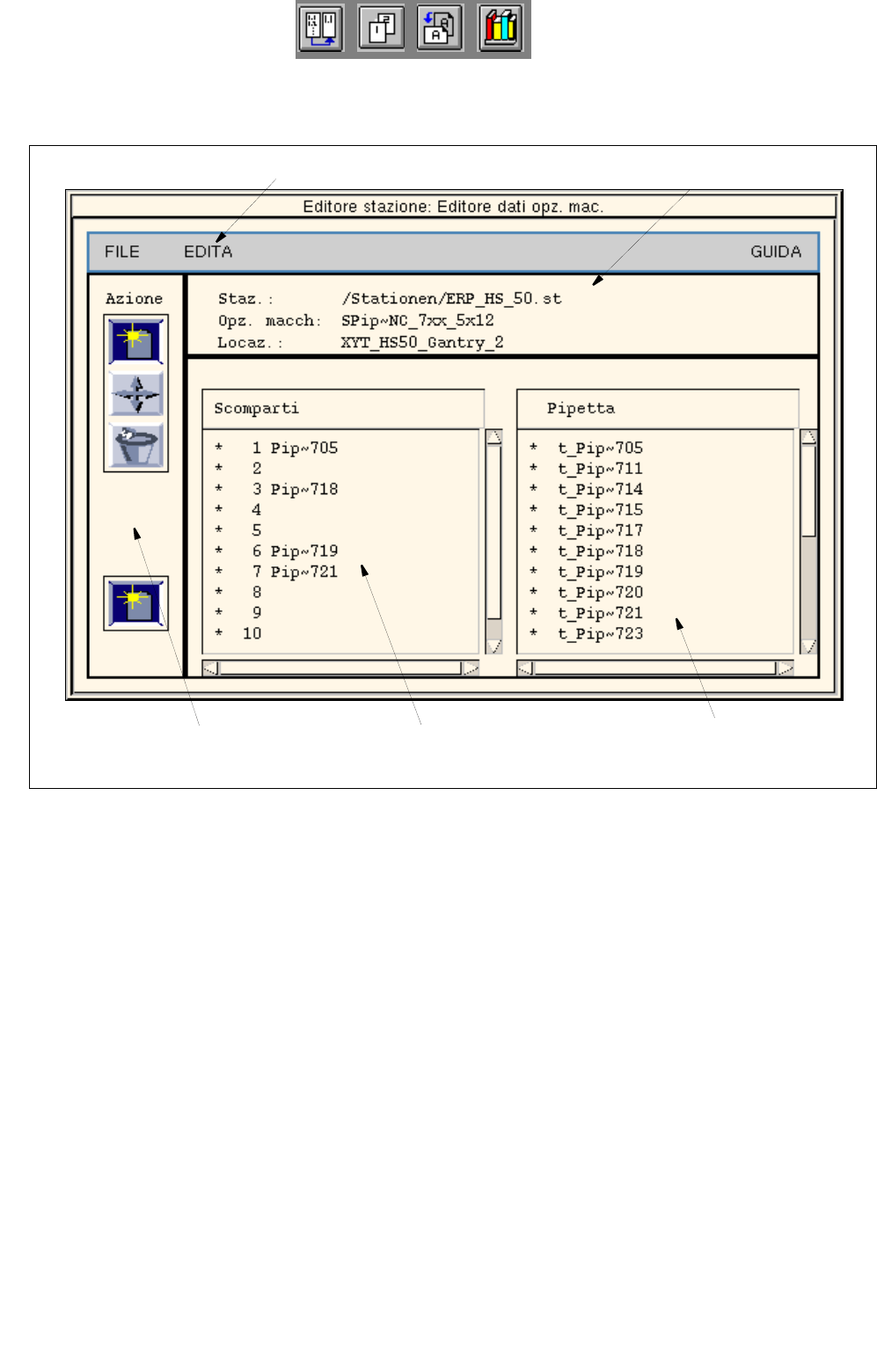
12.1.3.5 Finestra di applicazione dell'Editore opzioni macchina "Scambiatore pipette"
Fig. 12.1.6 Editore opzioni macchina "Scambiatore pipette" (esempio HS-50)
Campi selezione
Nella finestra di applicazione dell'Editore opzioni macchina, i campi selezione (v. fig. 12.1.6) sono disposti sotto
al campo identificazione.
- Occupazione scomparti - scambiatore pipette
Tutti gli scomparti dello scambiatore sono stati contrassegnati da parte del costruttore con dei numeri.
Questi numeri vengono indicati sul campo selezione. A seconda del tipo di scambiatore pipette è dis-
ponibile un numero diverso di scomparti.
- Pipette
In questo campo selezione vengono elencate tutte le pipette definite da parte del costruttore.
Una immissione nel campo selezione contiene le seguenti informazioni:
Esempio: t_Pip~ 752
pipetta default pipetta No. del tipo
Campo selezione
"Occupaz. piani - scambiatore pipette" )
Zona comandi
Barra del menu
Campo identificazione
Campo selezione
"Pipette"
12 Mezzi di produzione / Configurazione stazione e linea Manuale operatore del calcolatore di linea UNIX
12.1 Editore configurazione Versione software 503.xx Edizione 02/2002
384
I
t I I
Zona comandi
I comandi vengono simbolizzati da icone e determinano il modo (modo selezione, modo allocazione o modo
cancellazione) nel quale deve operare l’Editore configurazione.
AVVISO
Se mediante l’Editore opzioni macchina le pipette sull’Editore configurazioni vengono allocate, valgono
come configurate e la loro allocazione non
può più venire modificata sull’Editore allestimenti (v. cap. 13,
sottocap. 13.1.3.6).
Se lo scambiatore pipette va occupato diversamente per i differenti allestimenti, si possono allocare le
pipette solo sull’Editore allestimenti.
- Crea (Alloca)
Se questa icona è attiva, si può allocare una pipetta ad uno scomparto dello scambiatore pipette.
NOTA
Se si richiama l’Editore opzioni macchina per lo scambiatore pipette di una stazione di montaggio HS-
50, sulla parte inferiore
della zona comandi sarà compresa una seconda icona per "Crea" (v. Fig.
12.1.6). Attivandola si potrà piazzare un secondo scambiatore pipette (opzione).
Allocare una pipetta ad uno scomparto dello scambiatore pipette:
● Fare clic su .
● Nel campo "Occupazione scomparti - scambiatore pipette" fare clic sullo scomparto di
destinazione.
● Selezionare nel campo "Pipette" la pipetta richiesta.
Dietro al numero dello scomparto selezionato viene immesso il numero della pipetta.
- Sposta
Se questa icona è attiva, entro uno scambiatore pipette si può spostare una pipetta in un altro scomparto.
Spostare una pipetta in un altro scomparto entro lo scambiatore pipette:
● Fare clic su .
● Nel campo "Occupazione scomparti - scambiatore pipette" selezionare lo scomparto di
destinazione.
● Nel campo "Occupazione scomparti - scambiatore pipette" fare clic sulla pipetta.
La pipetta spostata viene indicata nella sua nuova posizione.