00193332-01.pdf - 第346页
Manuale operatore del calcolatore di linea UNI X 11 Mezzi di produzione / Ottimizzazione Versione software 503.xx Edizi one 0 2/2002 11.4 Dialogo di ottimizzazione 345 I t I I 1 1.4 Dialogo di ottimizzazione Il dialogo d…
11 Mezzi di produzione / Ottimizzazione Manuale operatore del calcolatore di linea UNIX
11.3 Ottimizzazione dell'allestimento ROPT Versione software 503.xx Edizione 02/2002
344
I
t I I
Esempio della determinazione della causa di errore mediante la segnalazione di errori:
1. Il componente non può venire allestito sul posto 6 o 7, dato che su questi posti non è disponibile la
pipetta „316“.
2. Entrambi mezzi ausiliari "stazione di centraggio ottica esterna" e "telecamera testa" non provocano alcuna
ulteriore restrizinedato che il centraggio del CO è eseguibile con i mezzi ausiliari singolarmente disponibili.
3. I posti 1, 4 e 6 non sono disponibili per via della restrizione definita dall'utente "Direzione di trasporto a
sinistra" (v. cap. 9). In collegamento con "1." restano allora solo i posti 2, 3 e 5.
4. Per via della allocazione del caricatore, il componente può essere allestito su ogni posto tranne che il
posto 3. Il ROPT allestisce il caricatore di volta in volta possibile. In collegamento con "1." e "3." il
componente può quindi essere allestito sul posto 2 e 5.
5. Al momento della segnalazione di errore il posto 2 ha ancora 6 tracce disponibili, il posto 5 era già pieno.
Dato che il caricatore S_G_24N (caricatore a nastro da 24mm) per piazzare necessita 9 tracce, per questo
componente non è disponibile neanche più il posto 2.
Risultato:
I posti possibili per il componente "YZ" 2 e 5 sono sovraccarichi e non sono quindi più a disposizione
del CO.
Per poter più agevolmente analizzare le cause, è stato creato il File errori.
Possibilità di rimozione dell'errore:
1. Mettere a disposizione anche su altri posti le richieste necessarie al componente "YZ" ad es. ammettendo
la pipetta "316" sui posti 6 e/oppure 7.
2. Rimuovere il vincolo del CO su un lato (restrizione: direzione di trasporto a sinistra) della linea, in modo
da poter allestire su entrambi i lati della linea.
3. Rimuovere le restrizioni tecniche e definite dall'utente per altri componenti allestibili al momento solo
sui posti 2 e/oppure 5, in modo di alleviare i posti dal carico.
4. Ingrandire lo spazio disponibile sui posti 2 e/oppure 5, nel caso che sia limitato da componenti già piazzati
e non più occorrenti.
Manuale operatore del calcolatore di linea UNIX 11 Mezzi di produzione / Ottimizzazione
Versione software 503.xx Edizione 02/2002 11.4 Dialogo di ottimizzazione
345
I
t I I
11.4 Dialogo di ottimizzazione
Il dialogo di ottimizzazione rappresenta l’ambiente dell’ottimizzazione dell’allestimento. Da qui si possono
stendere File di batch, avviare l’ottimizzazione e farsene indicare i risultati. Inoltre, sul dialogo di ottimizzazione
si possono richiamare tutti gli editori rilevanti.
11.4.1 Avvio del Dialogo di ottimizzazione
Il dialogo di ottimizzazione viene richiamato sul Desktop:
Nel modo a programmazione:
● Fare clic sull´icona "Ottimizazzione" .
Si apre il dialogo di ottimizzazione.
AVVISO
Se è installata l’opzione "Formazione famiglie di allestimenti", l’icona "Ottimizzazione" verrà
rappresentata in questo modo:
Nel modo a controllo:
● Sul menu del Desktop „MEZZI PRODUZIONE“ fare clic sulla voce "Ottimizz.".
Si apre il dialogo di ottimizzazione.
11 Mezzi di produzione / Ottimizzazione Manuale operatore del calcolatore di linea UNIX
11.4 Dialogo di ottimizzazione Versione software 503.xx Edizione 02/2002
346
I
t I I
11.4.2 Finestra di applicazione Dialogo di ottimizzazione
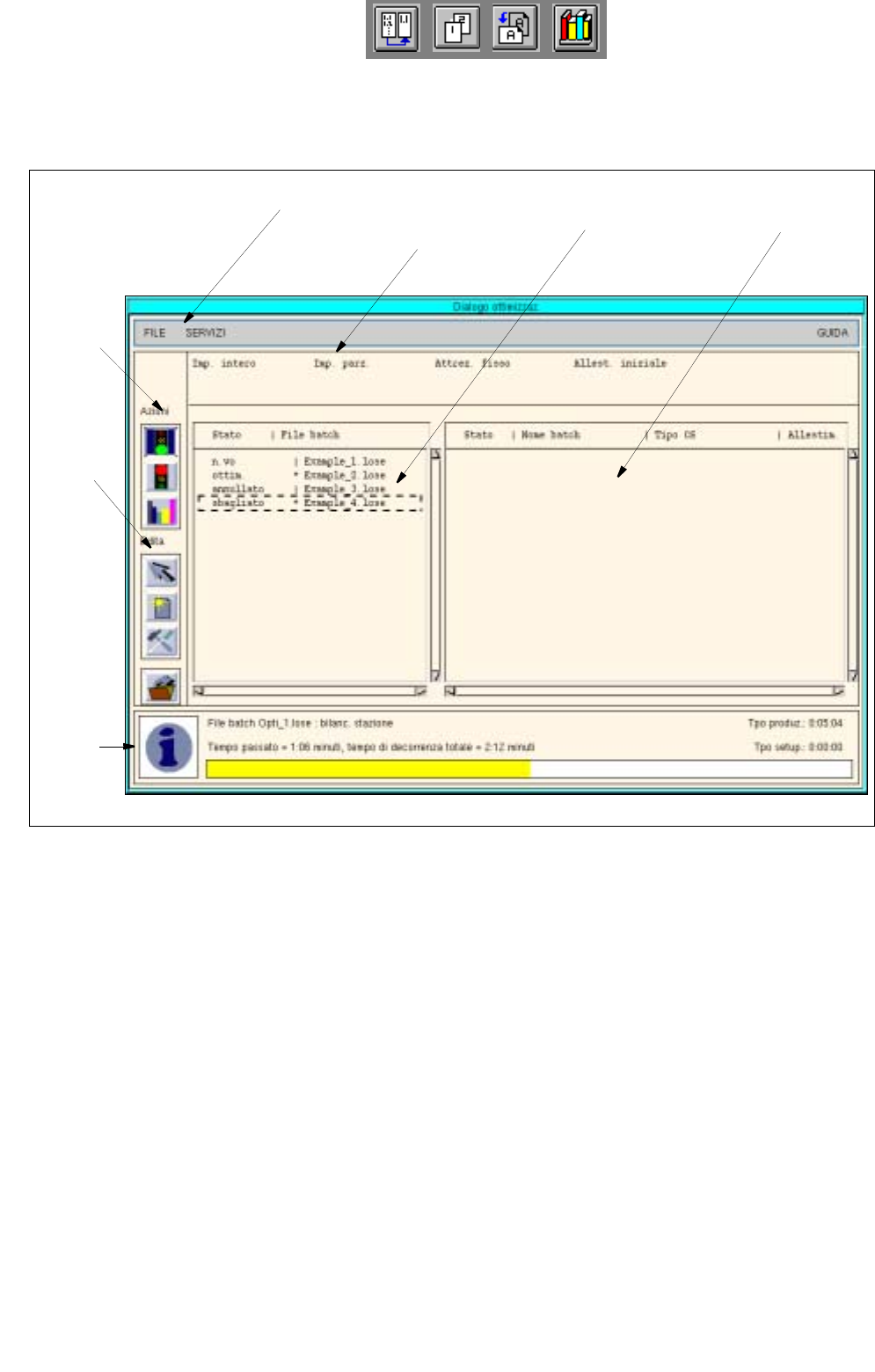
L’ottimizzazione dell’allestimento si comanda sulla finestra di applicazione del Dialogo di ottimizzazione.
Fig. 11.4.1 Finestra di applicazione Dialogo di ottimizzazione
La finestra di applicazione del dialogo di ottimizzazione è articolata come segue:
- Barra del menu
- Campo "Dati base di ottimizzazione"
- Campo selezione "File batch"
- Campo selezione "Lavori"
- Zona comandi "Azioni"
- Zona comandi "Edita"
- Box d’informazioni
Barra del menu Campo
"Dati base di
Campo selezion
e
"Lavori"
Box Inf.
Zona
comandi
"Edita“
Zona
"Azioni"
Campo selezione
„File batch“
ottimizzazione“
comandi