00193332-01.pdf - 第443页
14 Controllo / Moduli di comando Manuale operatore del calcolatore di linea UNIX 14.2 Controllo lavori CI Versione software 503.xx Edizione 02/2002 442 I t I I Barra del menu La barra del menu comprend e i menu "FIL…
Manuale operatore del calcolatore di linea UNIX 14 Controllo / Moduli di comando
Versione software 503.xx Edizione 02/2002 14.2 Controllo lavori CI
441
I
t I I
14.2.3 Finestra di applicazione del Controllo lavori
A seguito si spiegano le zone della finestra di applicazione del Cl e le loro funzioni.
Fig. 14.2.1 Finestra di applicazione "CI"
La finestra di applicazione del Cl è suddivisa come segue:
- Barra del menu
- Zona visualizzazione
- Zona editazione
- Zona comandi (sezione "Azioni" e sezione "Edita")
Zona editazioneZona comandi sezione "Edita“
Barra del menu
Zona visualizzazione
Zona comandi
sezione "Azioni“
14 Controllo / Moduli di comando Manuale operatore del calcolatore di linea UNIX
14.2 Controllo lavori CI Versione software 503.xx Edizione 02/2002
442
I
t I I
Barra del menu
La barra del menu comprende i menu "FILE", "SERVIZI", "OPZIONI" e "GUIDA".
Alcune voci dei menu "FILE" sono spiegate al sottocap. 14.2.3.1, i menu "SERVIZI" e "OPZIONI" sono spiegati
ai sottocapp. sottocap. 14.2.3.2 e sottocap. 14.2.3.5.
AVVISO
Dato che i menu "FILE" e "GUIDA" sono qui simili per comando e funzione ad altri casi di applicativi del
Calcolatore di linea, vengono descritti una sola volta ampiamente al cap. 2 del presente manuale.
Zona visualizzazione
Sulla zona visualizzazione vengono visualizzati tutti i lavori contenuti sulla lista lavori ossia sul File di batch.
Per eseguire delle manipolazioni, devono venire selezionati facendo clic con il mouse.
Zona editazione
Qui si possono produrre o modificare i lavori. La zona editazione contiene campi di immissioni per poter
descrivere un lavoro completamente. Inoltre si può impostare mediante un interruttore software la traccia di
trasporto sulla quale va espletato il singolo lavoro.
Zona comandi
Su questa zona sono compresi tutti i comandi che vengono necessitati per manipolare ed editare i lavori. Ogni
comando viene simbolizzato mediante una propria icona.
La zona comandi è divisa in due sezioni.
- La sezione superiore (zona comandi “Azioni“) comprende i comandi con i quali i lavori selezionati ven-
gono manipolati in base al comando corrispondente (v. sottocap. 14.2.3.6).
- Sulla sezione inferiore sono compresi i comandi con i quali si possono creare lavori e inserirli sulla
lista lavori corrente (v. sottocap. 14.2.3.7).
Manuale operatore del calcolatore di linea UNIX 14 Controllo / Moduli di comando
Versione software 503.xx Edizione 02/2002 14.2 Controllo lavori CI
443
I
t I I
14.2.3.1 Menu FILE
A seguito si spiegano solo le voci di menu "Apri", "Tralascia" e "Fine". Le ulteriori voci di menu sono descritte
ampiamente al cap. 2.
- Aprire la lista dei lavori o il File di batch
Si può aprire la lista dei lavori o un File di batch selezionabili nel FSB. I lavori in essi contenuti
vengono rappresentati nella zona visualizzazione.
● Selezionare la voce di menu FILE --> Apri....
Il contenuto della lista dei lavori viene visualizzato nella finestra di applicazione.
Oppure:
● Selezionare la voce di menu FILE --> Apri... --> F. batch....
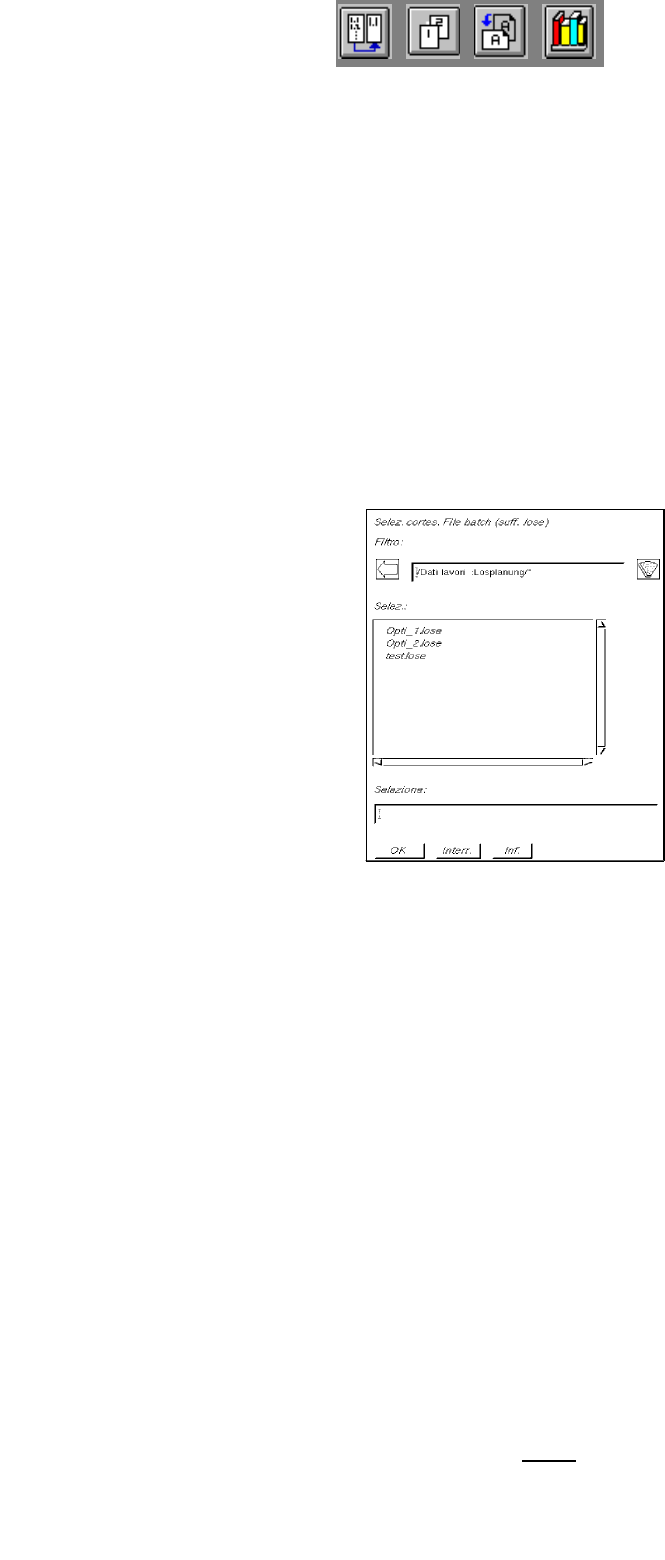
Si apre il box FSB con la selezione File di tutti i File di batch già definiti.
● Selezionare il file dalla finestra di selezione e confermare con OK.
Il contenuto del File di batch selezionato viene visualizzato nella finestra di applicazione.
Oppure: (per creare un nuovo File di batch vuoto)
● Immettere nel campo selezione del FSB ad es. nuovofile.lose e confermare con OK.
- Tralasciare File di batch elaborati
Tramite questa voce di menu si può rimettere il File di batch caricato sullo stato iniziale (quello prima
della elaborazione).
● Fare clic su FILE --> Tralascia.
Tutte le modifiche apportate vengono ignorate e vengono visualizzati nuovamente i dati
inizialmente caricati.
- Chiudere la finestra di applicazione
● Fare clic su FILE --> Fine.
La sessione attuale di editazione viene conclusa e si chiude la finestra di applicazione. Le attività
di sfondo del Controllo lavori sono ulteriormente a disposizione.
Se sulla finestra di applicazione si trova un File di batch modificato ma non ancora salvato, sul
box di dialogo ora visualizzato (“File batch non salvato“) l’operatore può lanciare con sì il salva-
taggio del file o chiudere la finestra con no senza
che i dati vengano salvati.