00193332-01.pdf - 第71页
2 Comando generale del programma Manuale oper atore del calcolatore di linea UNIX 2.5 Barra del menu e finestra di applicazione Versione software 503.xx Edizione 02/2002 70 I t I I 2.5.3.1 Principi per l’im piego della G…
Manuale operatore del calcolatore di linea UNIX 2 Comando generale del programma
Versione software 503.xx Edizione 02/2002 2.5 Barra del menu e finestra di applicazione
69
I
t I I
2.5.3 Funzioni del menu GUIDA
- Guida contestuale on/off
Grazie a questo interruttore software si attiva o disattiva la Guida contestuale (online) a monitor (v.
anche sottocap. 2.1.2).
Accendere la Guida contestuale (online)
● Sulla barra del menu della finestra di applicazione attuale selezionare GUIDA --> Guida
contestuale on/off. La Guida contestuale a monitor è attiva.
● Trascinare il puntatore del mouse sull’oggetto richiesto (ad es. sul comando "Cancella" o
"Elimina").
La finestra di Guida viene aperta sul monitor direttamente accanto all’oggetto selezionato.
Se si sposta il puntatore del mouse dall’oggetto, la finestra di Guida si chiude automaticamente.
AVVISO
La Guida contestuale a monitor è a disposizione sulla finestra di applicazione fino a che non viene
disattivata (v. sottocap. 2.5.3.1).
Spegnere la Guida contestuale (online)
● Selezionare sulla barra del menu della finestra di applicazione attuale GUIDA --> Guida
contestuale on/off . La Guida contestuale a monitor è disattivata.
- Index
Con questa funzione si richiama la Guida Index (v. sottocap. 2.5.3.1).
● Selezionare GUIDA --> Index.
Si apre la finestra di Guida con la lista di tutti gli argomenti da scegliere.
● Fare clic sull’argomento richiesto (immissione evidenziata in verde, sottolineata).
Sulla finestra di Guida viene indicata l’informazione sull’argomento selezionato.
AVVISO
Ulteriori informazioni basilari sull’impiego della Guida sono descritte al sottocap. 2.5.3.1.
2 Comando generale del programma Manuale operatore del calcolatore di linea UNIX
2.5 Barra del menu e finestra di applicazione Versione software 503.xx Edizione 02/2002
70
I
t I I
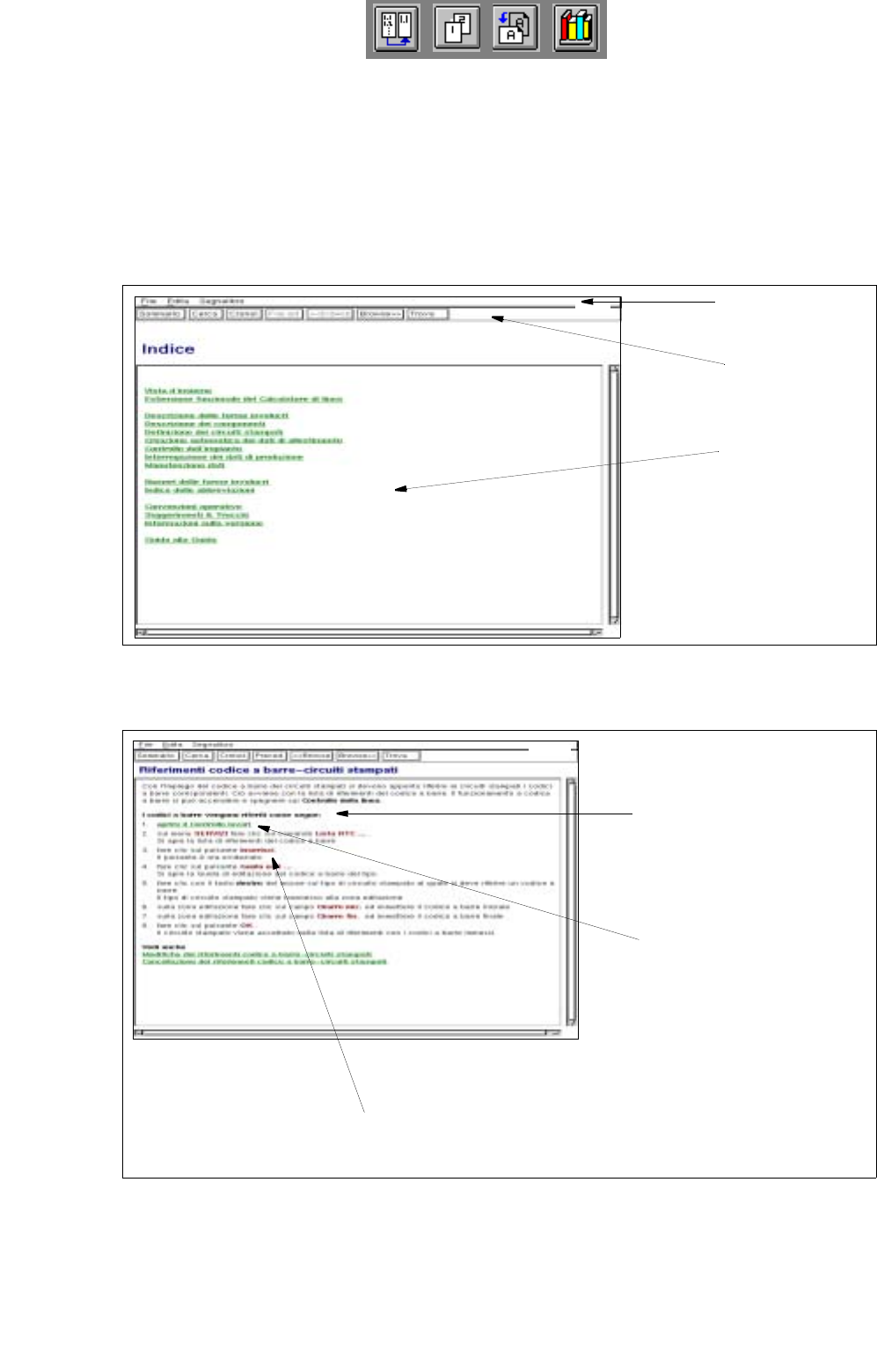
2.5.3.1 Principi per l’impiego della Guida Index
Richiamare la Guida Index
● Selezionare GUIDA --> Index.
Si apre la finestra di Guida con la lista di tutti gli argomenti da scegliere.
● Fare clic sull’argomento richiesto.
Sulla finestra di Guida viene indicata l’informazione sull’argomento selezionato.
Barra del menu
Barra comandi
Lista selezione
degli argomenti
Argomenti
Campo sensitivo testo
(collegamento con informa
-
zioni ampliate sull’argo-
mento attuale)
Termine sull’ambiente di lavoro
del programma CL
Manuale operatore del calcolatore di linea UNIX 2 Comando generale del programma
Versione software 503.xx Edizione 02/2002 2.5 Barra del menu e finestra di applicazione
71
I
t I I
Spiegazioni sugli evidenziamenti di passaggi testuale sulla finestra di Guida:
A seguito si spiega il significato dei diversi evidenziamenti dei termini o dei passaggi testuali sulla
finestra di Guida:
● I termini degli argomenti sono di norma evidenziati in verde e sottolineati.
La Guida Index prevede due tipi di sottolineature con significato diverso:
- se si fa clic su un termine o un testo sottolineato con linea continua, l’utente ottiene sulla finestra
Guida la visualizzazione di informazioni sull’argomento selezionato.
- i termini sottolineati con linea tratteggiata sono contenuti nel glossario della Guida Index.
Se si fa così clic sul termine, l’utente ottiene una breve informazione sul significato del termine in
un proprio box.
● Termini prelevati dall’ambiente di lavoro del programma CL sono evidenziati in rosso.
Non si possono selezionare.
Barra del menu
La barra del menu comprende i menu "File, "Edita" e "Segnalibro".
- File
Sul menu "File" è compresa la voce "Esci" con la quale si può terminare la Guida Index.
● Fare clic su File --> Esci.
Si chiude la finestra di Guida.
- Edita
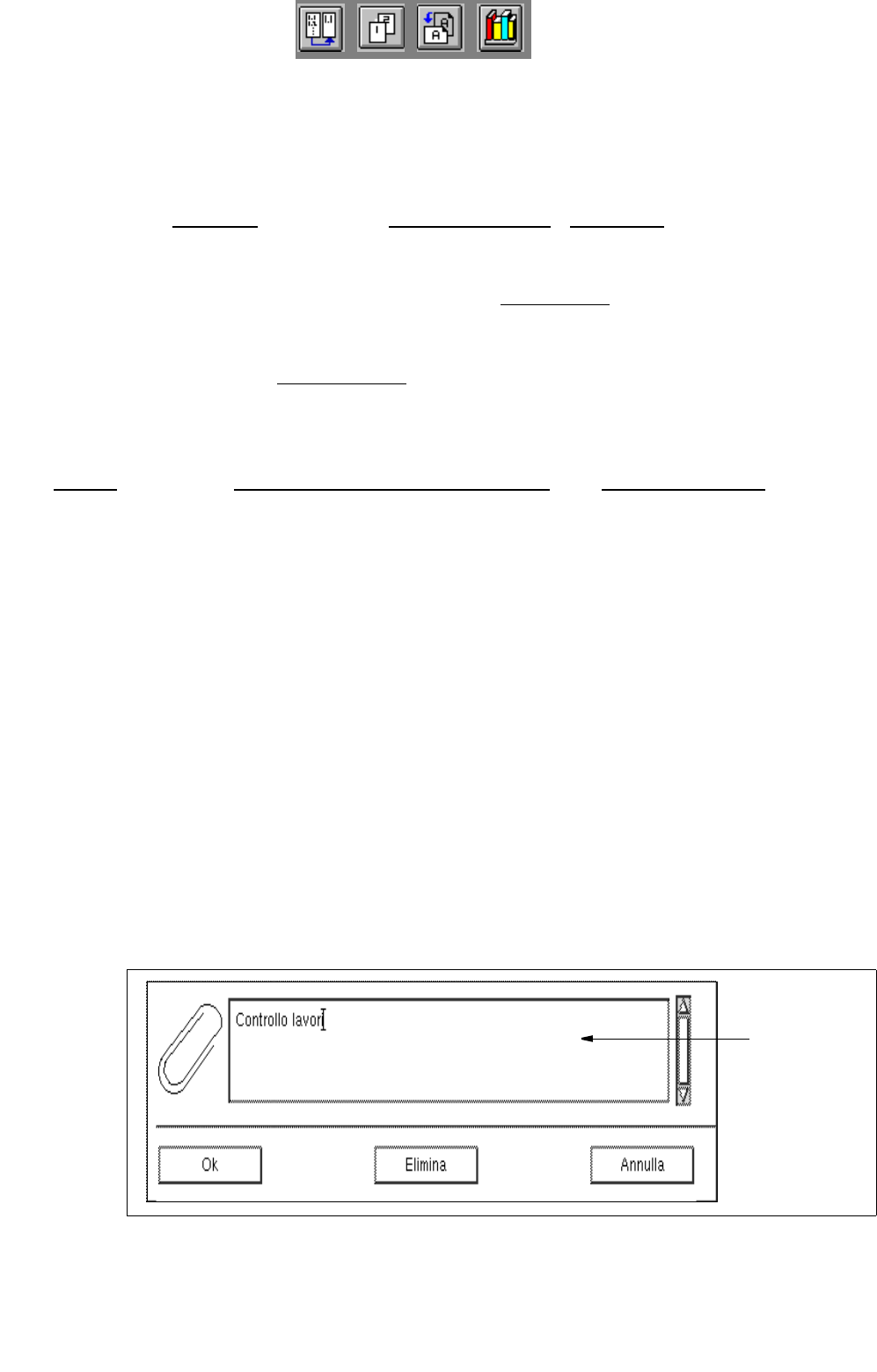
Sul menu "Edita" è compresa la voce "Annota ...", grazie alla quale l’utente può inserire una notizia
sull’argomento attuale.
● Selezionare l’argomento per il quale si deve inserire una notizia.
● Fare clic su Edita --> Annota...
Si apre il box di dialogo per l’immissione della notizia.
● Immettere la notizia richiesta sul campo editazione e fare clic su Ok per la conferma.
● Si chiude il box di dialogo e sull’angolo in alto a sinistra della zona visualizzazione sulla finestra di
applicazione viene indicato il simbolo di una grappetta.
Campo edit.