00193332-01.pdf - 第360页
Manuale operatore del calcolatore di linea UNI X 11 Mezzi di produzione / Ottimizzazione Versione software 503.xx Edizi one 0 2/2002 11.4 Dialogo di ottimizzazione 359 I t I I 1 1.4.4 Zona comandi "Azioni" Sull…

11 Mezzi di produzione / Ottimizzazione Manuale operatore del calcolatore di linea UNIX
11.4 Dialogo di ottimizzazione Versione software 503.xx Edizione 02/2002
358
I
t I I
11.4.3.9 Visualizzazione dell’allestimento
Questi stende le istruzioni di modifiche del set up occorrenti per il cambio del lavoro. Sul Generatore di set up
si possono visualizzare e stampare tutti gli allestimenti e le istruzioni di set up (v. cap. 14).
Prassi:
● Fare clic su un lavoro.
● Sul menu SERVIZI fare clic sull’opzione Visualizzaz. allestim.
Si apre il „Generatore di setup“.
11.4.3.10 Visualizzare il File risultati
I risultati completi dell’ottimizzazione dell’allestimento e del test di fattibilità vengono memorizzati in diversi File.
Detti File risultati possono venire mostrati sulla Visualizzazione file e stampati. Contengono dati in formato
ASCII che vengono visualizzati a forma di tabelle.
File risultati dell’ottimizzazione allestimento
I risultati dell’ottimizzazione allestimento vengono memorizzati per tutti i lavori sul File xx.lose/.eg. Contiene un
elenco completo di tutti i risultati.
Prassi:
● Fare clic su un File di batch.
● Sul menu SERVIZI fare clic sull’opzione Visualizza File risult
Viene mostrata la Visualizzazione file del File di batch selezionato.
● Per stampare: sul menu FILE fare clic sull’opzione Stampa
Il file viene emesso sulla stampante allacciata.
File risultati test di fattibilità
I risultati del test di fattibilità vengono memorizzati per ogni lavoro su un proprio File risultati xx.AR/.NC. Detto
File contiene un elenco completo di tutti i dati che riguardano la produzione del lavoro.
Prassi:
● Fare clic su un File di batch.
● Fare clic su un lavoro.
● Sul menu SERVIZI fare clic sull’opzione Visualizza File risult
Viene mostrata la Visualizzazione file del lavoro selezionato.
● Per stampare: sul menu FILE fare clic sull’opzione Stampa
Il file viene emesso sulla stampante allacciata.
Manuale operatore del calcolatore di linea UNIX 11 Mezzi di produzione / Ottimizzazione
Versione software 503.xx Edizione 02/2002 11.4 Dialogo di ottimizzazione
359
I
t I I
11.4.4 Zona comandi "Azioni"
Sulla zona comandi "Azioni" sono rappresentate le icone grazie alle quali si può avviare ed interrompere
l’ottimizzazione di un File batch nonché farsi rappresentare i risultati dell’ottimizzazione.
- Avvia ottimizzazione
Facendo clic su questa icona si avvia l’ottimizzazione.
● Fare clic su
● Fare clic sul File batch che va ottimizzato.
Si avvia l’ottimizzazione. L’esecuzione del processo di ottimizzazione può essere seguito sul Box-
INF. Lo stato del File batch viene descritto con "in esecuzione".
Una volta conclusa l’ottimizzazione con successo, lo stato del File di batch è „ottimizzato“.
- Annulla l’ottimizzazione
Facendo clic su questa icona si può interrompere il processo di ottimizzazione in corso.
● Fare clic su
● Fare clic sul File batch che sta giusto venendo ottimizzato.
Viene interrotta l’ottimizzazione in corso. Lo stato del File batch è ora "interrotto".
Dopo una interruzione, l’ottimizzazione di detto File di batch può venire riavviata in qualsiasi
momento.
- Mostra risultati
Con questa icona si possono rappresentare i risultati di ottimizzazione dell’allestimento per tutto il File
di batch nonché per i singoli lavori di un File di batch. Inoltre si possono rappresentare i risultati del
test di
fattibilità dei singoli lavori.
Rappresentazione dei risultati dell’ottimizzazione
per tutto il File di batch:
● Fare clic su
● Fare clic sul File batch del quale devono venire rappresentati i risultati.
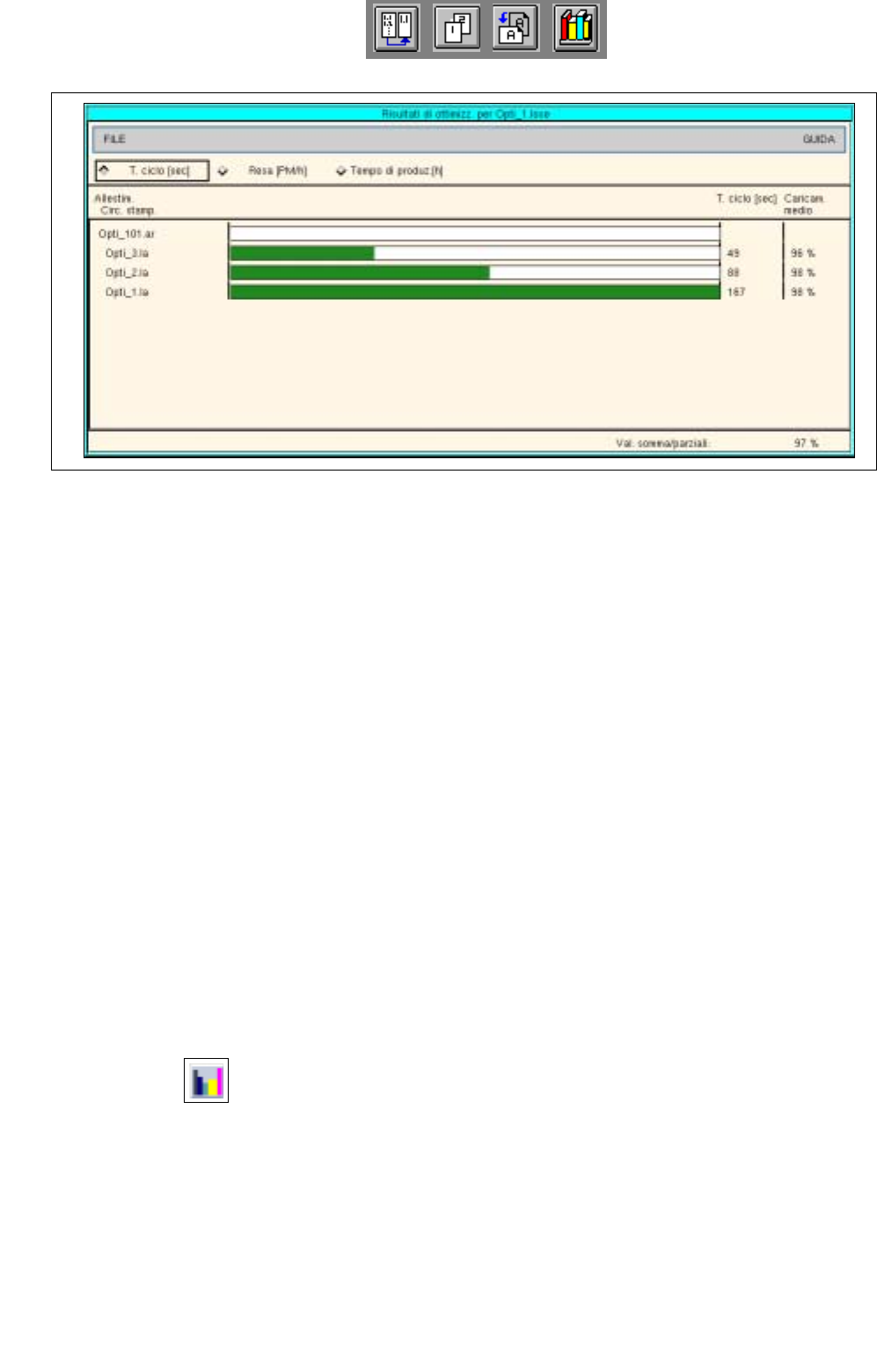
I risultati di ottimizzazione vengono rappresentati sulla finestra „Risultati di ottimizzazione per xx.lose“
(v. fig. 11.4.3).
11 Mezzi di produzione / Ottimizzazione Manuale operatore del calcolatore di linea UNIX
11.4 Dialogo di ottimizzazione Versione software 503.xx Edizione 02/2002
360
I
t I I
Fig. 11.4.3 Finestra „Risultati di ottimizzazione per xx.lose“ di un File di batch
Sulla finestra „Risultati di ottimizzazione per xx.lose“ si possono richiamare i seguenti risultati:
- T. ciclo [sec]: attivando questo pulsante viene visualizzato il tempo ciclo atteso dall’ottimizzazione,
vale a dire il tempo di montaggio (in secondi) di tutti i circuiti stampati di un File di batch.
- Resa [PM/h]: attivando questo pulsante viene visualizzata la resa della linea attesa dall’ottimizza-
zione (in componenti pro ora) di tutti i circuiti stampati di un File di batch.
- Tempo di produz. [h]: attivando questo pulsante viene visualizzato il tempo di produzione (in ore)
atteso dall’ottimizzazione di tutti i circuiti stampati di un File di batch. Le barre gialle mostrano la
durata del tempo di modifiche da un allestimento all’altro.
● per i singoli lavori:
Avviso: non appena è stato eseguito un test di fattbilità per il File di batch o un lavoro, qui non ven-
gono rappresenati i risultati dell’ottimizzazione, bensì i risultati della fattibilità. Lo si può leggere sulla
intestazione della finestra e lo si riconosce dai colori del diagramma dei risultati: i risultati dell’ottimiz-
zazione vengono infatti rappresentati in blu e rosa, mentre invece i risultati della fattibilità vengono
rappresentati in verde e rosso.
● Fare clic su .
● Fare clic su un File di batch che contiene il lavoro i cui risultati vanno rappresentati.
I risultati dell’ottimizzazione vengono rappresentati sulla finestra „Risultati di ottimizzazione per
xx.lose“ (v. fig. 11.4.3).
● Sul diagramma fare clic sulla barra verde del lavoro.
I risultati dell’ottimizzazione vengono rappresentati sulla finestra „Risultati di ottimizzazione per xx.la“
(v. fig. 11.4.4).
● Per stampare: sul menu FILE fare clic sull’opzione Stampa
Il file viene emesso sulla stampante allacciata.