00193332-01.pdf - 第160页
Manuale operatore del calcolatore di linea UNIX 4 Gestione dati Versione software 503.xx Edizione 0 2/ 2002 4.5 Ambiente di lavoro Visualizzazione file 159 I t I I Oltre "Cerca/Sost ituisci", nel menu "SER…
4 Gestione dati Manuale operatore del calcolatore di linea UNIX
4.5 Ambiente di lavoro Visualizzazione file Versione software 503.xx Edizione 02/2002
158
I
t I I
Modalità di ricerca e sostituzione di successione di segni
● Sulla zona impostazione attivare cliccando il pulsante relativo alla direzione di ricerca richiesta (v.
fig. 4.5.3).
● Sulla zona editazione "Ricerca" immettere la successione dei segni da cercare.
● Sulla zona editazione "Sostit. con" immettere la nuova successione di segni, qualora vada sosti-
tuita la successione immessa nel campo editazione "Ricerca".
● Sulla zona comando fare clic sul pulsante Ricerca.
La successione di segni per prima trovata nel campo impostato viene evidenziata in scuro sulla
finestra di ricerca. Facendo nuovamente clic sul pulsante viene evidenziata in scuro la prossima
successione di segni trovata nel detto campo.
● Sulla zona comando fare clic sul pulsante Sostit. con
La sequenza di caratteri evidenziata verrà rimpiazzata dal "testo sostitutivo" inserito nella casella
prevista, in seguito verrà automaticamente evidenziata la prossima sequenza di caratteri trovata
nella zona di ricerca.
Oppure:
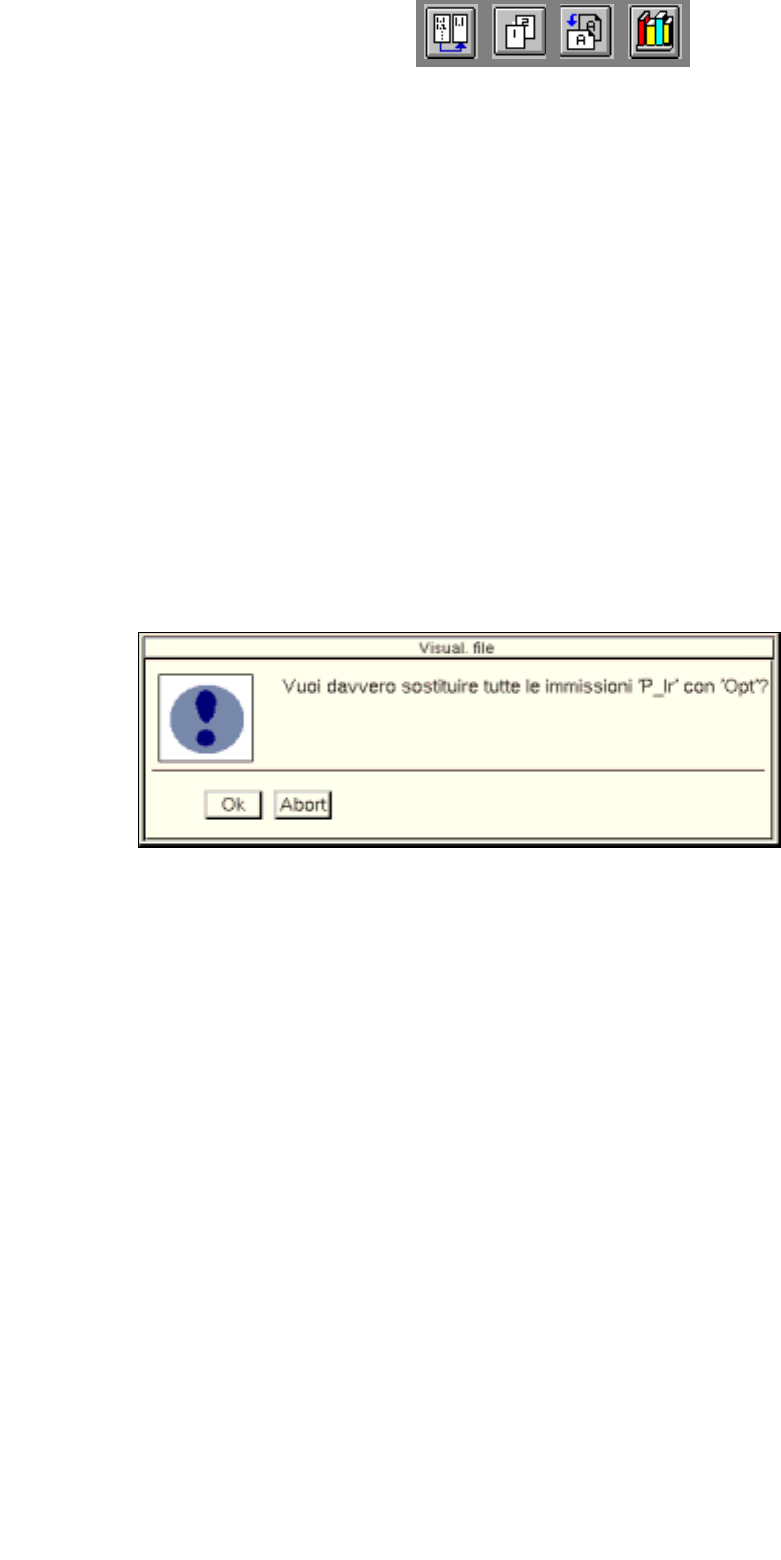
● sulla zona di comando fare clic sul pulsante Sostit. tutto.
Verrà visualizzato il seguente box di dialogo.
● Fare clic su Ok.
Tutte le sequenze di caratteri identiche trovate nella zona di ricerca verranno sostituite con la
sequenza di caratteri inserita come "testo sostitutivo" nella casella apposita. In seguito verrà
comunicato mediante un box d’informazione che è stata raggiunta la fine del file.
● Se necessario, attivare il pulsante relativo alla direzione di ricerca opposta, al fine di intrapren-
dere altre sostituzioni.
● Ist der Such/Ersetz-Vorgang abgeschlossen, zum Beenden des Suchfensters Abbrechen anklicken.
Das Suchfenster wird geschlossen.
Manuale operatore del calcolatore di linea UNIX 4 Gestione dati
Versione software 503.xx Edizione 02/2002 4.5 Ambiente di lavoro Visualizzazione file
159
I
t I I
Oltre "Cerca/Sostituisci", nel menu "SERVIZI" sono contenute le seguenti voci, usando le quali si potranno
avviare gli editori correlati. Ad eccezione della voce di menu "Editore caricatori", esse sono attive solo se sulla
zona visualizzazione sarà evidenziata una seguenza di caratteri.
- Editore componenti
- Editore GF
- Editore CS
- Generatore setup
- Editore campione dos.
- Editore caricatori
Esempio: avviare l’Editore circuiti stampati
● Sulla zona visualizzazione evidenziare una sequenza di caratteri con il cursore e selezionare poi
SERVIZI --> Editore circuiti stampati.
Si avvierà ora l’Editore circuiti stampati. La sequenza di caratteri evidenziata verrà accettata
come nome del circuito stampato nell’editore.
AVVISO
Se è stato evidenziato il nome di un circuito stampato già esistente (con o senza suffisso), nell’Editore
circuiti stampati verranno visualizzati i dati del circuito stampato selezionato, altrimenti verrà creato
un nuovo circuito stampato, il cui nome corrisponderà alla sequenza di caratteri evidenziata. Il suf-
fisso ".la" viene aggiunto automaticamente.
AVVISO
La prassi su descritta vale anche per l’Editore componenti, l’Editore forme involucri e per il Generatore di
set up. Per avviare il Generatore di set, si dovrà evidenziare la sequenza di caratteri completa del per-
corso nel quale si trova il File di allestimento (ad es. Anlagen/Linie.ak/Teil.va/rüstung1.ar).
4 Gestione dati Manuale operatore del calcolatore di linea UNIX
4.5 Ambiente di lavoro Visualizzazione file Versione software 503.xx Edizione 02/2002
160
I
t I I
4.5.2.3 Menu OPZIONI
- Tipi di dati
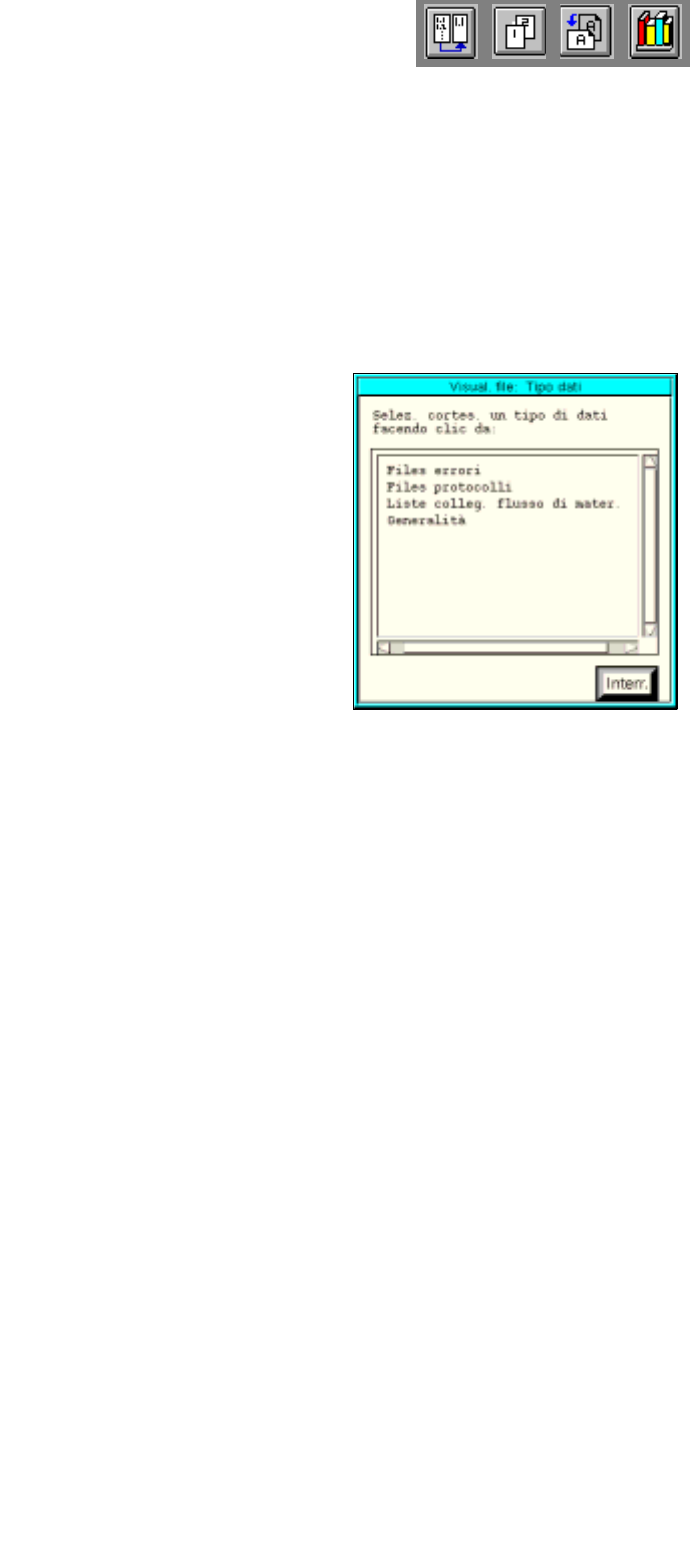
Con l'aiuto di questa voce di menu si può selezionare da un certo numero di filtri determinati il filtro
che appare come preimpostazione nel FSB selezionando "FILE --> Apri...".
● Selezionare OPZIONI --> Tipi dati.
Si apre il box di dialogo con la selezione dei filtri determinati.
● Files errori.Fare clic sul tipo di dati richiesto, ad es. Files errori (oppure Annulla o Interr. a
seconda di come appare scritto, se il box di dialogo va chiuso senza selezione del filtro).
Si chiude il box di dialogo.
- Selezione stampante
Grazie a questa voce di menu si può selezionare una stampante installata.
● Fare clic su OPZIONI --> Sel. stampante.
Si apre la finestra della selezione stampante.
● Confermare il modello selezionato e la selezione con OK.
- Salva stato
Con ciò si possono salvare il tipo di dati selezionato sotto Opzioni e la selezione della stampante;
queste impostazioni quindi saranno già subito disponibili quando si riavvierà la visualizzazione file.
● Fare clic su OPZIONI --> Salva stato.
Le opzioni attualmente impostate per il tipo di dati e la selezione della stampante vengono
salvate come impostazioni default.