00193332-01.pdf - 第479页
14 Controllo / Moduli di comando Manuale operatore del calcolatore di linea UNIX 14.5 Generatore di setup GSU Versione software 503.xx Edizione 02/2002 478 I t I I 14.5.3.1 Menu OPZIONI A seguito si spiegano solo la voce…
Manuale operatore del calcolatore di linea UNIX 14 Controllo / Moduli di comando
Versione software 503.xx Edizione 02/2002 14.5 Generatore di setup GSU
477
I
t I I
14.5.3 Finestra di selezione del GSU
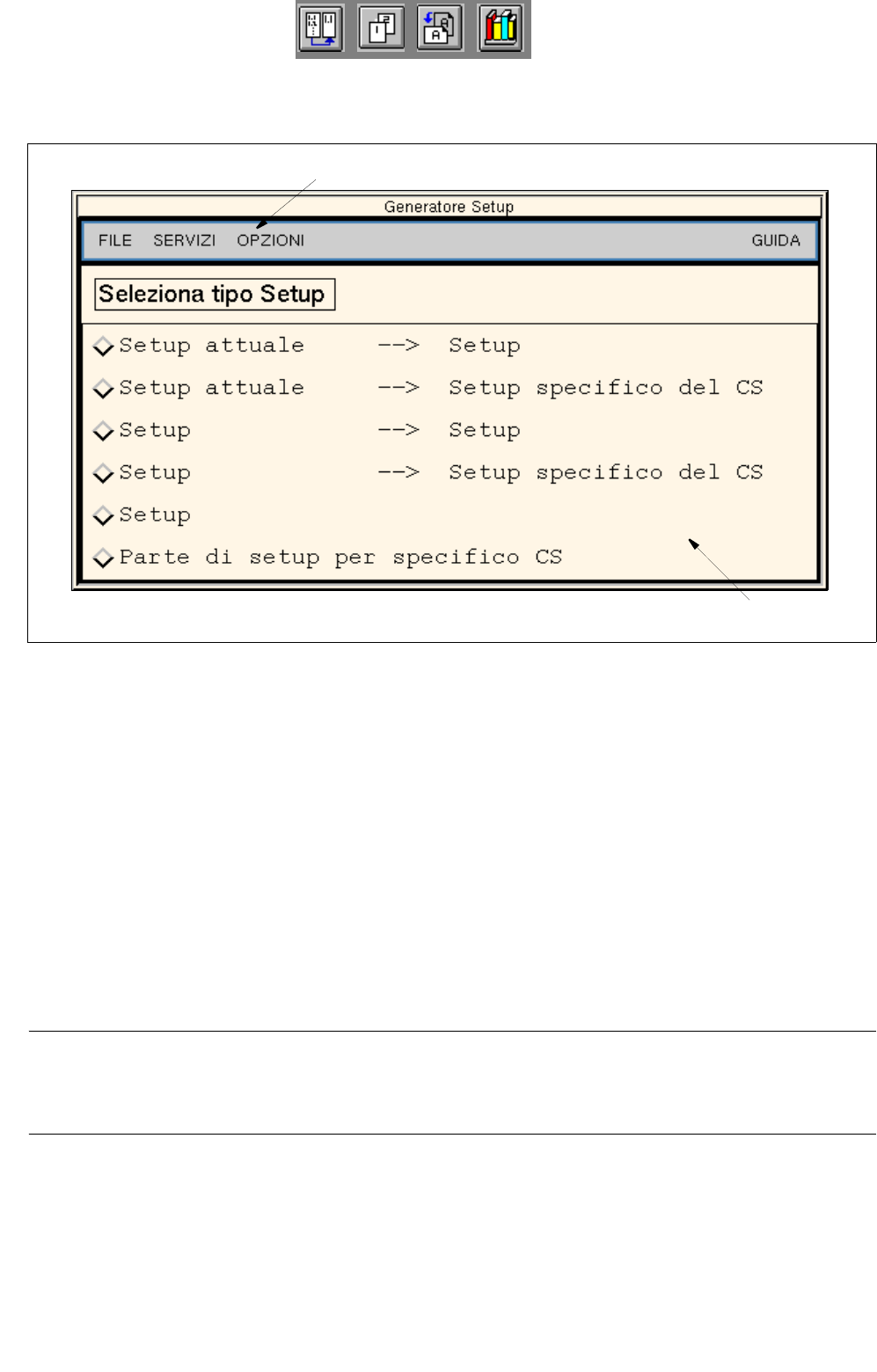
Fig. 14.5.1 Finestra di selezione "Generatore di setup"
A seguito si spiegano le zone della finestra di selezione e le loro funzioni.
La finestra di selezione è suddivisa come segue:
- Barra del menu
- Zona selezione
Barra del menu
La barra del menu comprende i menu "FILE", "SERVIZI", "OPZIONI" e "GUIDA".
La voce di menu "Cerca" del menu "SERVIZI" è descritta al sottocap. 14.5.4.2.
E’ selezionabile solo nella finestra di documento del Generatore setup (v. Fig. 14.5.2).
La prima voce del menu "OPZIONI" è descritta al sottocap. 14.5.3.1.
AVVISO
Dato che i menu "FILE", "OPZIONI" e "GUIDA" sono qui simili per comando e funzione ad altri casi di applica-
tivi del Calcolatore di linea, vengono descritti una sola volta ampiamente al cap. 2 del presente manuale.
Zona selezione
Qui l’operatore può selezionare quale tipo di setup vuole eseguire ovvero lanciare.
Barra del menu
Zona selezione

14 Controllo / Moduli di comando Manuale operatore del calcolatore di linea UNIX
14.5 Generatore di setup GSU Versione software 503.xx Edizione 02/2002
478
I
t I I
14.5.3.1 Menu OPZIONI
A seguito si spiegano solo la voce di menu "Ricopri".
- Ricoprire file con/senza domanda
Grazie a questo interruttore software, prima di ricoprire dati già disponibili si può avviare oppure inter-
rompere una verifica di sicurezza.
● Selezionare OPZIONI --> Ricopri con domanda oppure Ricopri senza domanda.
AVVISO
Se è impostato con domanda e ad es. con la generazione di un allestimento successivo specifico di
un circuito stampato viene selezionato nel FSB un allestimento già disponibile, appare un box di dia-
logo con il relativo avviso che va poi confermato (v. sottocap. 14.5.3.2).
Se è impostato senza domanda, tutti i dati vengono ricoperti senza domanda di verifica!
Le impostazioni apportate sotto "OPZIONI" valgono anche per la finestra di applicazione del GSU. Si
possono però in seguito anche modificare nel menu della finestra di applicazione
(v. sottocap. 14.5.4).
14.5.3.2 Zona selezione
In questa zona sono a disposizione le seguenti azioni per la generazione di istruzioni di setup
secondo determinati criteri che l'operatore può lanciare facendo clic sul pulsante corrispondente.
I termini di allestimento sono descritti al sottocap. 14.5.1.
- Setup attuale --> Setup
Qui l'operatore può ricevere istruzioni di setup dall'allestimento attuale ad un allestimento successivo
(selezionato) da indicare.
● Fare clic sul pulsante Setup attuale --> Setup.
La finestra di selezione si chiude e si apre la finestra di applicazione del GSU con il FSB (selezi-
one di file) sovrastante per la selezione dell'allestimento successivo.
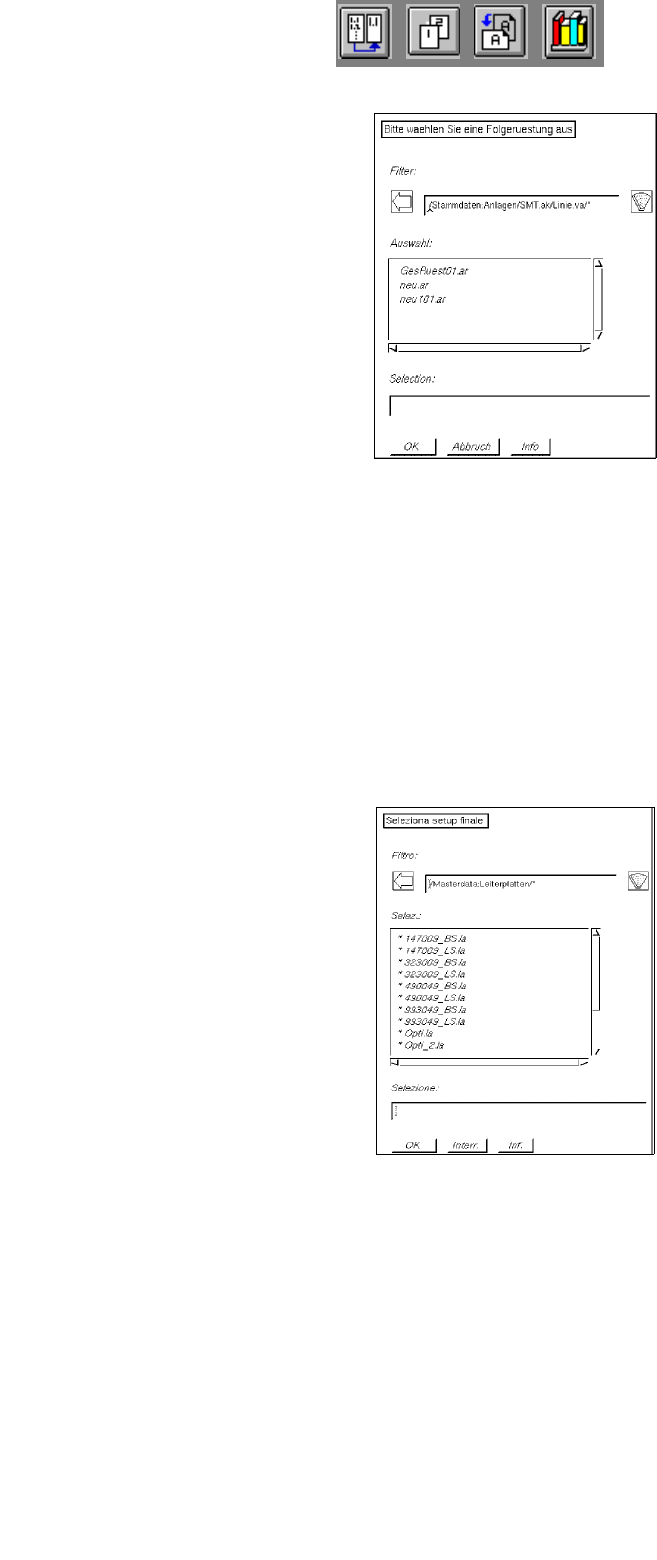
● Selezionare l'impianto "*xx.ak" e l'impianto parziale "*xx.va" l'un dopo l'altro facendo doppio clic.
● Selezionare l'allestimento successivo "xx.ar" nel FSB (v. esempio a seguito) con doppio clic.
Manuale operatore del calcolatore di linea UNIX 14 Controllo / Moduli di comando
Versione software 503.xx Edizione 02/2002 14.5 Generatore di setup GSU
479
I
t I I
Il FSB si chiude e la finestra di applicazione del GSU (v. fig. 14.5.2) viene rappresentata sul monitor.
- Setup attuale --> Setup specifico del CS
Con ciò l'operatore può ricevere istruzioni di setup dall'allestimento attuale ad un
allestimento successivo per la produzione di un determinato tipo di CS. Inoltre viene generato un
allestimento successivo.
● Fare clic sul pulsante Setup attuale --> Setup specifico del CS.
La finestra di selezione si chiude e si apre la finestra di applicazione del GSU con il FSB
sovrastante per la selezione del circuito stampato.
● Per la selezione dell’allestimento di destinazione selezionare successivamente con doppio clic il
circuito stampato "*xx.la", "*.ad", impianto "*xx.AK" ed impianto parziale "*xx.VA".
Il FSB mostra ora una lista degli allestimenti di destinazione possibili.