00193332-01.pdf - 第57页
2 Comando generale del programma Manuale oper atore del calcolatore di linea UNIX 2.2 Sistema a finestre Versione softw are 503.xx Edizione 02/2002 56 I t I I 2.2.3 Manipolazione delle finestre Aprire le finest re Per po…
Manuale operatore del calcolatore di linea UNIX 2 Comando generale del programma
Versione software 503.xx Edizione 02/2002 2.2 Sistema a finestre
55
I
t I I
Barra del menu del Desktop
Le funzioni dei menu contenuti sulla barra del menu sono descritte al cap. 3 del presente manuale.
Un menu si apre se
● si fa clic sul nome del menu con il tasto sinistro del mouse.
Si apre il menu.
Selezione di una voce di menu:
● fare clic con il tasto sinistro del mouse sulla voce di menu.
Il menu si chiude e viene eseguita la funzione selezionata.
Menu principale (viene impiegato in caso di anomalie nel programma CL, dopo modifiche delle
impostazioni del sistema e per lo „shut down“ del Calcolatore)
Il Menu principale viene emesso quando
● si fa clic sul bordo destro (o inferiore) del monitor con il tasto sinistro del mouse tenendolo
premuto (il menu resta visualizzato fino a che non si rilascia il tasto del mouse).
Selezione di una voce di menu:
● con il tasto del mouse premuto trascinare il cursore del mouse sulla voce di menu richiesta e
quindi rilasciare il tasto del mouse. Il menu si chiude e viene eseguita la funzione selezionata.
Voci di menu Significato
CL Avvio Avvia il programma del calcolatore di linea dopo la terminazione del CL
(v. pag. 2 - 58).
CL Fine Chiude Desktop e termina il programma del calcolatore di linea
Mount CD "montare" l’unità CD nel sistema file, per rendere possibile l’accesso
ad un CD anche al di fuori del porgramma CL (dopo essere usciti dal CL)
(ad es. per installare Windows NT sul Calcolatore stazione).
Unmount CD rimuovere l’unità CD dal sistema file (smontare).
AVVISO
Aprendo il Manager dati (v. cap. 4, sottocap. 4.3) l’unità CS verrà "montata" automaticamente, usare
dunque "Unmount CD" per "smontare".
Logout Termina la sessione del calcolatore di linea
Shutdown Termina la sessione del calcolatore di linea e "chiude" il calcolatore
(v. sottocap. 2.1.3)
2 Comando generale del programma Manuale operatore del calcolatore di linea UNIX
2.2 Sistema a finestre Versione software 503.xx Edizione 02/2002
56
I
t I I
2.2.3 Manipolazione delle finestre
Aprire le finestre
Per poter lavorare in una finestra la si deve dapprima aprire.
● Fare doppio clic sulla icona o sull'indicatore del testo del nome corrispondente alla finestra da
aprire. La finestra si apre sul primo piano ed è attiva.
AVVISO
Nel Desktop (Principale) si deve fare clic solo una volta sulla icona del programma di applicazione.
Spostare le finestre
Quando si apre una nuova finestra, questa può coprire parti delle altre. Per poter però leggere tutte le
informazioni delle finestre giacenti al di sotto, queste si possono spostare sul monitor in un'altra posizione.
● Fare clic sulla barra del titolo e tener premuto il tasto sinistro del mouse.
● Spostare la finestra sulla nuova posizione trascinando il mouse sulla superficie del tavolo.
Il cursore del mouse assume la forma a croce. Mentre si trascina si sposta anche il profilo della
finestra.
● Rilasciare il tasto del mouse. La finestra appare ora nella nuova posizione.
Attivare le finestre
Per poter lavorare in una finestra, questa deve essere attiva. Si possono attivare anche finestre giacenti
sullo sfondo e parzialmente nascoste da altre finstre.
● Fare clic su un punto qualsiasi della finestra.
Il cursore del mouse assume la forma a freccia.
La finestra si porta in primo piano ed è attiva, quella prima attiva è inattiva.
● La finestra attiva in primo piano ha il bordo in colore diverso delle finestre inattive che hanno
infatti un bordo grigio chiaro.
Riassestare una pila di finestre
Per portare una finestra nella posizione più bassa di una pila, si devono usare i tasti delle tastiera qui a
seguito descritti:
● premere e tener premuto il tasto Alt, allo stesso tempo premere una volta il tasto Tab per poter
portare la finestra di volta in volta più in alto sulla posizione più bassa.
Ripetere la procedura "premere il tasto Tab una volta" a tasto Alt premuto così a lungo fino a che
la finestra richiesta giaccia sul punto più basso della pila.
Per poter riportare in alto una finestra, si devono usare i tasti della tastiera qui a seguito descritti:
● premere e tener premuto il tasto Alt e Shift, al contempo premere una volta il tasto Tab per poter
riportare la finestra di volta in volta più in basso sulla posizione più in alto.
Ripetere la procedura "premere una volta il tasto Tab" a tasti Alt e Shift premuti fino a che la
finestra richiesta giaccia sulla parte più alta della pila.
Manuale operatore del calcolatore di linea UNIX 2 Comando generale del programma
Versione software 503.xx Edizione 02/2002 2.2 Sistema a finestre
57
I
t I I
Iconizzare (minimizzare) le finestre
Con l'operare su più finestre può succedere che il monitor diventi confuso. Ciò si può ben evitare riducendo
le finestre a icone (minimizzandole). Per minimizzare una finestra, si deve attivare tramite il Menu
FILE --> Iconizza.
La finestra così minimizzata non viene chiusa, i programmi lì dentro continuano a esplicarsi.
● Nella finestra da minimizzare selezionare la voce di menu FILE --> Iconizza.
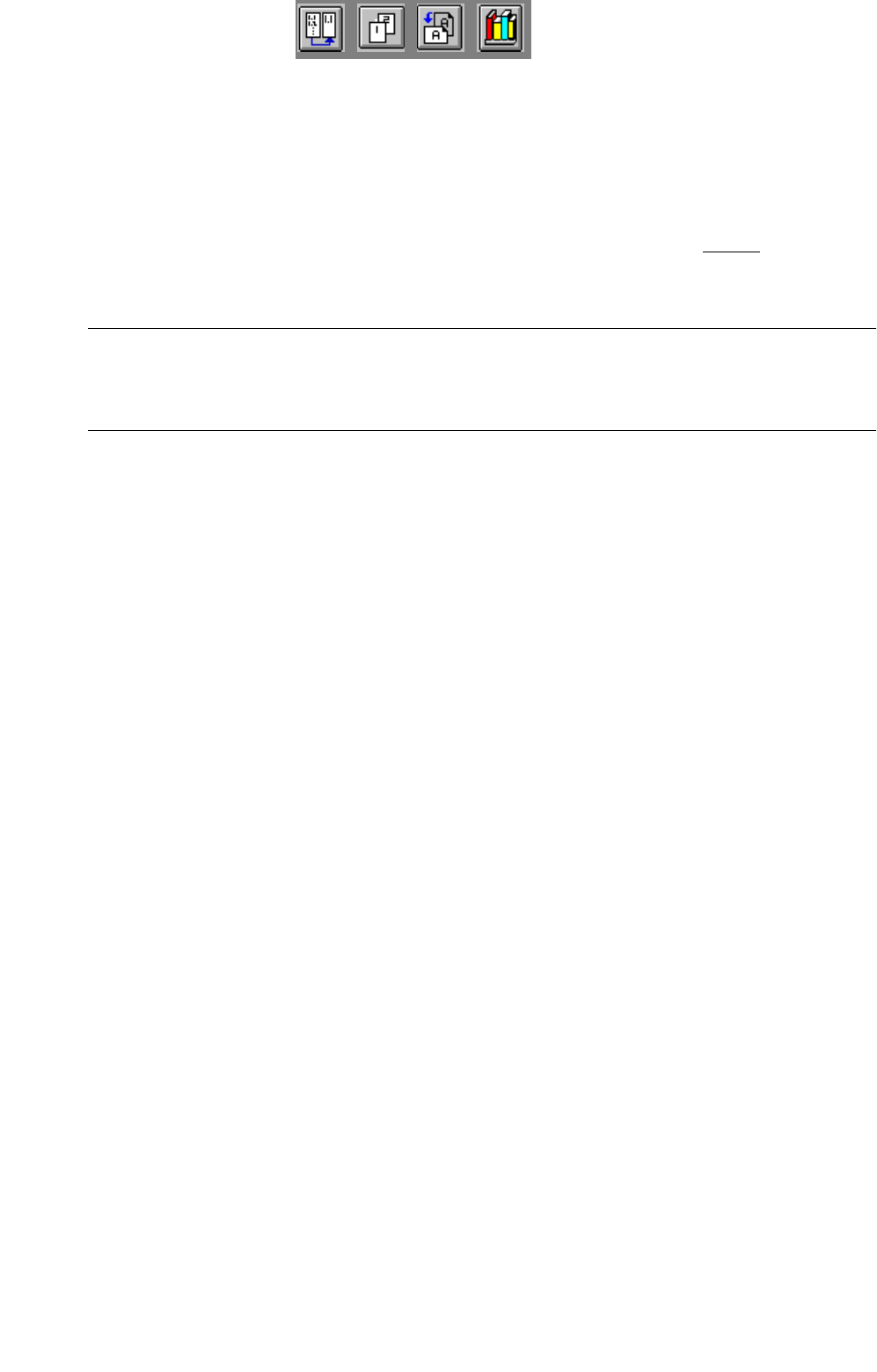
La finestra viene subito ridotta a icona e compare nel Desktop evidenziata a colori
.
Si riconosce quindi dall'icona colorata che la finestra è stata minimizzata.
Facendo clic sull'icona la finestra viene nuovamente rappresentata nella sua grandezza normale.
AVVISO
La voce di menu Iconizza non è disponibile in tutte le finestre, solo una parte delle stesse può quindi
venire minimizzata.
Scorrere il contenuto delle finestre
Con le barre di scorrimento orizzontale e verticale sul bordo destro e su quello inferiore della zona
visualizzazione (v. fig. 2.2.2) si possono rivelare le porzioni di file nascoste perché più grandi dello spazio
di visualizzazione stesso.
Le barre di scorrimento hanno una freccia di scorrimento su ciascuna parte terminale ed una casella di
scorrimento rettangolare tra la frecce, la quale scorre in una guida. La posizione della casella indica quale
porzione del file viene mostrata nella finestra. Con l'aiuto degli elementi della barra di scorrimento si rendono
quindi visibili porzioni di file nascoste.
Scorrere riga per riga
Nella barra destra di scorrimento fare clic sulla freccia di scorrimento in su o in giù con il tasto sinistro del
mouse. Il contenuto della finestra si sposta con ogni singolo clic riga per riga in su o in giù. La casella di
scorrimento si muove corrispondentemente di una frazione in su o in giù.
Scorrimento continuo
● Fare clic sulla freccia di scorrimento rivolta all'ingiù sulla barra destra di scorrimento con il tasto
sinistro del mouse che terrete premuto fino a che la procedura di scorrimento termina avendo
raggiunto la posizione richiesta.
● Rilasciare il tasto del mouse. L'ultima porzione del file ovvero il punto richiesto vengono rivelati
nella finestra.
Spostare la casella di scorrimento
● Con il cursore del mouse puntare sulla casella nella barra di scorrimento di destra, fare clic con il
tasto sinistro del mouse che terrete premuto trascinando nel contempo il cursore del mouse lenta-
mente in su o in giù.
In questo modo si sposta la casella di scorrimento nella guida muovendo analogamente il con-
tenuto del file.
● Rilasciare il tasto del mouse una volta venga mostrato nella finestra il contenuto richiesto del file.
Scorrere a destra/a sinistra
● Da eseguire come per scorrere in su/in giù, usando però la barra di scorrimento orizzontale sul
bordo inferiore della finestra.