00193332-01.pdf - 第174页
Manuale operatore del calcolatore di linea UNIX 4 Gestione dati Versione software 503.xx Edizione 0 2/2002 4.6 Import CAD 173 I t I I Car. sep. campo Tramite i caratteri di sepa razione, ogni campo dati en tro una riga d…
4 Gestione dati Manuale operatore del calcolatore di linea UNIX
4.6 Import CAD Versione software 503.xx Edizione 02/2002
172
I
t I I
4.6.3.1 Finestra "Dialogo filtro circuiti stampati"
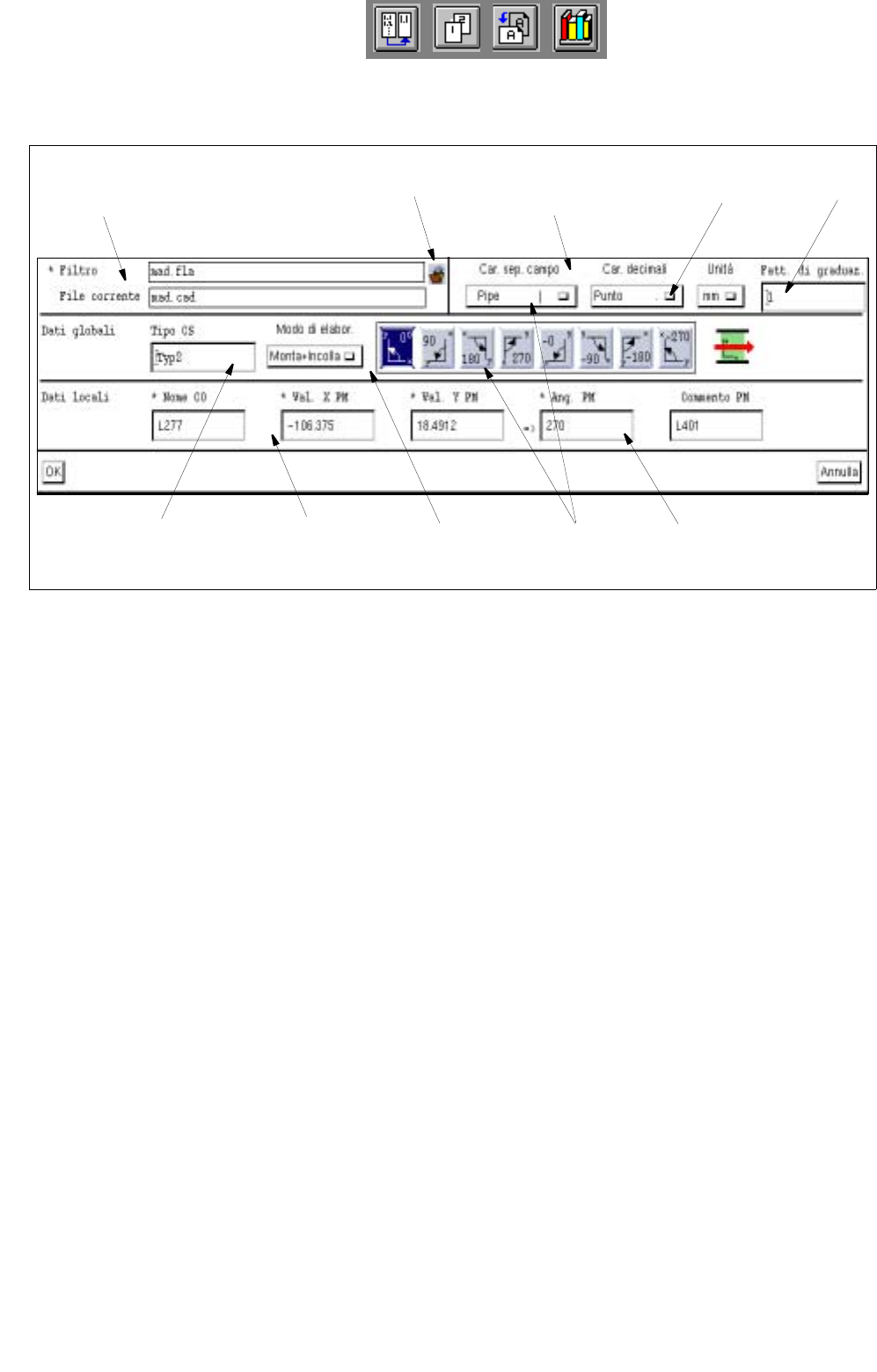
Fig. 4.6.4 Finestra "Dialogo filtro circuiti stampati"
La finestra "Dialogo filtro circuiti stampati" è articolata in più zone. Sulle singole zone si trovano campi selezione
(con pulsanti o icone), campi editazione e campi posizione per la definizione di un filtro PM.
Dati base filtro
Sulla base di questi dati si è creato o si crea il filtro.
- * Filtro
Su questo campo viene visualizzato il nome del filtro corrente. Il campo è in bianco se per un nuovo
filtro non si è ancora assegnato il nome.
Facendo clic sul pulsante di selezione filtro si apre il box FSB con la selezione file dei filtri già definiti.
Su questo FSB si immette il nome sotto il quale va poi memorizzato il filtro completamente definito.
- File corrente
Su questo campo viene visualizzato il nome del File CAD corrente.
- Impostazioni filtro
I valori qui da impostare sono cosiddetti valori fissi. Vengono determinari con la definizione del filtro in
base alla costituzione del File CAD.
Zona
"Impostazioni filtro"
Pulsante selezione
filtro
Zona
"Dati base filtro“
Zona
"Dati globali"
Zona
"Dati locali“
Pulsante
Campo posizione
Campo editazione
Campo edit.
Campi selez.
Manuale operatore del calcolatore di linea UNIX 4 Gestione dati
Versione software 503.xx Edizione 02/2002 4.6 Import CAD
173
I
t I I
Car. sep. campo
Tramite i caratteri di separazione, ogni campo dati entro una riga di dati viene separato dall’altro in
modo che il suo contenuto possa venire allocato al campo di posizione corrispondente (v. sottocap.
4.6.3.2).
● Fare clic sul pulsante sulla zona selezione "Carattere separazione campo“ e tener premuto il
tasto del mouse.
Si apre il menu Pop up con l’elenco dei segni di separazione possibili.
● Spostare il cursore del mouse sull’immissione del segno richiesto e rilasciare poi il tasto del
mouse.
Il menu si chiude e il nome e il simbolo del carattere di separazione selezionato vengono
visualizzati sul campo selezione "Carattere separazione campo“.
Car. decimali
Qui si imposta con quali caratteri decimali sono indicati i valori per le coordinate x ed y delle posizioni
di montaggio sul File CAD.
● Fare clic sul pulsante sulla zona selezione "Caratteri decimali" e tener premuto il tasto del mouse.
Si apre il menu Pop up con l’elenco dei caratteri decimali possibili.
● Spostare il cursore del mouse sull’immissione del carattere decimale richiesto e rilasciare il tasto
del mouse.
Il menu si chiude e il nome e il simbolo del carattere decimale richiesto vengono visualizzati sul
campo selezione "Caratteri decimali".
Unità
Qui viene impostata l’unità nella quale sono indicati i valori delle coordinate x ed y delle posizioni di
montaggio sul File CAD.
● Fare clic sul pulsante sul campo selezione “Unità" e tener tenuto il tasto del mouse.
Si apre il menu Pop up con l’elenco di tutte le unità possibili.
● Spostare il cursore del mouse sull’immissione dell’unità richiesta e rilasciare il tasto del mouse.
Il menu si chiude e il nome dell’unità selezionata viene visualizzato sul campo “Unità“.
Fatt. di graduazione
Il fattore di graduazione serve come fattore di conversione dei valori x ed y. Viene indicato se i valori
delle coordinate x ed y delle posizioni di montaggio non sono date né in "mm", né in "inch" o in "mill",
bensí in altre unità (ad es. in Pixel ossia
1
/
1000
mm).
● Fare clic sul campo editazione "Fattore di graduazione" ed immettere un valore per il fattore
necessario.
Dati globali
I valori qui da impostare sono cosiddetti valori fissi. Vengono determinati con la definizione del filtro in base alla
costituzione del File CAD. Valgono sempre per una struttura completa di circuiti stampati e non possono venire
modificati localmente per le singole posizioni.
- * Tipo CS
L’indicazione del tipo di circuito stampato serve alla classificazione ulteriore di un circuito stampato.
E’ assolutamente necessaria.
● Fare clic sul campo editazione "Tipo CS" ed immettere un nome per il tipo CS
(al massimo 15 segni).
4 Gestione dati Manuale operatore del calcolatore di linea UNIX
4.6 Import CAD Versione software 503.xx Edizione 02/2002
174
I
t I I
- Modo di elabor.
Qui viene determinato globalmente per tutti i componenti contenuti sul File CAD come essi vadano
elaborati.
● Fare clic sul pulsante sulla zona selezione “Modo di elaborazione“ e tener premuto il tasto del
mouse.
Si apre un menu Pop up con l’elenco di tutti i modi di elaborazione possibili.
● Spostare il cursore del mouse sull’immissione del modo di elaborazione richiesto e rilasciare il
tasto del mouse.
Il menu si chiude e il nome del modo di elaborazione selezionato viene visualizzato sul campo
selezione "Modo di elaborazione“.
- Sistema coordinate
Su questo campo selezione i diversi sistemi di cooordinate vengono simbolizzati tramite icone, grazie
alle quali si può impostare com’è la posizione del sistema coordinate dei dati CAD rispetto al sistema
coordinate della macchina, in riferimento alla direzione di trasporto.
Le prime quattro icone (sistemi coordinate) si riferiscono ad una posizione normale di tutte le posizioni
di montaggio, dunque al montaggio sulla parte superiore del circuito stampato.
Le ultime quattro icone (sistemi coordinate) vengono necessitate quando i dati CAD si trovano in
forma rispecchiata (sistema coordinate in senso antiorario). Ciò accade ad es. quando le posizioni di
montaggio della parte inferiore del CS sono state descritte sulla base del sistema coordinate della
parte superiore del CS. In caso di sistema coordinate rispecchiato (- 0°, - 90°, -180° o - 270°), tutti gli
angoli delle posizioni di montaggio vengono rotati di 180°.
● Fare clic sull’icona che rappresenta il sistema coordinate da impostare.
Dati locali
Sui dati locali viene descritta la vera struttura dei dati CAD allocando un campo dati ad un campo posizione.
Ad ogni campo posizione che è evidenziato da un * asterisco davanti al proprio nome, si deve allocare un
campo dati. L’allocazione al campo posizione "Commento PM" è opzionale.
- * Nome CO
A questo campo posizione viene allocato un nome di un componente dal File CAD.
- * Val. X PM
A questo campo posizione viene allocata la coordinata x della posizione di montaggio dal File CAD.
- * Val. Y PM
A questo campo posizione viene allocata la coordinata y della posizione di montaggio dal File CAD.
- * Ang. PM
A questo campo posizione viene allocato l’angolo di rotazione della posizione di montaggio del File
CAD.
- Commento PM
A questo campo posizione di montaggio si può allocare il commento sulla posizione di montaggio del
File CAD.