00193332-01.pdf - 第141页
4 Gestione dati Manuale operatore del calcolatore di linea UNIX 4.3 Ambiente di lavoro Manager dati Versi one software 503.xx Edizione 02/2002 140 I t I I 4.3.4.3 Menu VISUALIZZAZIONE - Te s t o / Icona (Interrut tore so…
Manuale operatore del calcolatore di linea UNIX 4 Gestione dati
Versione software 503.xx Edizione 02/2002 4.3 Ambiente di lavoro Manager dati
139
I
t I I
- Impostare le directory
Si può impostare una nuova directory in un partner dati oppure si possono impostare sottodirectoy in
una directory (v. anche cap. 2 del presente manuale).
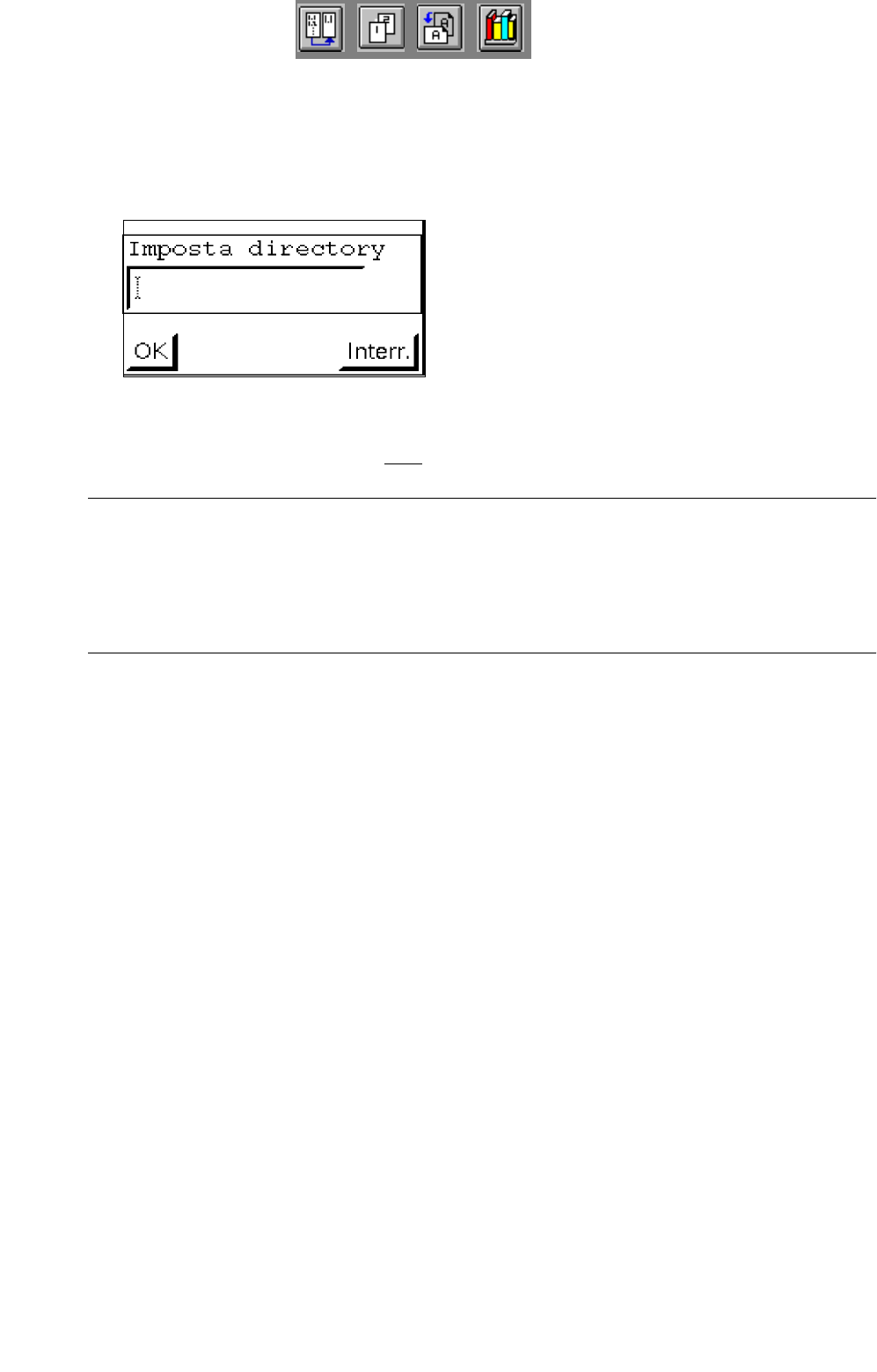
● Selezionare SERVIZI --> Directory --> Imposta.
● Immetere il nome della directory (max. 20 caratteri) nel box di dialogo.
AVVISO
Ogni nome può essere usato di volta in volta solo per una directory o un file.
Nell'assegnare il nome non usare i seguenti caratteri:
punto interrogativo (?), asterisco (*), barra inversa (/), spazio vuoto ( ), parentesi ([ ]),
virgolette e apostrofi ("" ') e dieresi (ä Ä, ö Ö, ü Ü).
● Confermare il box di dialogo con OK.
- Chiudere le directory
Si può chiudere una directory aperta.
● Selezionare SERVIZI --> Directory --> Chiudi.
- Rileggere una directory
Si rilegge la directory attuale.
● Selezionare SERVIZI --> Directory --> Legge.
La zona di visualizzazine si ricompone.
(Questa funzione si ottiene anche facendo clic sulla zona comandi su "Rileggere la directory").
4 Gestione dati Manuale operatore del calcolatore di linea UNIX
4.3 Ambiente di lavoro Manager dati Versione software 503.xx Edizione 02/2002
140
I
t I I
4.3.4.3 Menu VISUALIZZAZIONE
- Testo / Icona (Interruttore software)
Si può selezionare nella finestra di applicazine tra rappresentazione (indicatori) dei file e delle
directory a testo o a icona (v. esempio di una visualizzazione file in forma di icona a pag. 4 - 133).
● Fare clic su VISUAL. --> Testo oppure Icone.
- Ordinamento delle directory/dei file
Si può ordinare secondo nome / estensione / data / dimensioni / commento.
AVVISO
Si può ordinare per l’informazione complementare "commento" solo se i commenti relativi ai Fil e
forme involucri, componenti e fiducial vengono visualizzati sulla finestra d’applicazione del Partner
dati (v. sotto, "Visualizzazione delle informazioni complementari").
● Fare clic su VISUAL. --> Ordinato per --> (ad es.) Data.
AVVISO
Con la selezione Data il file oppure la directory più recente sono al primo posto.
Con la selezione Nome, Estensione oppure Commento si ordina in sequenza alfanumerica cre-
scente. Con la selezione Dimens. si ordina in sequenza numerica crescente (il file più grande è al
primo posto).
- Visualizzazione di informazioni supplementari
A riguardo degli oggetti rappresentati nella finestra di applicazione dei partner dati si possono richia-
mare tutte, ma anche le singole informazioni supplementari, come ad esempio le dimensioni.
AVVISO
Le informazioni supplementari vengono visualizzate solo con la rappresentazione a testo.
Se si attiva l’informazione complementare "Commento", vengono visualizzati i commenti contenuti
anche nei singoli File forme involucri, componenti o fiducial.
La visualizzazione dell’informazione complementare "Commento" va attivata solo se necessario, per-
ché il tempo che trascorre fino alla rappresentazione dei file sulla finestra di applicazione aumenta
notevolmente.
● Selezionare VISUAL. --> Visualizza --> Dimens. on.
Con la visualizzazione a testo , dietro all'oggetto viene indicata la dimensione del file.

Manuale operatore del calcolatore di linea UNIX 4 Gestione dati
Versione software 503.xx Edizione 02/2002 4.3 Ambiente di lavoro Manager dati
141
I
t I I
4.3.4.4 Zona comandi
Possibilità di selezione
- Ordinato per --> Nome / Estensione / Data / Dimens. / Commento
Si procede all'ordinamento dei file/directory a seconda della opzione selezionata
(sequenza v. pag. 4 - 140).
- Visual. --> Testo / Icone
Si può selezionare nella finestra di applicazione la rappresentazione (gli indicatori) dei file o directory
a testo o a icona (v. fig. 4.3.2).
- Doppioclic --> Default
Una directory viene aperta facendo doppio clic.
- Doppioclic --> Editore
Quando si attiva un file facendo doppio clic, si apre la finestra di applicazione dell'editore competente
per il file in merito. Se per il file selezionato non è definito alcun editore, viene emessa una relativa
segnalazione di errore.
- Doppioclic --> Compilatore
Un file selezionato con doppio clic viene rimesso ad un compilatore e dopo breve tempo compare un
box di dialogo con l'indicazione che il file è stato compilato secondo le regole.
Se per il tipo di file selezionato non è definito alcun compilatore o se il file non si è potuto compilare,
appare una relativa segnalazione di errore.
- Doppioclic --> Convertitore
Se si seleziona un file facendo doppio clic, lo si trasmetterà al convertitore corrispondente
(*.gf --> GF-Konverter, *.rt --> RT-Konverter und *.ar, *.sr, *.st --> Konsistenzprüfer), e dopo un certo breve
tempo apparirà un box di dialogo con l’avviso che il file è stato convertito secondo le regole.
Se per il file selezionato non è definito nessun convertitore o se il non si è potuto convertire il file,
apparirà un messaggio d’errore corrispondente.
- Doppioclic --> Menu
Quando si seleziona un file facendo doppio clic, appare un box di dialogo (v. esempio a pag. 4 - 143)
nel quale si fa riferimento all'applicativo competente per detto file. L'azione richiesta viene lanciata
facendo clic su di una immissione. Le modalità di procedimento sono ampiamente descritte al
sottocap. l.
Se per questo file non è definito alcun applicativo (editore, compilatore, convertitore, controllo della
consistenza) appare una relativa segnalazione di errore.
- Rileggere la directory
La zona visualizzazione si ricompone.