00193332-01.pdf - 第577页
17.3 Descrizione dei componenti e dei circuiti stam pati Manuale opera tore del calcolatore di linea UNIX 17.3.3 Circuito stampato 3: tema centrale T ecnica de lla scheda V ersione software 503.xx Edizione 02/2002 17 - 5…
Manuale operatore del calcolatore di linea UNIX 17.3 Descrizione dei componenti e dei circuiti stampati
Versione software 503.xx Edizione 02/2002 17.3.3 Circuito stampato 3: tema centrale Tecnica della scheda
17 - 575
I
t I I
Su di una scheda, un circuito singolo si crea come segue:
42. Fare clic sull’icona Crea .
43. Fare clic sulla scheda, in questo caso: pattern_1.
Si apre un box di dialogo.
44. Fare clic sul campo editazione.
45. Digitare il nome del circuito singolo, in questo caso: board_1, e fare clic sul pulsante OK
Si chiude il box di dialogo. Il nuovo circuito singolo viene rappresentato sul terzo piano.
I valori offset del circuito singolo si immettono come segue:
46. Fare clic sull’icona Sistema coordinate .
47. Fare clic sul circuito singolo, in questo caso: board_1.
Si ape un box di dialogo.
48. Fare clic sui singoli campi editazione e immettere i valori offset, v. fig. 17.3.7 a pag. 17-569.
49. Fare clic sul pulsante OK.
Si chiude il box di dialogo.
Per il circuito singolo, i dati scheda e le posizioni di montaggio di un altro circuito stampato si caricano
come segue:
50. Attivare l’icona Seleziona .
51. Fare clic sul circuito singolo, in questo caso: board_1.
52. Sul menu SERVIZI fare clic sull’opzione Editore scheda .
Si apre l’Editore scheda.
53. Sul menu SERVIZI fare clic sull’opzione Editore struttura. Si apre la selezione dei file.
54. Fare doppio clic su di un circuito stampato, in questo caso: Example_2.la.
Si apre l’Editore circuiti stampati di Example_2.la.
55. Fare clic sul circuito stampato (rettangolo), in questo caso: Example_2.
56. Con la combinazione di tasti Alt+Tab cambiare sull’Editore dei circuiti singoli, in questo caso: board_1.
57. Sul menu EDITA fare clic sull’opzione Carica dati da .
Appare un box di dialogo con il nome della scheda fonte.
58. Fare clic sul pulsante OK.
I dati scheda dell’altro circuito stampato, in questo caso: Example_2, vengono accettati sul circuito sin-
golo attuale, in questo caso: board_1, il box di dialogo si chiude. Si apre l’Editore posizioni di montaggio.
59. Con la combinazione di tasti Alt+Tab cambiare sull’Editore circuiti stampati dell’altro circuito stampato, in
questo caso: Example_2.la.
60. Fare clic sul circuito stampato, in questo caso: Example_2.la.
61. Con la combinazione di tasti Alt+Tab cambiare sull’Editore posizioni di montaggio del circuito singolo, in
questo caso: board_1.
62. Sul menu EDITA fare clic sull’opzione Carica PM da
Appare un box di dialogo con il nome della scheda fonte.
63. Fare clic sul pulsante OK.
Le posizioni di montaggio dell’altro circuito stampato, in questo caso: Example_2 vengono accettate sul
circuito singolo, in questo caso: board_1, il box di dialogo si chiude.
64. Sul menu FILE fare clic sull’opzione Esci.
Si chiude l’Editore posizioni di montaggio.
17.3 Descrizione dei componenti e dei circuiti stampati Manuale operatore del calcolatore di linea UNIX
17.3.3 Circuito stampato 3: tema centrale Tecnica della scheda Versione software 503.xx Edizione 02/2002
17 - 576
I
t I I
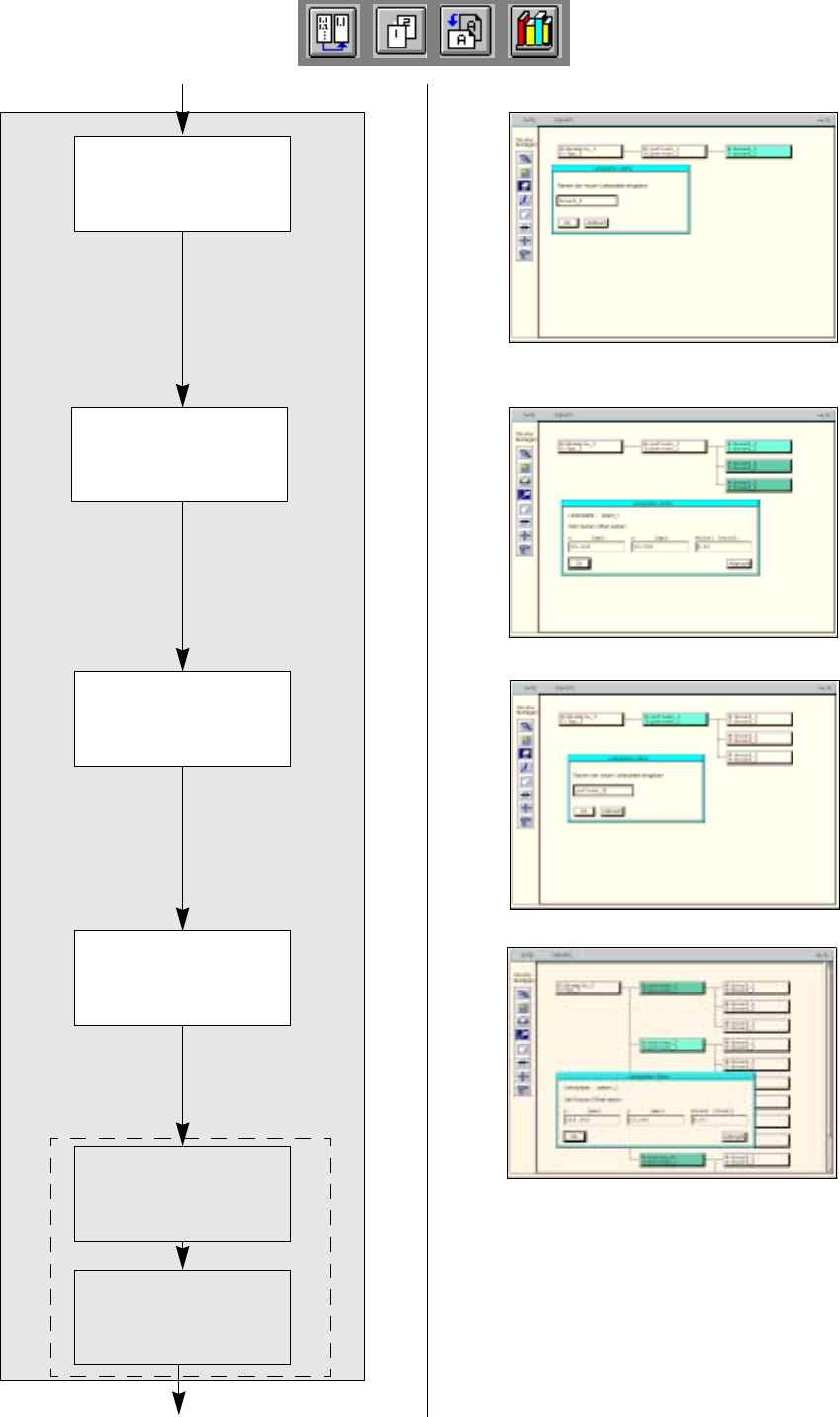
La definizione delle fiducial scheda non è necessaria
nel duplicato.
La definizione dell’ink dot non è necessaria nel
duplicato.
Duplicare la scheda
Immettere i valori
offset della
scheda duplicata
Definire le fiducial
scheda
Definire l’ink dot
Segue da pag. 17-46
Duplicare il circuito
singolo
Immettere i valori
offset del circuito
singolo duplicato
Segue a pag. 17-50
Editore fiducial scheda
Manuale operatore del calcolatore di linea UNIX 17.3 Descrizione dei componenti e dei circuiti stampati
Versione software 503.xx Edizione 02/2002 17.3.3 Circuito stampato 3: tema centrale Tecnica della scheda
17 - 577
I
t I I
65. Sull’Editore scheda attivare i pulsanti appropriati per Ricon. posiz. CS e Ricon. posiz. PM , in questo
caso: no.
66. Attivare per Ink dot il pulsante appropriato, in questo caso: sì.
67. Sul menu FILE fare clic sull’opzione Esci.
Si chiude l’Editore scheda.
Il circuito singolo si duplica come segue:
68. Fare clic sull’icona Duplica .
69. Fare clic sul circuito singolo, in questo caso: board_1.
Si apre un box di dialogo.
70. Fare clic sul campo editazione.
Immettere il nome del nuovo circuito singolo, in questo caso: board_2, e fare clic sul pulsante OK
Si chiude il box di dialogo. Il nuovo circuito singolo viene rappresentato in terzo piano.
71. Duplicare analogamente gli ulteriori circuiti singoli, in questo caso: board_3.
I valori offset dei circuiti singoli duplicati si immettono come segue:
72. Fare clic sull’icona Sistema coordinate .
73. Fare clic su un circuito singolo, in questo caso: board_2.
Si apre un box di dialogo.
74. Fare clic sui singoli campi editazione e digitare i valori offset, v. fig. 17.3.7 a pag. 17-569.
75. Fare clic sul pulsante OK.
Si chiude il box di dialogo.
76. Immettere analogamente i valori offset degli ulteriori circuiti singoli, in questo caso: board_3.
Così si duplica una scheda con tanto di circuiti singoli contenuti:
77. Fare clic sull’icona Duplica .
78. Fare clic sulla scheda che va duplicata, in questo caso: pattern_1.
Si apre un box di dialogo.
79. Fare clic sul campo editazione ed immettere un nome, in questo caso: pattern_2.
80. Fare clic sul pulsante OK
Viene impostata una nuova scheda con tre circuiti singoli. Vengono accettati tutti i dati della scheda dupli-
cata.
81. Duplicare analogamente le schede ulteriori, in questo caso: pattern_3 e pattern_4.
Così si immettono i valori offset della scheda duplicata:
82. Fare clic sull’icona Sistema coordinate .
83. Fare clic su una scheda duplicata, in questo caso: pattern_2. Si apre un box di dialogo.
84. Fare clic sui singoli campi editazione e digitare i valori offset, v. fig. 17.3.7 a pag. 17-569.
85. Fare clic sul pulsante OK. Si chiude il box di dialogo.
86. Immettere analogamente i valori offset degli ulteriori circuiti singoli, in questo caso: pattern_3, pattern_4
Definire le fiducial scheda. la definizione delle fiducial non è necessaria nel duplicato.
Definire l’ink dot: la definizione dell’ink dot non è necessaria nel duplicato.