00193332-01.pdf - 第565页
17.3 Descrizione dei componenti e dei circuiti stam pati Manuale opera tore del calcolatore di linea UNIX 17.3.2 Circuito stampato 2: tema centrale Descriz. della form a involucri (GF) Versione software 503.xx Edizione 0…
Manuale operatore del calcolatore di linea UNIX 17.3 Descrizione dei componenti e dei circuiti stampati
Versione software 503.xx Edizione 02/2002 17.3.2 Circuito stampato 2: tema centrale Descriz. della forma involucri (GF)
17 - 563
I
t I I
17.3.2.2 Descrizione del componente (CO)
Per un componente, l’Editore componenti si apre come segue:
104.Sul Desktop fare clic sull’icona dell’Editore componenti .
Si apre la finestra di selezione dei file.
105.Fare clic sul campo editazione Selection
106.Immettere il nome del componente, in questo caso: Comp4.be, fare clic sul pulsante OK.
Si apre l’Editore componenti.
I dari dei componenti si immettono come segue:
107.Fare clic sul campo editazione Commento, immettere un commento che descriva chiaramente il compo-
nente, in questo caso: Chip 2220.
108.Fare clic sul campo editazione Forma invol. ed immettere il numero della forma involucri, in questo caso:
1501.
109.Sul campo selezione Elaborazione attivare il pulsante conforme, in questo caso: Monta
110.Sulla zona selezione CRDL attivre i pulsanti di merito, in questo caso: Nessun test.
111. Sul menu FILE fare clic sull’opzione Salva.
I dati dei componenti vengono salvati.
112.Sul menu FILE fare clic sull’opzione Esci.
Si chiude l’Editore componenti.
113.Eseguire analogamente la descrizione degli ulteriori componenti, in questo caso: Comp5.be e Comp6.be.
17.3.2.3 Descrizione del campione di dosaggio (CD)
Per le nuove forme involucri viene automaticamente adottato un campione di dosaggio dalla DM-Bibliothek.
17.3.2.4 Descrizione del circuito stampato (CS)
L’Editore CS si apre come segue:
114.Sul Desktop fare clic sull’icona dell’Editore circuiti stampati .
Si apre la finestra di selezione dei file.
115.Fare clic sul campo editazione Selection.
116.Immettere il nome del circuito stampato, in questo caso: Example_2.la e fare clic sul pulsante OK.
Si apre un box di dialogo.
117.Fare clic sul campo editazione Tipo .
118.Immettere una definizione del tipo, in questo caso: board_1 e fare clic sul pulsante OK.
Si apre l’Editore circuiti stampati. Il circuito stampato è rappresentato a forma di rettangolo.
La posizione del circuito stampato sulla macchina si indica come segue:
119.Fare clic sull’icona Sistema coordinate .
120.Fare clic sul circuito stampato (rettangolo).
Si apre un box di dialogo con la rappresentazione di quattro sistemi di coordinate.
121.Fare clic su un sistema di coordinate, in questo caso: 0°.
122.Fare clic sul pulsante OK.
Si chiude il box di dialogo.
17.3 Descrizione dei componenti e dei circuiti stampati Manuale operatore del calcolatore di linea UNIX
17.3.2 Circuito stampato 2: tema centrale Descriz. della forma involucri (GF) Versione software 503.xx Edizione 02/2002
17 - 564
I
t I I
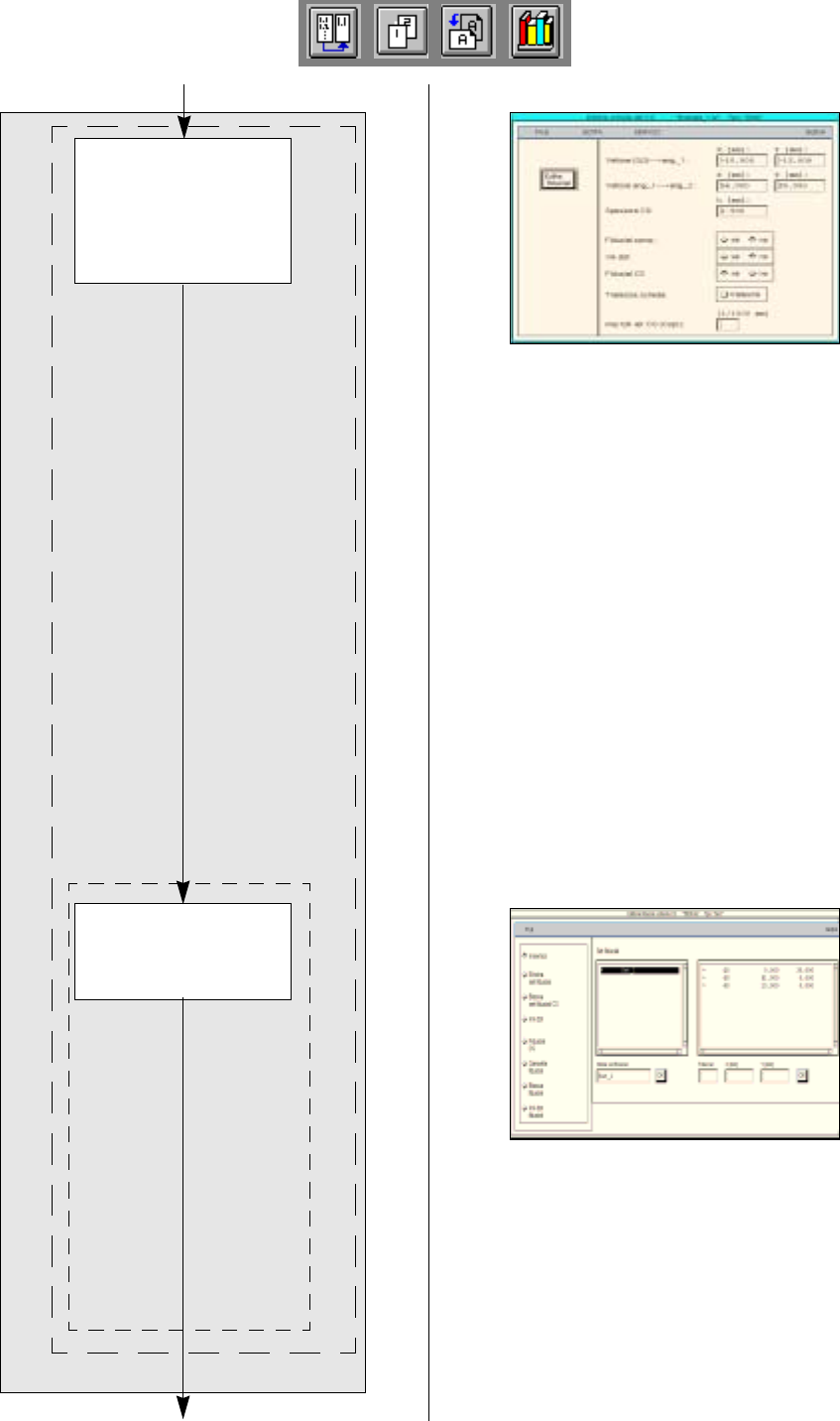
Descrizione dei circuiti stampati
Definire le fiducial
scheda
Segue da pag. 17-34
Immettere le
dimensioni del
circuito stampato
Segue a pag. 17-38
Editore scheda
Editore fiducial scheda
Manuale operatore del calcolatore di linea UNIX 17.3 Descrizione dei componenti e dei circuiti stampati
Versione software 503.xx Edizione 02/2002 17.3.2 Circuito stampato 2: tema centrale Descriz. della forma involucri (GF)
17 - 565
I
t I I
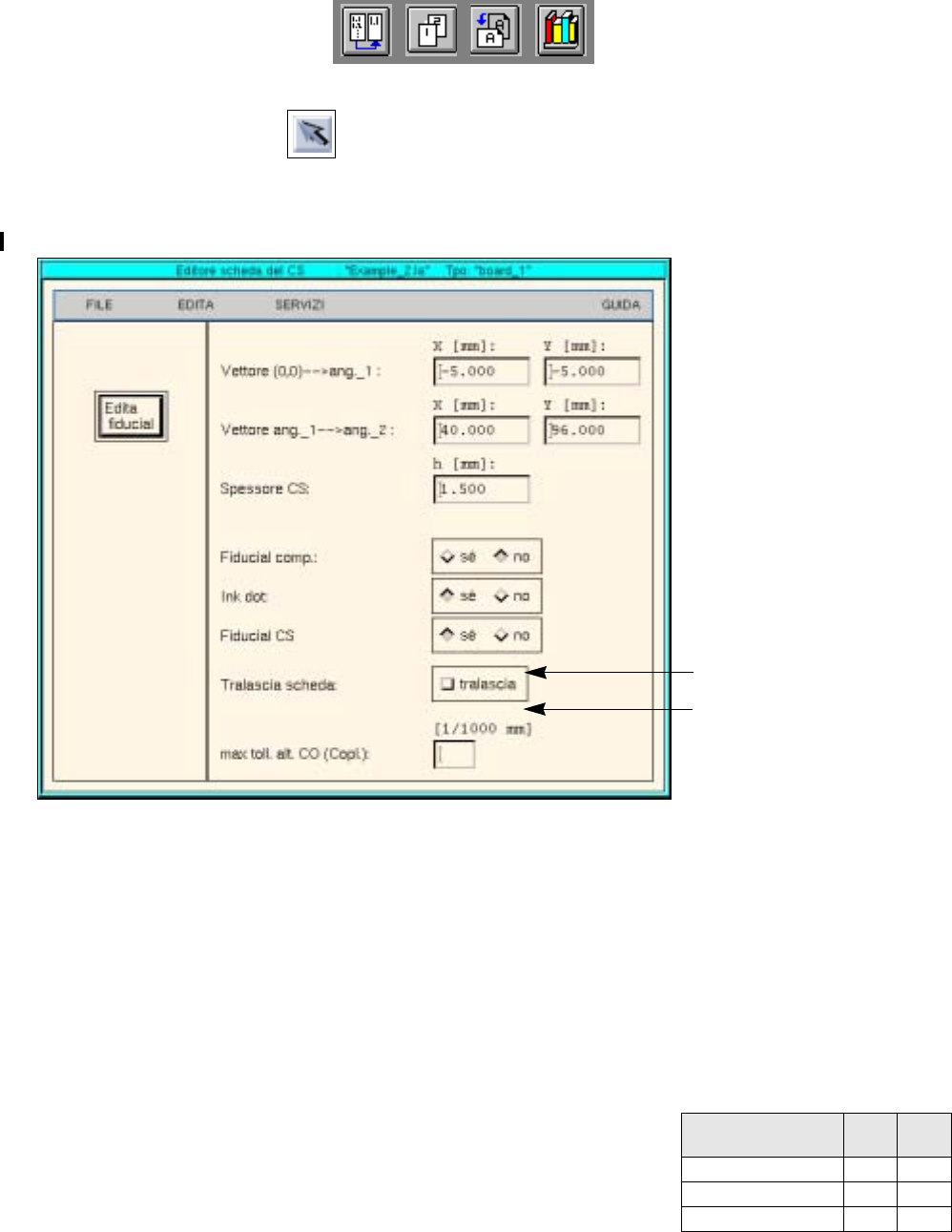
Le dimensioni del circuito stampato si immettono come segue:
123.Attivare l’icona Seleziona .
124.Fare clic sul circuito stampato (rettangolo). Il rettangolo è evidenziato in verde chiaro.
125.Sul menu SERVIZI fare clic sull’opzione Editore scheda.... Si apre l’Editore scheda.
126.Immettere le dimensioni del circuito stampato. V. fig. 17.3.4 e fig. 17.3.5.
Fig. 17.3.5 Editore scheda del circuito stampato 2
Le fiducial scheda si definiscono come segue:
127.ISull’Editore scheda fare clic sul pulsante Edita fiducial. Si apre l’Editore fiducial scheda.
128.Attivare il pulsante Inserisci.
129.Fare clic sul campo editazione Nome set fiducial.
130.Immettere un nome del nuovo set di fiducial scheda, in questo caso: Set_1.
131.Fare clic sul pulsante OK.
Il Set FS Set_1 appare sulla lista delle fiducial.
132.Sulla lista delle fiducial scheda fare clic sul Set FS Set_1 .
133.Fare clic sul campo editazione Fiducial
134.Immettere il numero della prima fiducial, in questo caso: 48.
135.Fare clic sui campi editazione delle coordinate, inmettere le
coordinate (non confermare con il tasto Enter!), v. Tab.:
136.Fare clic sul pulsante OK .
I dati delle fiducial vengono accettati sulla lista delle fiducial del Set FS.
137.Definire analogamente le ulteriori fiducial scheda, in questo caso: fiducial 48 e 48.
138.Attivare il pulsante Ricon. posiz. CS .
139.Sulla lista delle fiducial scheda fare clic sulla lista delle fiducial sul Set FS Set_1 .
Il Set FS Set_1 viene evidenziato con una L davanti ai fini del riconoscimento della posizione del CS.
Numero Fiducial
scheda
X Y
48 30 0
48 0 86
48 30 86
Attivare l’ink dot
Attivare il riconoscimento della
pos. del CS