00193332-01.pdf - 第462页
Manuale operatore del calcolatore di linea UNIX 14 Controllo / Moduli di comando Versione software 503.xx Edizione 02/2002 14.2 Controllo lavori CI 461 I t I I 14.2.3.7 Zona comandi, sezione "Edita" - (Crea) Se…
14 Controllo / Moduli di comando Manuale operatore del calcolatore di linea UNIX
14.2 Controllo lavori CI Versione software 503.xx Edizione 02/2002
460
I
t I I
- (Cerca)
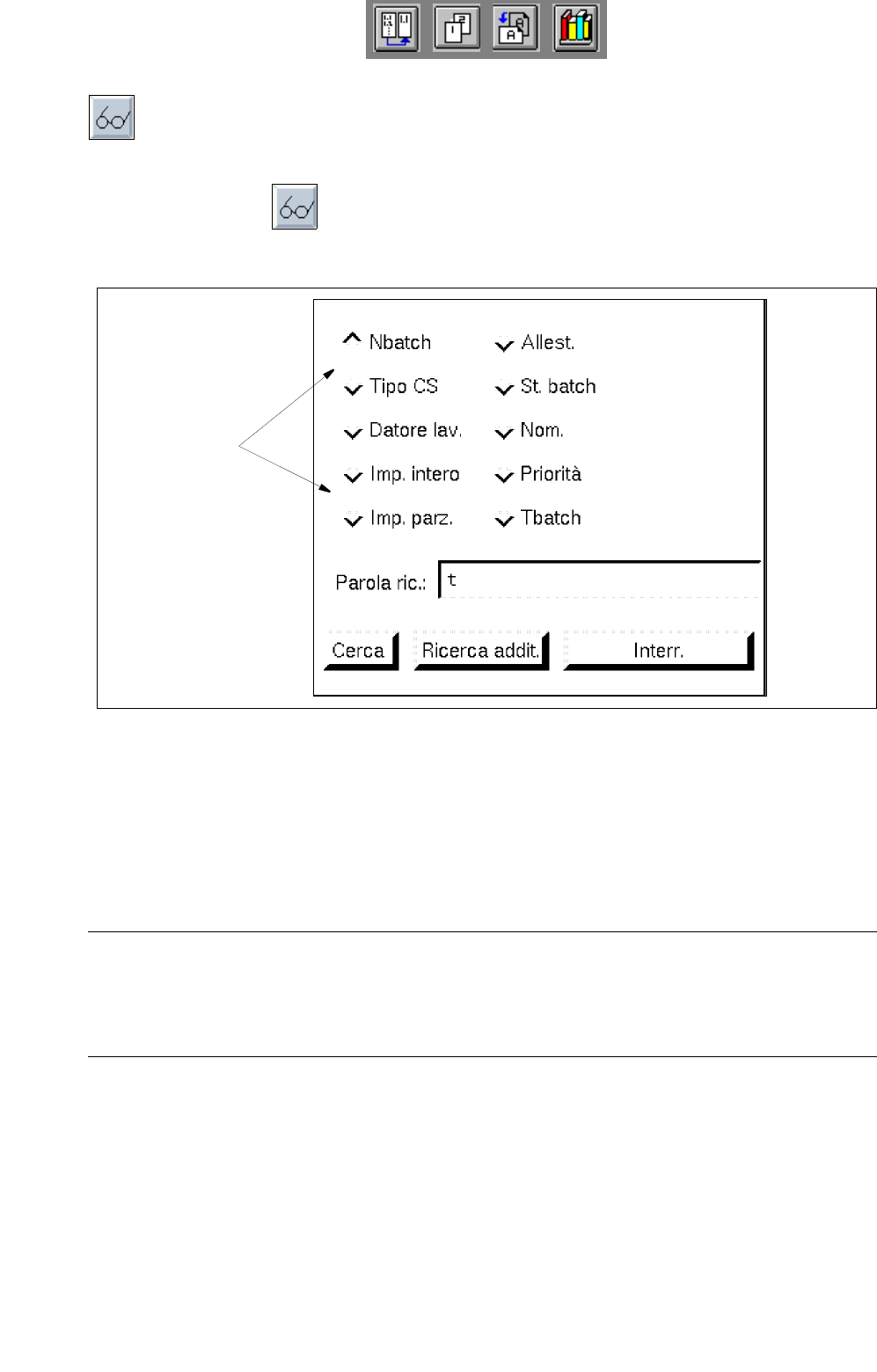
Grazie a questo comando si possono filtrare lavori della lista corrente secondo diversi criteri di ricerca.
● Fare clic sull’icona .
Si apre la finestra di dialogo "Ricerca dati lavori".
Fig. 14.2.5 Finestra di dialogo "Ricerca dati lavori"
● Attivare il pulsante per il criterio di ricerca richiesto, ad es. Nbatch
● Immettere il criterio di ricerca, ad es. test, sul campo editazione.
● Fare clic sul pulsante Cerca (oppure Ricerca addit.).
Si chiude la finestra di dialogo.
Tutti i lavori con il nome di batch contenente la serie di lettere "test" sono evidenziati sulla lista
corrente.
AVVISO
Se dopo una procedura di ricerca sulla lista erano già evidenziati dei lavori, facendo clic su
"Ricerca additiva" vengono evidenziati oltre a quelli già prima trovati anche tutti i lavori trovati
con questa ricerca.
Criteri di ricerca
test
Manuale operatore del calcolatore di linea UNIX 14 Controllo / Moduli di comando
Versione software 503.xx Edizione 02/2002 14.2 Controllo lavori CI
461
I
t I I
14.2.3.7 Zona comandi, sezione "Edita"
- (Crea)
Se si attiva questa icona, si potrà immettere un nuovo lavoro sulla zona editazione.
● Attivare prima l’icona e poi l’icona .
Si apre la Guida editazione "Dati lavori“ (FSB).
● Sul box FSB selezionare l’un dopo l’altro con doppio clic i file necessari al lavoro da espletare
(<circuito stampato>.la, <impianto intero>.ak, <impianto parziale>.va e <allestimento>.ar). Dopo
la selezione dell’allestimento il box FSB si chiude.
I nomi dei file selezionati vengono ora visualizzati sulla zona editazione sui campi editazione rela-
tivi.
● Fare clic sul campo editazione Nbatch ed immettere un nome per il batch (al massimo 21 segni).
● Fare clic sul campo editazione Nom. ed immettere un numero per l’entità di batch
(al massimo 10 cifre in un campo da "1" a "2147483674").
● Fare clic sul campo editazione Tbatch ed immettere le lettere di identificazione del tipo batch
richiesto.
Una lettera di identificazione può essere una "R" per pezzi grezzi (vale a dire, l’entità nominale
fissa viene inserita), una "F" per pezzi finiti (vale a dire, vengono inseriti più CS di quanti prescritti
dall’entità nominale) oppure una "U" per batch infinito (vale a dire, l’entità nominale è insignifi-
cante). Altre lettere non sono valide.
● Event. cancellare il valore default “1" sul campo editazione Priorità ed immettere un altro valore
per la priorità del lavoro (l’indicazione della priorità viene necessitata dall’ottimizzazione dell’alle-
stimento).
Per la determinazione della priorità sono possibili 2 cifre nel campo da "1" a "99". Tanto più alto il
valore, tanto più bassa la priorità.
● Se necessario, fare clic sull’interruttore software Traccia trasp. per cambiare la traccia di
trasporto al momento impostata.
La visualizzazione cambia da 1 (= traccia di trasporto destra vista in direzione di trasporto) a
2 (= traccia di trasporto sinistra) o viceversa.
NOTA
In caso sia configurato il trasporto doppio, mediante l’interruttore software "Traccia trasporto" verrà
impostata la traccia di trasporto sulla quale va espletato il singolo lavoro.
Il numero della traccia di trasporto impostata viene visualizzato sulla lista dei lavori nella colonna "TT".
● Fare clic sul pulsante OK sulla zona comandi.
Il lavoro viene poi accettato sulla lista dei lavori. Se è attivato "Autoprescrizione on" (v. sottocap.
14.2.3.5), il lavoro verrà subito sottoposto al test di fattibilità ed in seguito espletato prima di tutti
gli altri lavori prescritti.
In caso di immissioni erronee, il campo editazione corrispondente viene bordato di rosso e viene
visualizzata una segnalazione di errore sopra la lista lavori. Le immissioni erronee devono venire
corrette.
AVVISO
A seconda di come sia impostata l’opzione "Inserisci" (v. pag. 14 - 454), il nuovo lavoro viene inserito
sulla lista corrente o all’inizio o alla fine o tramite clic del mouse (senza "OK").
14 Controllo / Moduli di comando Manuale operatore del calcolatore di linea UNIX
14.2 Controllo lavori CI Versione software 503.xx Edizione 02/2002
462
I
t I I
- (Cambia)
Se questa icona è attivata e viene selezionato un lavoro sulla zona visualizzazione con il tasto destro
del mouse, i suoi dati vengono accettati sul campo editazione e possono ora venire modificati.
AVVISO
Per un lavoro che è già prescritto si possono modificare i dati del tipo di batch e dell’entità nominale
ma non tutti gli altri dati.
Esempio: rinominare il lavoro
● Attivare l’icona .
● Fare clic con il tasto destro del mouse sul lavoro che va rinominato.
Tutti i dati vengono trasferiti sulla zona editazione.
● Fare clic sul campo editazione Nbatch.
● Cancellare il nome usato ed immettere il nuovo nome.
● Fare clic sul pulsante OK sulla zona comandi.
Il lavoro viene visualizzato sulla lista lavori con il nuovo nome.
(Guida editazione
Facendo clic su questa icona, si apre la Guida editazione "Dati lavori" (FSB) se prima
è attivata l’icona
del comando "Crea".
● Attivare l’icona .
La Guida editazione "Dati lavori" (FSB) si apre dapprima con la selezione file di tutti i circuiti stam-
pati definiti.
● Selezionare l’uno dopo l’altro facendo doppio clic <circuito stampato>.la, <impianto intero.ak,
<impianto parziale>.va e <allestimento>.ar.
Il box FSB si chiude e il nome dei file selezionati viene visualizzato sui campi editazione corri-
spondenti.
- OK
Con OK si conclude la procedura di editazione e il lavoro viene inserito a seconda dell’impostazione
dell’opzione "Inserisci" (v. pag. 14 - 454) sulla lista lavori o sul File di batch.