00193332-01.pdf - 第162页
Manuale operatore del calcolatore di linea UNIX 4 Gestione dati Versione software 503.xx Edizione 0 2/2002 4.6 Import CAD 161 I t I I 4.6 Import CAD Grazie all’ambiente o perativo del programma "Import CAD" si …
4 Gestione dati Manuale operatore del calcolatore di linea UNIX
4.5 Ambiente di lavoro Visualizzazione file Versione software 503.xx Edizione 02/2002
160
I
t I I
4.5.2.3 Menu OPZIONI
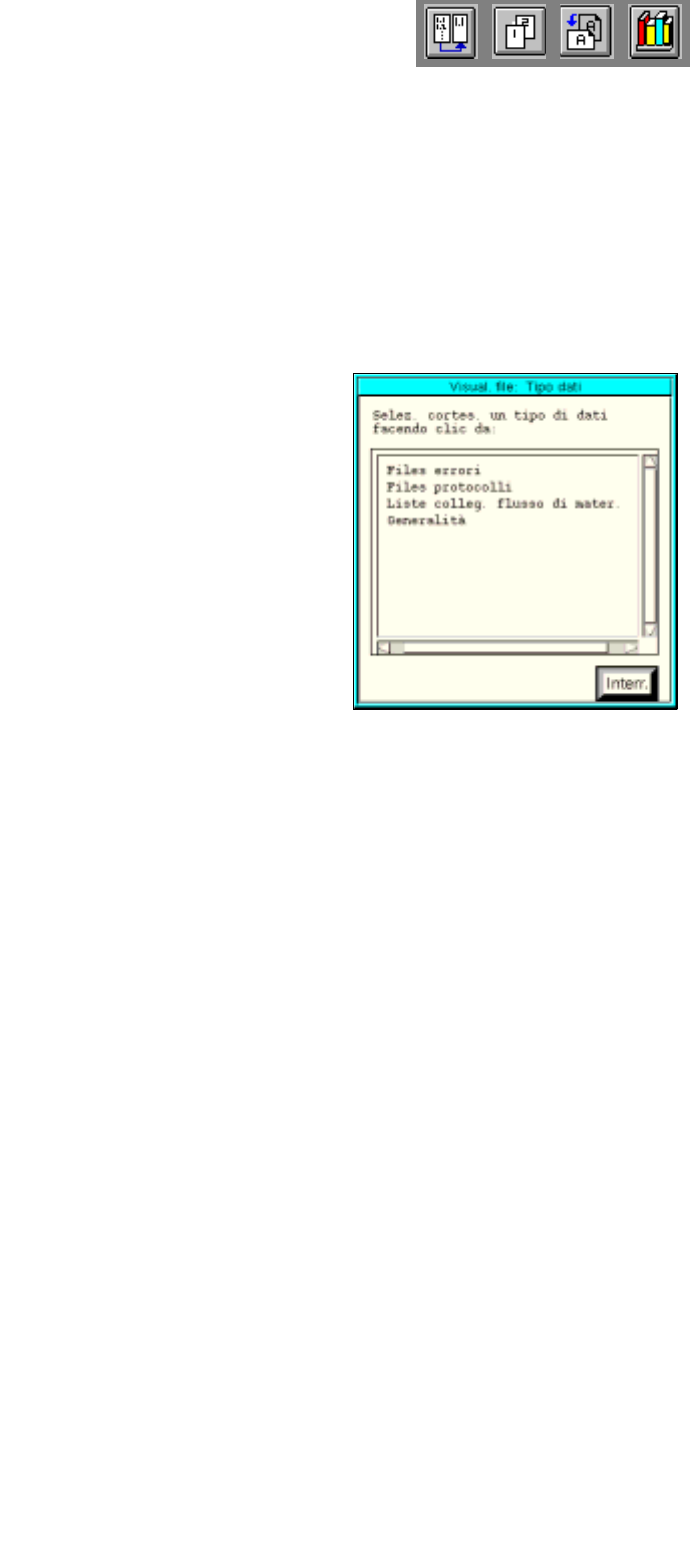
- Tipi di dati
Con l'aiuto di questa voce di menu si può selezionare da un certo numero di filtri determinati il filtro
che appare come preimpostazione nel FSB selezionando "FILE --> Apri...".
● Selezionare OPZIONI --> Tipi dati.
Si apre il box di dialogo con la selezione dei filtri determinati.
● Files errori.Fare clic sul tipo di dati richiesto, ad es. Files errori (oppure Annulla o Interr. a
seconda di come appare scritto, se il box di dialogo va chiuso senza selezione del filtro).
Si chiude il box di dialogo.
- Selezione stampante
Grazie a questa voce di menu si può selezionare una stampante installata.
● Fare clic su OPZIONI --> Sel. stampante.
Si apre la finestra della selezione stampante.
● Confermare il modello selezionato e la selezione con OK.
- Salva stato
Con ciò si possono salvare il tipo di dati selezionato sotto Opzioni e la selezione della stampante;
queste impostazioni quindi saranno già subito disponibili quando si riavvierà la visualizzazione file.
● Fare clic su OPZIONI --> Salva stato.
Le opzioni attualmente impostate per il tipo di dati e la selezione della stampante vengono
salvate come impostazioni default.
Manuale operatore del calcolatore di linea UNIX 4 Gestione dati
Versione software 503.xx Edizione 02/2002 4.6 Import CAD
161
I
t I I
4.6 Import CAD
Grazie all’ambiente operativo del programma "Import CAD" si possono facilmente adeguare al formato
SIPLACE i File di montaggio creati esternamente (ad es. su sistemi CAD, su sistemi PPS, su Banche dati).
Sul programma „Import CAD" si differenziano due modi:
- Modo a conversione (modo preimpostato)
Sul modo a conversione, i dati vengono accettati sulla basi di filtri.
- Modo a filtro
I filtri che vengono necessitati per l’accertamento dei dati di montaggio occorrenti sui file da conver-
tire, possono venire creati ossia modificati sul modo a filtro.
Convertendo i dati di montaggio, dalle posizioni di montaggio giacenti di volta in volta il più esternamente viene
calcolata una grandezza batch. Su una propria finestra dell’Import CAD detta grandezza può venire modificata
sulla grandezza effettiva del batch. Qui si può inoltre variare in un altro il sistema di coordinate impostato.
Per la rappresentazione della struttura del circuito stampato creato dai dati di montaggio convertiti e modificati,
ci si serve della funzione grafica sull’ambiente operativo dell’Import CAD.
4.6.1 Premesse/preliminari per l’import di un File di montaggio
creato esternamente
- Il File di montaggio (File CAD) deve essere disponibile in formato ASCII.
- Il nome del file deve finire con il suffisso .cad.
- Il file deve venire copiato sulla Directory Masterdata/CAD-Bibliothek (v. sottocap. 4.3.4.1).
- I seguenti dati PM devono essere contenuti almeno in un riga di dati per una posizione di montaggio:
nome CO,
coordinate x ed y,
angolo di montaggio
4 Gestione dati Manuale operatore del calcolatore di linea UNIX
4.6 Import CAD Versione software 503.xx Edizione 02/2002
162
I
t I I
4.6.2 Avviare l’Import CAD
L’ambiente dell’Import CAD viene aperto a seconda del modo operativo o tramite selezione dell’opzione CAD-
Import sul menu del Desktop "PRODOTTO" oppure facendo clic sull’icona CAD-Import sulla zona "Prodotto".
Inoltre, l’ambiente operativo dell’Import CAD può anche venire aperto sul Manager dati facendo clic su un file
con il suffisso .cad sulla Directory Masterdata/CAD-Bibliothek.
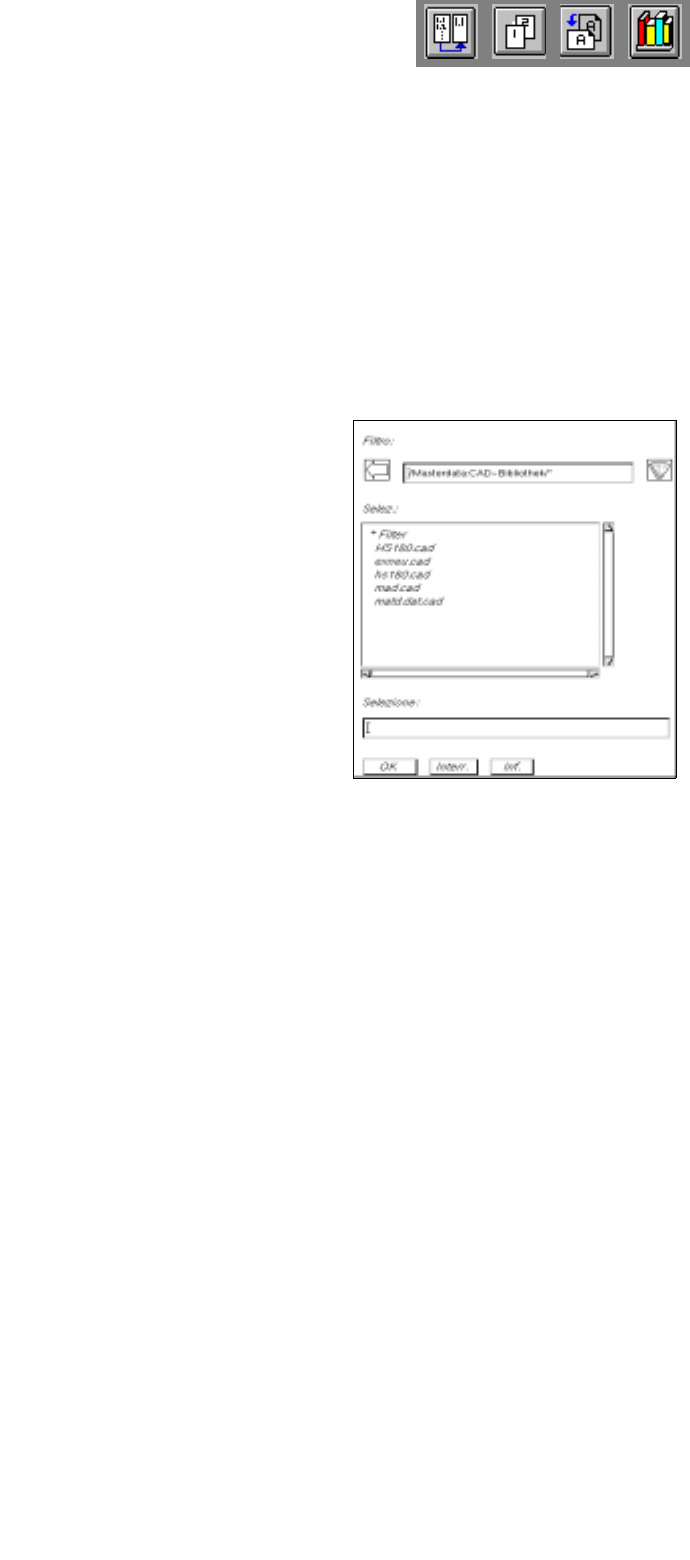
● Fare clic sull’icona CAD-Import sul Desktop (oppure sulla voce "CAD-Import" sul menu
"PRODOTTO").
Si apre il box FSB con la lista di tutti i File ".cad" da scegliere.
● Selezionare il nome "xxx.cad" del file richiesto.
Si apre la finestra di applicazione dell’Import CAD (v. fig. 4.6.1).
Sulla zona visualizzazione viene rappresentato il contenuto del file selezionato.
Sopra la zona visualizzazione, accanto al pulsante di selezione del filtro, è riportato il nome del fil-
tro per ultimo usato.