YSD_Users_K.pdf - 第145页
4-16 4 █ 마크 형상정보 A: 형상 체크방 식 일 반적으로 「 면적 / 주변 길 이」 를 설정 해 주십시 오 . • 면적 / 주변길이 면적 / 주변길 이 는 , ( 도트 주변길 이 ÷ √ 도트면 적 ) 을 형상 산출 방 법 으로 하 며 , 이 값이 마크정 보 에서 설정 한 「형상정 수 」 를 기 준 으 로 해서 형상 공 차범위 이내 인지 의 여 부를 체 크 합니 다 . ( 도트 주변길 …
4-15
4
3
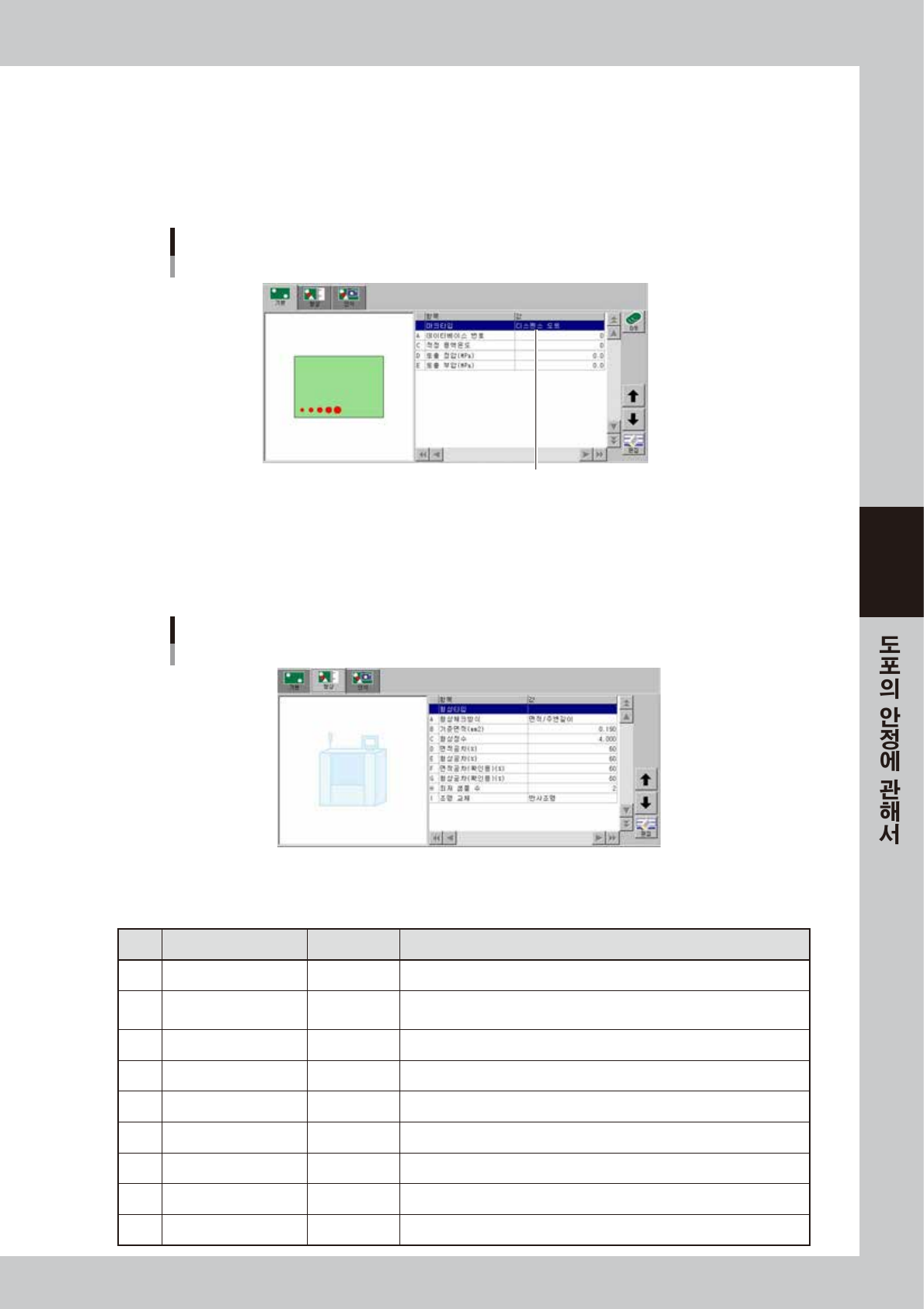
마크타입을 설정합니다 .
「마크」화면의「기본」탭을 누르고 ,「마크타입」을「디스펜스 도트」로 설정해 주십시오 .
4
각 파라미터를 설정합니다 .
적정 용액온도 , 토출정압 , 토출부압을 입력합니다 .
[마크]-「기본」화면
「디스펜스 도트」로 설정
마크 타입
68411- N 7- 0 0
5
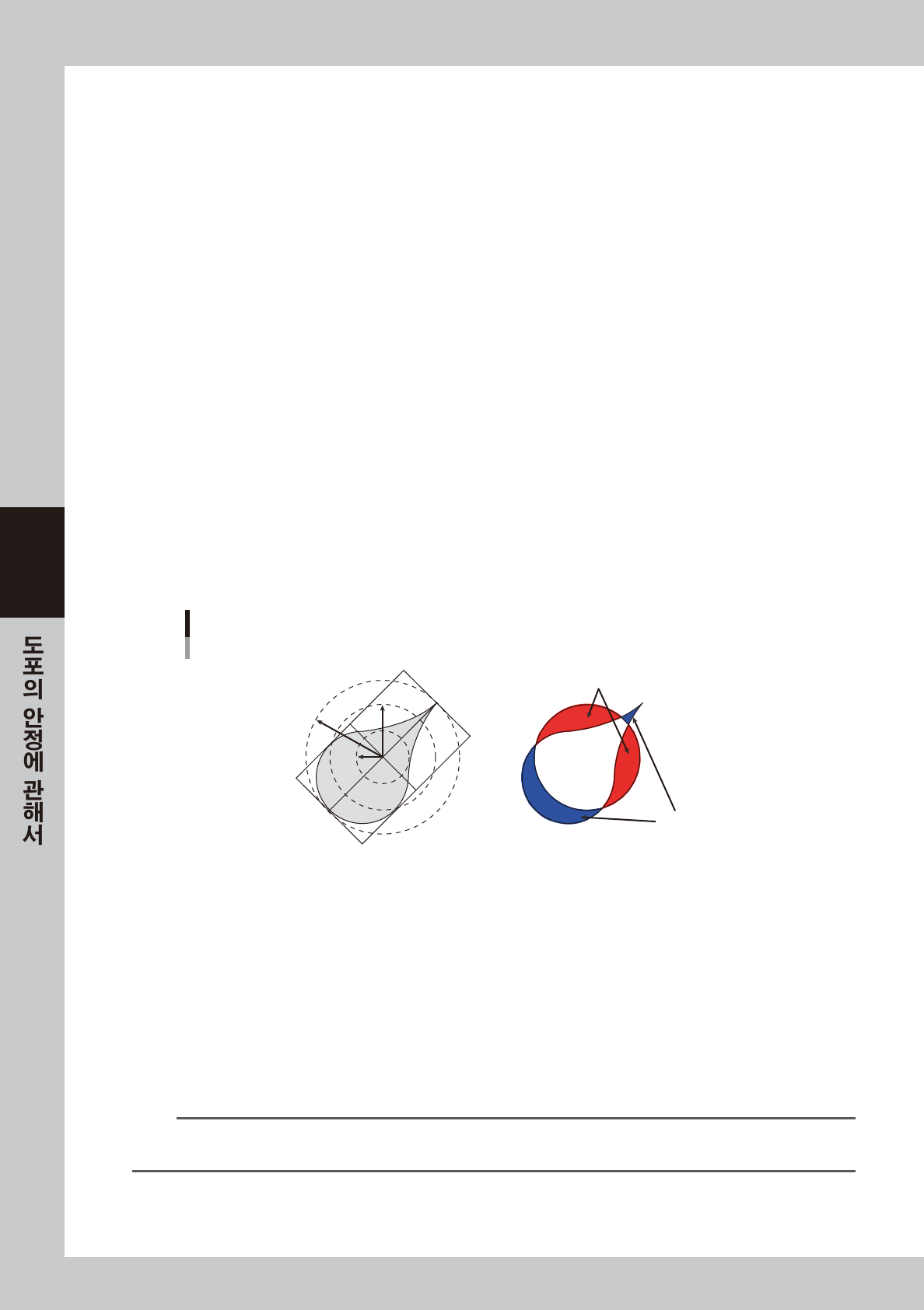
마크의 형상정보를 설정합니다 .
[ 마크 ]-「형상」탭을 표시해서 각 파라미터를 설정합니다 .
각 항목의 상세한 내용은 하기의 표를 참조해 주십시오 .
[마크]-「형상」화면
68412-N7-00
█
형상정보 설정예
111 노즐의 경 우
항목 권장값 내용
A 형상체크방식 면적 / 주변길이 보통 , 면적 / 주변길이로 형상체크 합니다 .
B 기준면적 (mm
2
) 0.19 0
메인 도포액량의 면적값을 입력합니다 . 111 노즐 이외의 설정값은
전술 「3.1 디스펜스 보정 기능을 사용」 의 「█ 노즐 설정값」 표를 참조해 주십시오 .
C 형상정수 3.545 「형상체크방식」 이 「면적 / 주변길이」 의 경우는 , 「3.545」 로 설정합니다 .
D 면적공차 (%) 60 보통 , 60% 로 설정합니다 . 도트의 인식상태에 따라 변경합니다 .
E 형상공차 (%) 60 보통 , 60% 로 설정합니다 . 도트의 인식상태에 따라 변경합니다 .
F 면적공차 ( 확인용 )(%) 30 보통 , 30% 로 설정합니다 . 보정후의 인식에서 허용가능한 공차를 입력합니다 .
G 형상공차 ( 확인용 )(%) 40 보통 , 40% 로 설정합니다 . 보정후의 인식에서 허용가능한 공차를 입력합니다 .
H
최저 샘플 수
2 111 노즐은 2 점 도포이므로 , 「2」 로 설정합니다 .
I 조명 교체 반사조명 일반적으로 반사조명으로 설정합니다 .
4-16
4
█
마크 형상정보
A: 형상 체크방식
일반적으로「면적 / 주변길이」를 설정해 주십시오 .
•
면적 / 주변길이
면적 / 주변길이는 , ( 도트 주변길이÷√도트면적 ) 을 형상산출 방법으로 하며 , 이 값이 마크정보에서 설정한「형상정수」
를 기준으로 해서 형상 공차범위 이내인지의 여부를 체크합니다 .
( 도트 주변길이÷√도트면적 ) 은 , 원형은 3.545 에 가까우며 , 사각형은 4.000 에 가까우므로 , 수치보다도 목적의
형상에 가까운지의 여부를 판단합니다 .
•
진원도
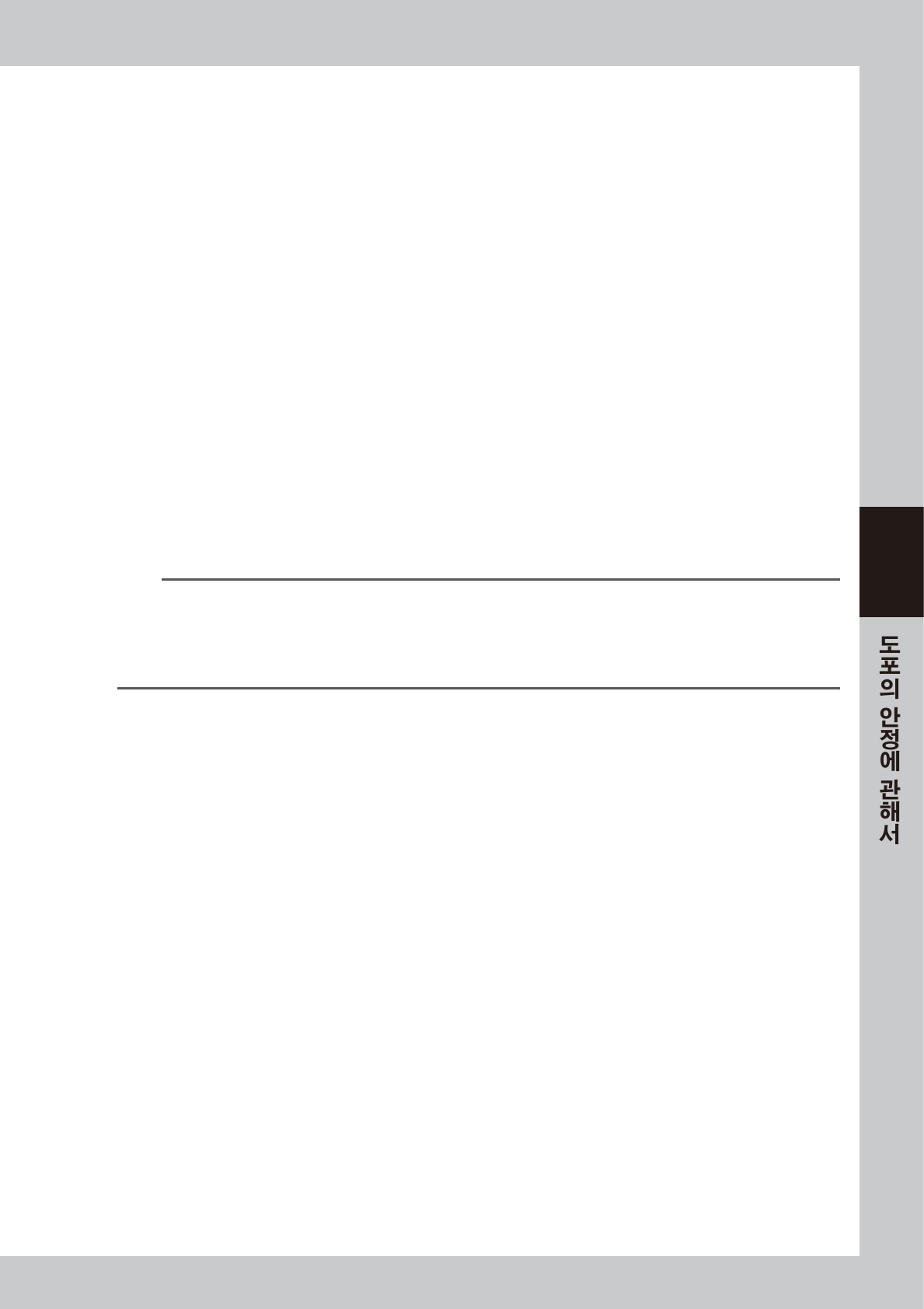
본드 늘어짐 ( 꼬리 ) 체크를 위해 도트를 둘러싼 외접원과 내접원을 바탕으로 형상체크를 합니다 .
인식한 도트의 내접원의 반지름 (Rmin) 과 외접원의 반지름 (Rmax) 에서 중간 반지름 R{(Rmin+Rmin) ÷ 2} 을 구합니
다 . 내접원의 반지름과 외접원의 반지름이 , 중간 반지름을 기준으로 한 형상 공차범위 이내인지 체크합니다 .
중간 반지름 (R) X (1- 형상공차÷ 100) 보다 , 최소 반지름이 작으면 공차외
중간 반지름 (R) X (1+ 형상공차÷ 100) 보다 , 최대 반지름이 크면 공차외
진원에 가까우면 , 최대 반지름과 최소 반지름은 , 중간 반지름름에 가까운 값이 됩니다 .
•
원매칭
도트에 진원 ( 도트와 면적이 동등한 원 ) 을 겹쳐서 올록볼록 ( 凹凸 ) 의 면적을 구해서 , 그 비율이 형상 공차범위 이내인
지의 여부를 체크합니다 .
진원에 가까우면 , 올록볼록 ( 凹凸 ) 의 면적 비율은 , 0(=0%) 에 가까운 값이 되며 , 진원에서 벗어나면 , 1(=100%) 에
가까운 값이 됩니다 .
올록 ( 凹 ) 부의 면적 (Area2)= 진원내의 도트부가 아닌 부분의 면적
볼록 ( 凸 ) 부의 면적 (Area1)= 진원에서 벗어나 부분의 면적
도트의 면적 (AreaDot)= 진원의 면적
올록볼록 ( 凹凸 ) 의 면적 비율 =(Area1+Area2) ÷ AreaDot
형상체크 방식
진원도 원매칭
Area1(파란색)
Area2 (빨간색)
Rmax
Rmin
R
674 0 4 -N7- 0 0
B: 기준면적
디스펜스할 도트의 메인 액량 ( 제일 많이 사용하는 액량 ) 을 입력합니다 .「기판상」과「도트 스테테이션상」에서 도포할 때
차이가 있을 경우는 , 「기판상」의 액량으로 설정해 주십시오 .
C: 형상정수
형상체크 방식에서 「면적 / 주변길이」를 선택했을 경우는 ,「형상정수」를 설정합니다 .
추출 대상이 원일 경우는 ,「3.545」, 정방형일 경우는「4.000」으로 설정합니다 .
형상정수=주변길이/√면적
D: 면적 공차
도포인식 동작에 사용하는 공차입니다 .
100% 에 가까울수록 체크가 관대해 집니다 .
n
요점
면적을 수월하게 입수하기 위해 면적공차•형상공차의 수치를 100%로 하면 데이터를 간단히 입수할 수 있습니다 .
면적데이터를 입수한 후에는 , 원래 설정값으로 되돌려 주십시오 .
E: 형상 공차
도포인식 동작에 사용하는 공차입니다 .
100% 에 가까울수록 본드 늘어짐 ( 꼬리 ) 이 크게 발생하는 도트도 OK 됩니다 .
4-17
4
F: 면적 공차 ( 확인용 )
보정량 확인동작을 사용할 경우의 2 번째 도포인식 동작에 사용하는 공차입니다 .
100% 에 가까울수록 체크가 관대해 집니다 .
G: 형상 공차 ( 확인용 )
보정량 확인동작을 사용할 경우의 2 번째 도포인식 동작에 사용하는 공차입니다 .
100% 에 가까울수록 본드 늘어짐 ( 꼬리 ) 이 크게 발생하는 도트도 OK 됩니다 .
H: 최저 샘플수
최저 샘플수에는 , 생산을 계속할 조건으로서 정상적으로 인식할 수 있는 도트수를 설정합니다 .
「0」으로 설정하면 인식결과와 상관없이 생산을 계속합니다 .
각 헤드로 2번씩 보정용 프리 디스펜스를 실행하고 , 인식할 것을 권장합니다 .
정상적으로 인식가능한 도트수가 설정한 최저 샘플수에 달하지 않을 경우는 에러를 표시합니다 .
[ 에러 클리어 ] 버튼을 누르면 동작선택 화면의 [ 디스펜스 테스트 ], [ 재시도 ], [ 리세트 ], [ 계속 ] 버튼이 표시됩니다 .
( 전술의「2.3 자동 운전중의 디스펜스 테스트」를 참조해 주십시오 .)
•
디스펜스 테스트
「디스펜스 테스트」화면을 표시합니다 .
•
재실행
모든 인식에 실패한 후에 [ 재실행 ] 버튼을 누를 경우는 , 재차 프리 디스펜스를 실행합니다 .
•
리세트
자동운전을 정지하고 , 기판고정을 해제합니다 .
•
계속
자동운전을 계속합니다 .
모든 도트인식에 실패한 후에 [ 계속 ] 버튼을 누를 경우는 , 전회에 실시한 보정량을 바탕으로 기판상에 디스펜스를 합니
다.
참고
2 회분의 프리 디스펜스를 인식하면 , 1shot 노즐의 경우는 2개 , 2shot 노즐의 경우는 4 개를 인식합니다 .
2shot 노즐을 사용할 경우에 , 최저 샘플수를 「3」으로 설정하면 , 정상적으로 인식한 도트가 2점 이하인 경우에는 , 생산을
정지합니다 .
프리 디스펜스에서의 도포가 불안정할 경우, 생산을 정지하고자 할 때는 최저 샘플수를 샘플로서 인식하는 도트의 최대수로
설정해 주십시오 .
I: 조명 교체
도트를 인식할 때 헤드상의 이동카메라를 사용할 경우는「반사조명」으로 설정합니다 .
도트 스테이션(옵션)상의 조명을 사용할 경우는「투과조명」으로 설정합니다 .