YSD_Users_K.pdf - 第68页
2-7 2 2. 조작화면과 각 종 버튼 소프트 웨 어 화 면 의 기 본적 인 구성과 조작방법 을 설 명 합니 다 . 장비 의 조 작을 실행 하 기 전에 읽어 주십 시 오 . n 요점 표 준 사 양의 경 우 , 키 보드 및 마우 스가 없 으므로 , 조 작 은 전 부 터 치 패 널 로 합 니 다 . 파라 미 터 를 입 력 할 때 는 대 화 창 이 표 시 되 므로 , 터 치 팬 으로 조 작 •입 …
2-6
2
3
원점위치로의 이동을 합니다 .
원점이동 대화창이 표시되면 , [OK] 버튼을 눌러 주십시오 .
4
전원 OFF 확인 대화창이 표시되면 , [OK] 버튼을 누릅니다 .
e
5
비상정지 버튼을 누릅니다 .
비상정지 대화창이 표시되면 , 비상정지 버튼을 누르고 , [OK] 버튼을 누릅니다 .
6
장비의 전원스위치를 OFF 로 합니다 .
화면에 전원 OFF 허가 내용이 표시되면 , 장비본체 우측아래의 전원스위치를 왼쪽으로 돌려서 OFF 로
해 주십시오 .
c
주의
순서를 무시하고 , 무리하게 전원스위치를 OFF 하면 데이터와 기기 파손의 원인이 됩니다 .
2-7
2
2. 조작화면과 각종 버튼
소프트웨어 화면의 기본적인 구성과 조작방법을 설명합니다 . 장비의 조작을 실행하기 전에 읽어 주십시오 .
n
요점
표준사양의 경우, 키보드 및 마우스가 없으므로 , 조작은 전부 터치패널로 합니다. 파라미터를 입력할 때는 대화창이 표시되
므로 , 터치팬으로 조작•입력해 주십시오 .
2.1 조작화면의 기본구성
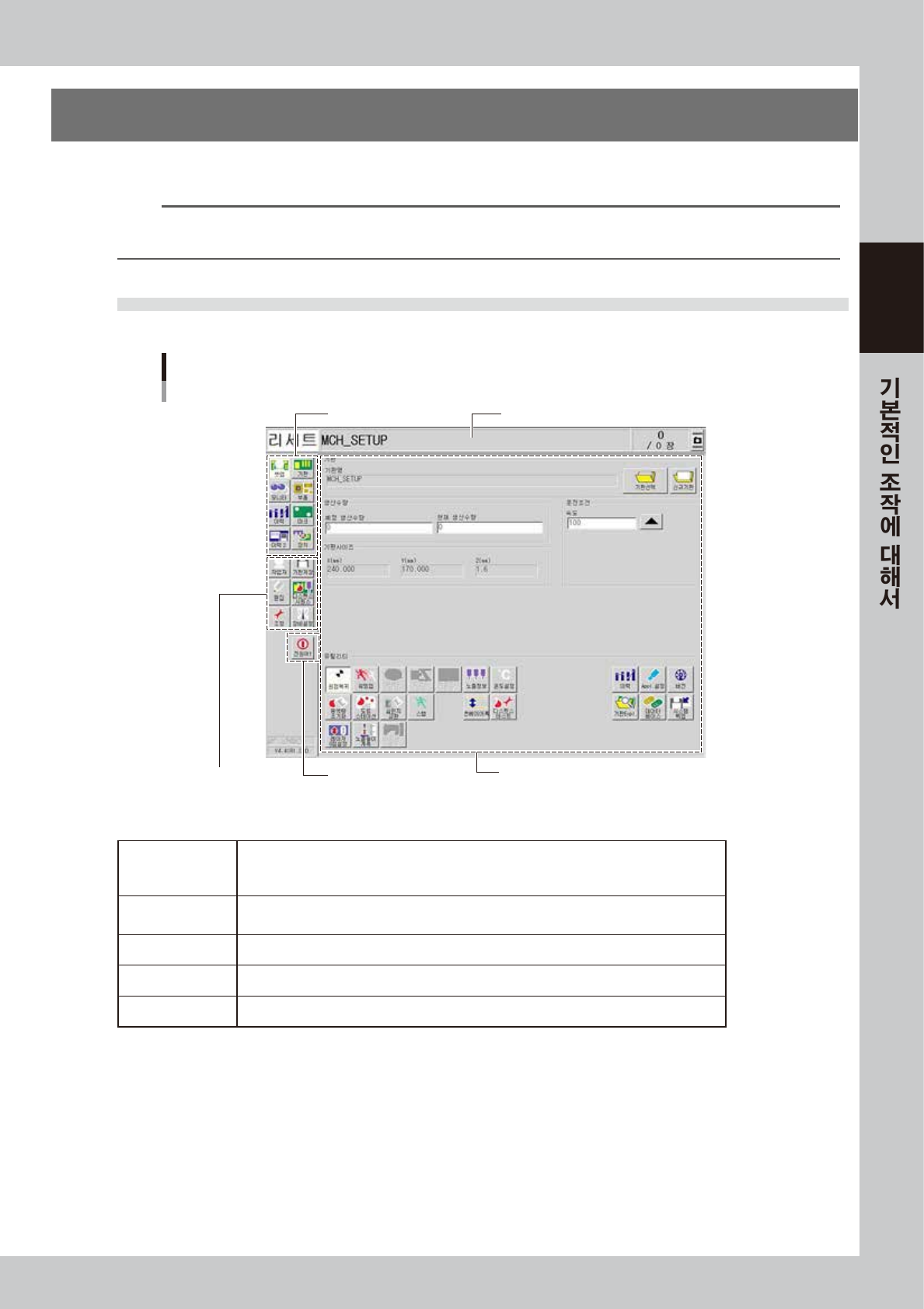
조작화면은 , 「스테이터스 에리어」 「버튼에리어」 「프리에리어」로 구성되어 있습니다.
버튼 에리어 1
버튼 에리어 2
스테이터스 에리어
프리 에리어
화면구성 예
셋업화면
버튼 에리어 3
68200-N7-00
■ 화면상의 에리어
스테이터스 에리어
좌측끝에 현재 장비의 상태 , 중앙에 선택되어 있는 기판명 , 우측끝에 기판의 생산수량을
표시합니다 . ( 듀얼 레인에서 양측 레인을 사용해서 이품종을 생산할 경우는 , 각각의 기판명과 생
산수량을 2 행으로 표시합니다 .)
버튼 에리어 1
조작상의 주요메뉴를 선택할 수 있습니다 . 선택한 버튼에 따라 「프리에리어」 의 화면 내용이 바뀝
니다 .
버튼 에리어 2 보조적인 기능을 불러내기 위한 버튼입니다 .
버튼 에리어 3 전원을 OFF 하기 위한 [ 전원 Off] 버튼이 있습니다 .
프리 에리어 메뉴버튼에서 선택된 조작화면이 표시됩니다 .
2-8
2
█
각종 버튼과 입력박스
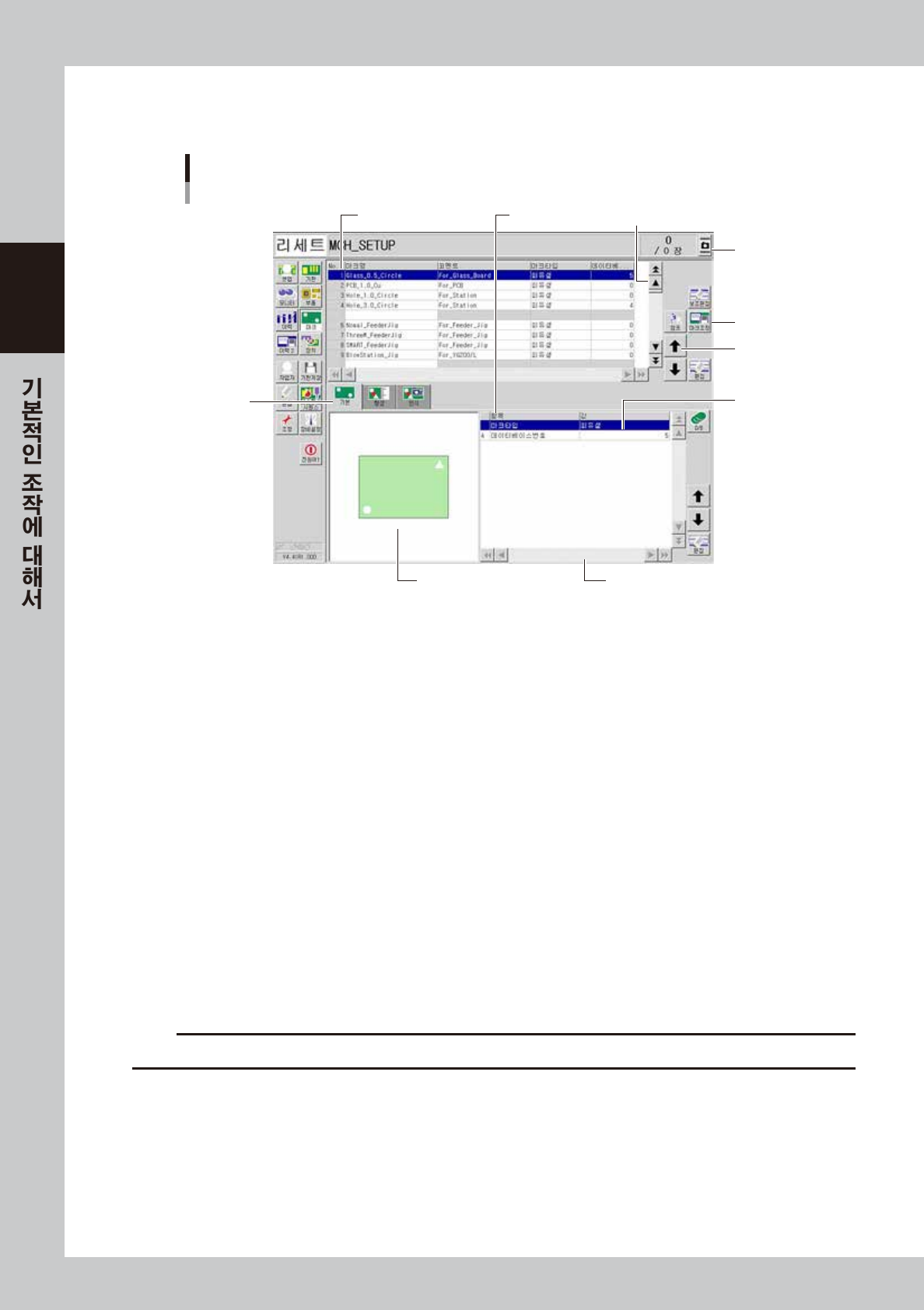
조작 화면상에는 각종버튼 , 선택탭 , 입력박스가 사용되고 있습니다.
조작 화면예
마크 화면
1
1
2
3
4
5
6
7
파라미터 리스트데이터 No. 리스트
68201-N7-00
1. 스크롤바 & 버튼(세로 , 가로 )
데이터 No. 리스트와 파라미터 리스트에 미처 다 표시되지 않은 항목을 보고자 할 때 사용합니다 .
2. 조작버튼
목적에 따라서 다음의 조작화면과 박스가 표시됩니다 .
3. 행이동 버튼
데이터 No. 리스트와 파라미터 리스트내의 커서행을 상하로 이동시킵니다 .
4. 파라미터 입력란
파라미터의 선택과 입력을 실행합니다 . 키보드 조작시에는 더블클릭하면 편집이 가능합니다 .
터치패널로 조작할 때에는 , 화면 우측 하단의 [ 편집 ] 버튼을 눌러서 편집 대화창을 표시해서 입력합니다 .
5. 선택탭
이 탭을 선택하면 파라미터 입력화면의 전환이 가능합니다 .
6. 보조화면
파라미터의 입력에 도움이 되는 정보를 일러스트 등으로 표시합니다 . 파라미터 리스트와 보조 화면내의 알파벳은 서로 대
응하고 있습니다 .
7. 캡쳐 버튼
표시되어 있는 화면을 캡쳐합니다 . USB 를 삽입해서 실행하며 , 캡쳐 데이터는 USB 내의 ScreenShot 폴더안에 날짜
파일로 저장됩니다 .(JPG 형식 , 폴더사이즈는 최대 약 10MB)
c
주의
USB 메모리에 데이터를 저장할 때에는 , 반드시 폐사 지정의 USB 메모리를 사용해 주십시오 .