YSD_Users_K.pdf - 第254页
5-66 5 w 인식테스 트를 실 행합 니다 . [ 인 식 테 스트 ] 버 튼을 누 르고 , 패턴 을 정확하 게 인 식 할 수 있 는 지 확인 합니다 . 몇 회 정도 인 식 테 스트 를 반복해서 , 에 러 가 발생 하 지 않 으 면 완료 입 니 다 . 인 식 에 러 가 발생 된 경 우에 는 , 인 식 파라미터 의 「마크 검 출범위 」가 적 절 한 지 확인 하여 주십 시오 . 아래 그 림 의 …
5-65
5
8
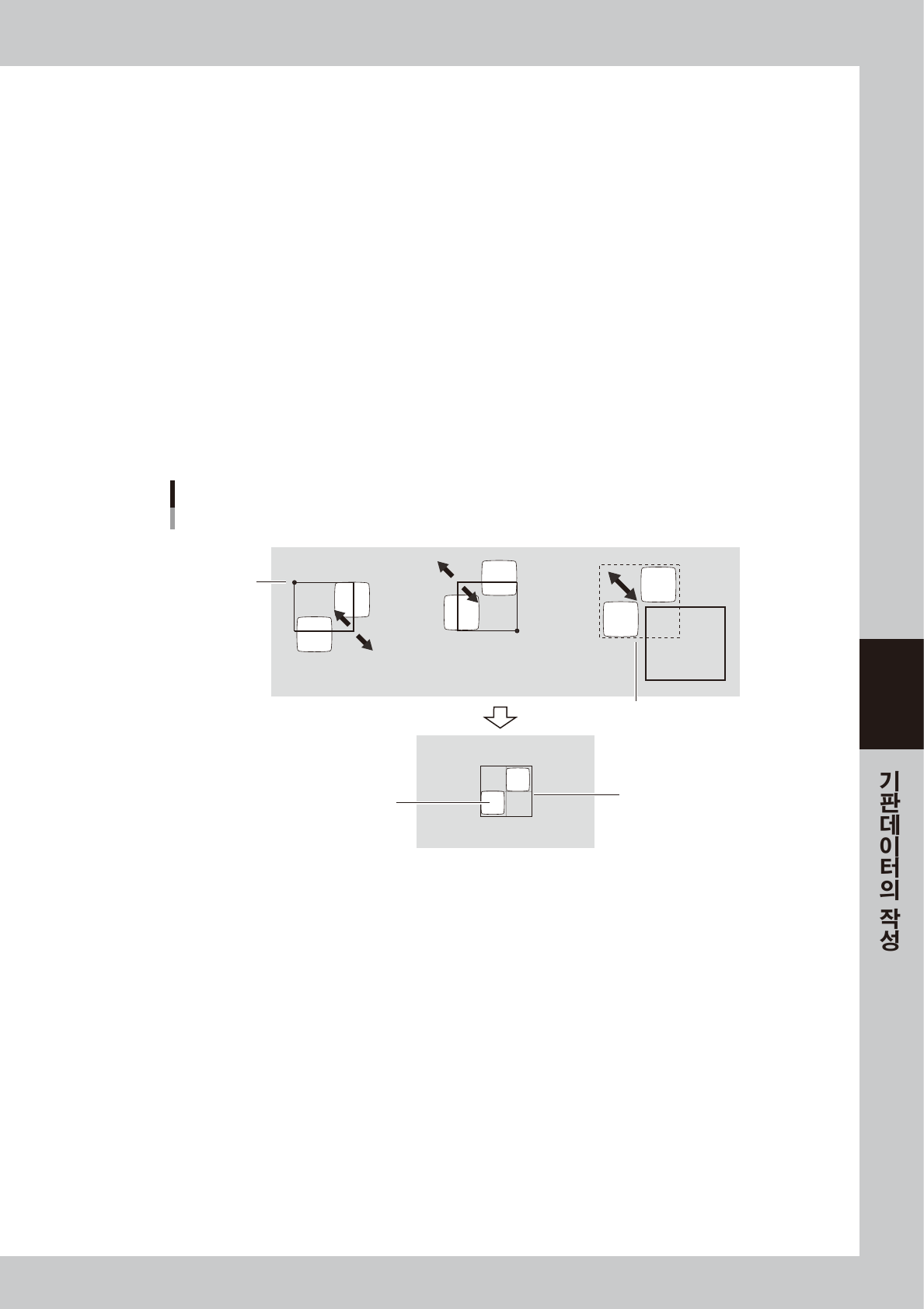
패턴사이즈를 결정합니다 .
이동버튼과 화살표 버튼으로 윈도우 사이즈와 위치를 조정하여 , 패턴전체를 윈도우로 둘러싸 주십시오 .
각 버튼의 기능은 다음과 같습니다 .
ᆞ
[ 좌상이동 ] 버튼
윈도우의 우측 하단각을 정지점으로서 , 화살표키로 윈도우를 확대 , 축소할 수 있습니다 .
단 , 정지점보다도 우측 및 하단 방향으로는 확대할 수 없습니다 .
ᆞ
[ 우하이동 ] 버튼
윈도우의 좌측 상단각을 정지점으로서 , 화살표키로 윈도우를 확대 , 축소할 수 있습니다 .
단 , 정지점보다도 좌측 및 상단 방향으로는 확대할 수 없습니다 .
ᆞ
[ 전체이동 ] 버튼
윈도우 전체가 이동합니다 .
ᆞ
[ 중심옵셋 ] 버튼
십자커서를 표시합니다 .
ᆞ
[1 Pixel/10 Pixel] 버튼
화살표 버튼으로 윈도우 이동량을 변경합니다 .
[대각이동(좌상)]
[전체이동]
정지점
윈도우 전체가
이동한다
패턴
패턴 전체를
윈도우로 감싼다
패턴의 이동과 조정
[대각이동(우하)]
67543-N7-00
9
패턴을 등록합니다 .
패턴의 중심이 윈도우의 중심에 있는 것을 확인하고 , [ 패턴등록 ] 버튼을 눌러 주십시오 .
0
패턴상을 확인합니다 .
[ 패턴표시 ] 버튼을 누르면 , 패턴상이 표시되므로 , 형상을 확인하여 주십시오 .
q
마크조정 화면으로 돌아갑니다 .
[ 닫기 ] 버튼을 누르면 , 마크조정 화면으로 돌아갑니다 .
5-66
5
w
인식테스트를 실행합니다 .
[ 인식테스트 ] 버튼을 누르고 , 패턴을 정확하게 인식할 수 있는지 확인합니다 . 몇 회 정도 인식테스트를
반복해서 , 에러가 발생하지 않으면 완료입니다 .
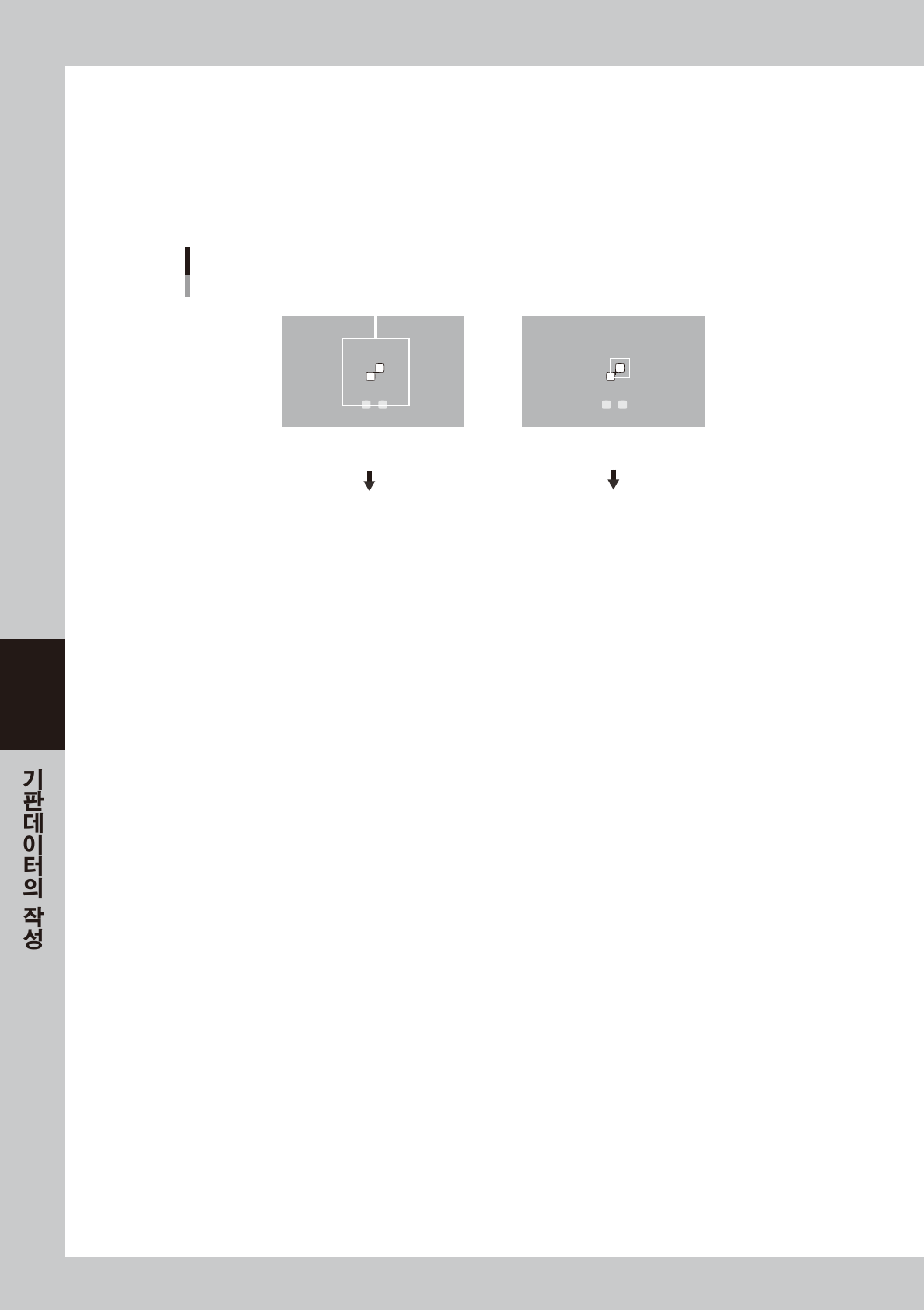
인식에러가 발생된 경우에는 , 인식 파라미터의 「마크검출범위」가 적절한지 확인하여 주십시오 .
아래 그림의 왼쪽과 같이 마크검출 범위가 너무 커서 다른 마크가 검출범위에 들어왔을 때는 좁게 , 반대
로 오른쪽과 같이 마크검출 범위가 너무 작을 경우는 크게 하여 주십시오 .
마크 검출범위
마크 검출범위의 조정
마크검출 범위가 너무 넓어서,
다른 마크가 인식범위에 들어와 버림.
마크검출 범위가 너무 좁아서,
패턴이 인식범위로부터 나와버림
마크검출 범위를 작게 한다
마크검출 범위를 크게 한다
67544-N7-00
e
마크조정 화면을 닫습니다 .
[OK] 버튼을 눌러 주십시오 .
r
데이터를 저장합니다 .
버튼 에리어의 [ 기판저장 ] 버튼을 누르고 , 데이터를 저장해 주십시오 .
5-67
5
6.6.2 패턴매칭의 사용방법
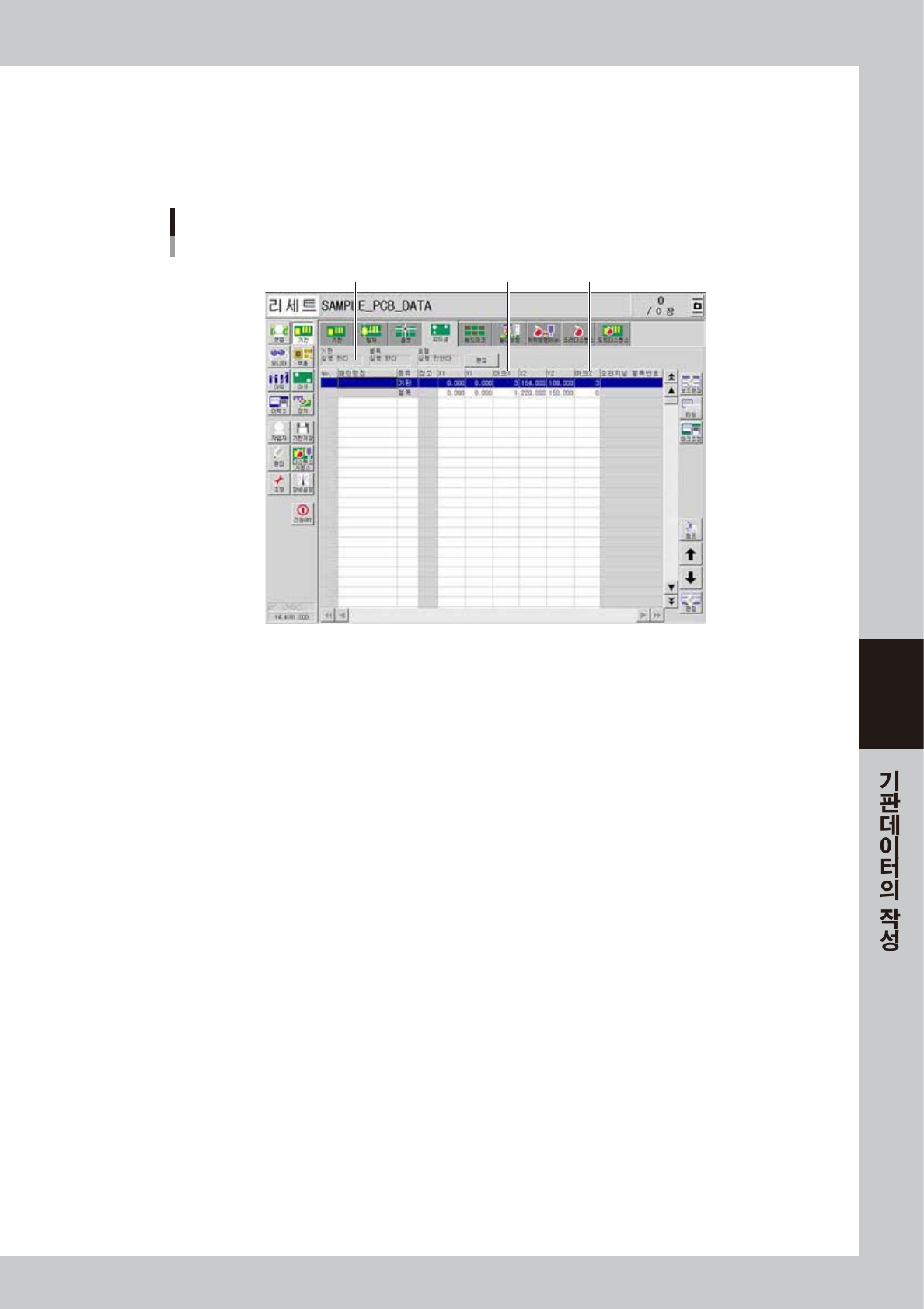
패턴매칭은 피듀셜 마크와 같은 식으로 사용할 수 있습니다. 이럴 경우, [ 기판 ]-[ 피듀셜 ] 의 「마크1」과
「마크2」에 패턴등록한 마크 No.를 입력하여 주십시오 . (하기에 패턴매칭을 기판 피듀셜로서 사용하는 예
를 나타냅니다 .)
패턴매칭의 사용 예
「실행한다」로 설정한다
「마크1」과「마크2」에
패턴등록한 마크No.를 설정한다
68544-N7-00