YSD_Users_K.pdf - 第305页
7-12 7 1 . 6 부 품번호 로 정리 탑 재 정 보 에 서 사 용 되 지 않 는 부 품 데 이 터 를 삭 제 하 고 사용 데 이 터 를 정 리 할 수 있 습 니 다 . 1 트리바 를 조 작 하 고 메인뷰 에 부 품 정보를 표 시합니다 . 2 임의의 부 품 행 을 선택합니다 . 3 부 품데이터를 정 리합니다 . 1 . 메 뉴 「도 구 ( T) 」의 「부품정보 지 원 (P ) 」에서 「부품…
7-11
7
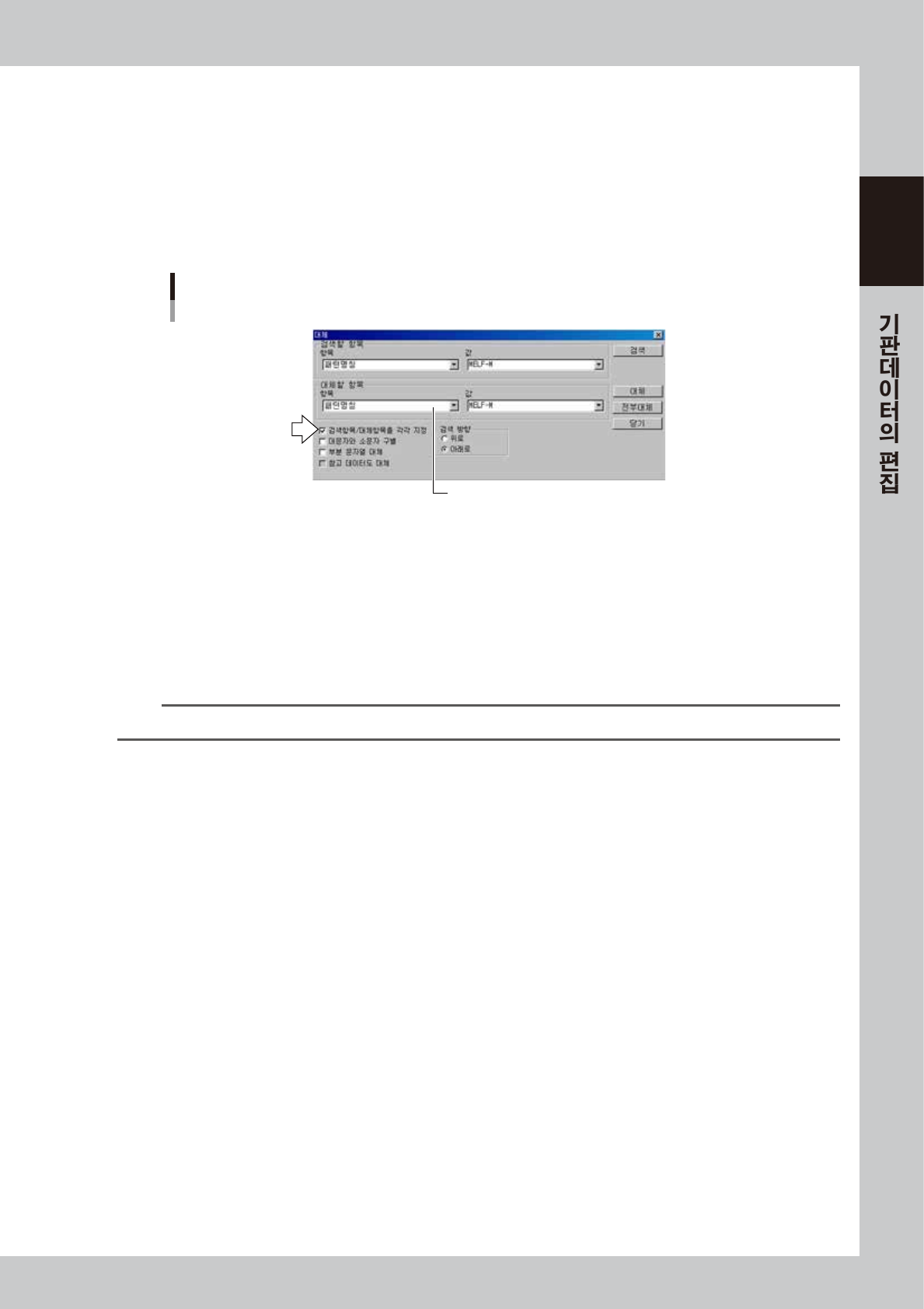
4. 「대체할 항목」의 「항목」란에 대체 후의 문자열 , 수치를 설정합니다 .
5. 대체하려는 문자열의 대문자와 소문자를 구별할 경우는 「대문자와 소문자 구별의」의 체크박스를
클릭합니다 .( 체크마크가 표시됩니다 .)
6. 대체할 문자열 중 해당 부분만을 대체할 경우는 「부분문자열 대체」의 체크박스를 클릭합니다 .
체크마크가 표시됩니다 .
7. 「검색할 항목」 의 「항목」과 「대체할 항목」의 「항목」을 따로 지정할 경우는 「검색항목과 대체항목
을 각각 지정」체크박스를 클릭합니다 . 체크마크가 표시됩니다 .
대체
검색항목과 대체항목을 각각 지정
드롭다운 리스트 박스에서 선택할 수 있다
68712-N7-00
8. 검색방향을 설정합니다 .
「Step2」에서 클릭한 란보다 윗 항목을 검색할 경우는 「위로」의 라디오 버튼을 클릭합니다 .
「Step2」에서 클릭한 란보다 아래 항목을 검색할 경우는 「아래로」의 라디오 버튼을 클릭합니다 .
9. 대체할 항목을 1 점씩 확인할 경우는 [ 검색 ] 버튼을 클릭하고 검색을 시작합니다 .
해당되는 항목을 찾으면 그 란을 선택 상태로 표시합니다 . 대체할 경우는 [ 대체 ] 버튼을 클릭합니다 .
모든 해당 항목의 대체가 종료했을때 , 또는 해당 항목이 존재하지 않을 경우는 메시지 화면이 표시됩
니다 .
n
요점
전체를 일괄적으로 대체할 경우는 [ 전부 대체 ] 버튼을 클릭합니다. 대체가 완료되면 메시지 화면이 표시됩니다 .
4
「대체」설정 화면을 닫습니다 .
[ 닫기 ] 버튼을 눌러서「대체」설정 화면을 닫아 주십시오 .
7-12
7
1.6 부품번호로 정리
탑재정보에서 사용되지 않는 부품데이터를 삭제하고 사용데이터를 정리할 수 있습니다.
1
트리바를 조작하고 메인뷰에 부품 정보를 표시합니다 .
2
임의의 부품 행을 선택합니다 .
3
부품데이터를 정리합니다 .
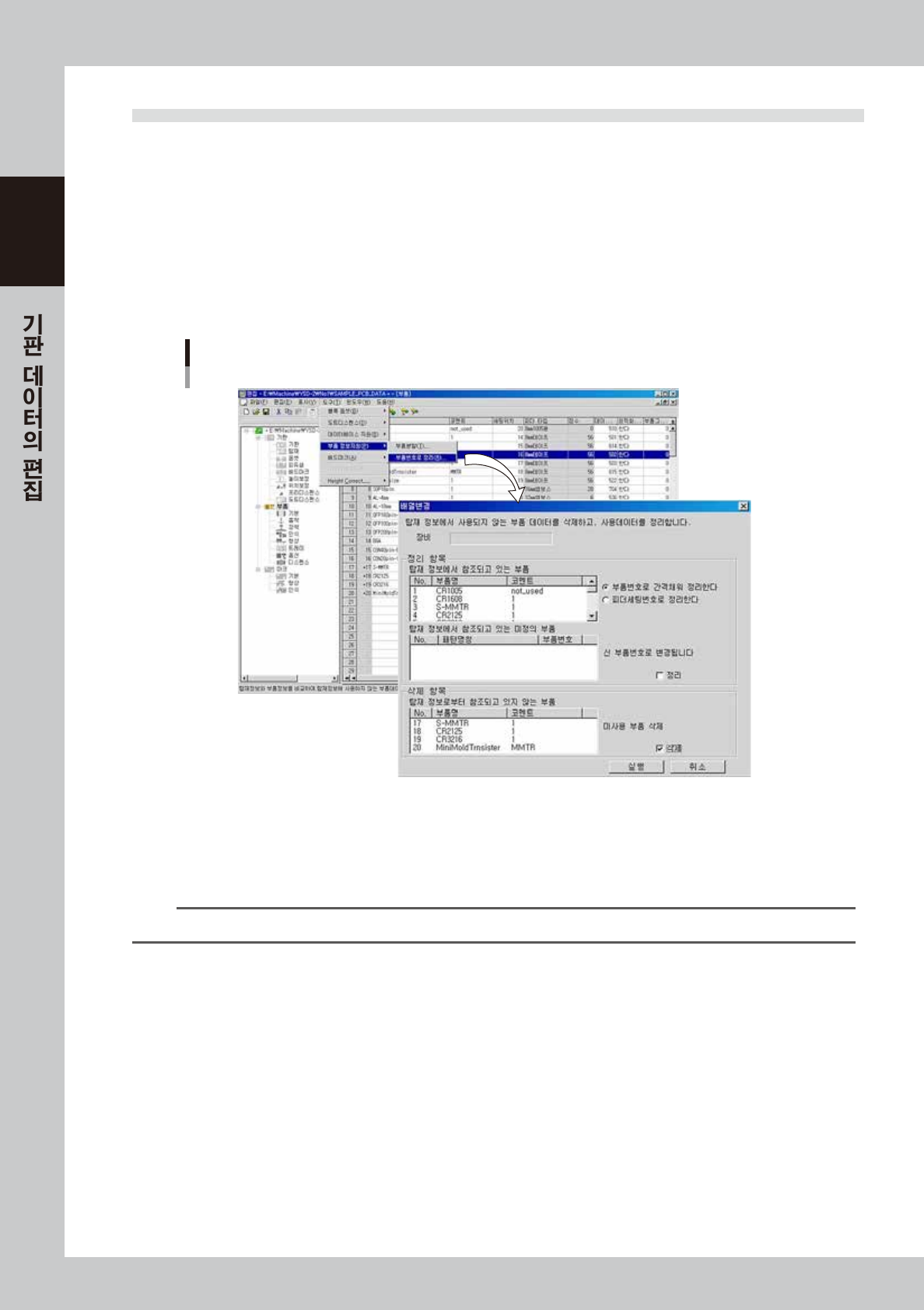
1. 메뉴「도구 (T)」의 「부품정보 지원 (P)」에서 「부품번호로 정리 (R)」를 선택합니다 .
「배열변경」설정 화면이 표시됩니다 .
부품 번호로 정리
68713-N7-00
2. 정리방법을 「부품번호로 간격채워 정리한다」 또는 「피더세팅 번호로 정리한다」중 하나를 선택하고
라디오 버튼을 클릭해 주십시오 .
3. 「정리」란에 체크합니다 .
이때 「삭제」란에 자동으로 체크됩니다 . 정리만 실행할 경우는「삭제」란의 체크를 해제해 주십시오 .
참고
삭제만 실행할 경우는 「삭제」란에만 체크해 주십시오 .
4. 내용을 확인하고 [ 실행 ] 버튼을 누릅니다 .
5. 정리완료 대화창이 표시됩니다 . [ 확인 ] 버튼을 클릭하면 부품정보 화면으로 돌아갑니다 .
7-13
7
1.7 데이터의 정렬
메인화면의 표시를,항목내용에 따라 정렬 (Sort) 할 수가 있습니다.
1
워크 스페이스를 조작해서 정렬시킬 정보를 표시합니다 .
2
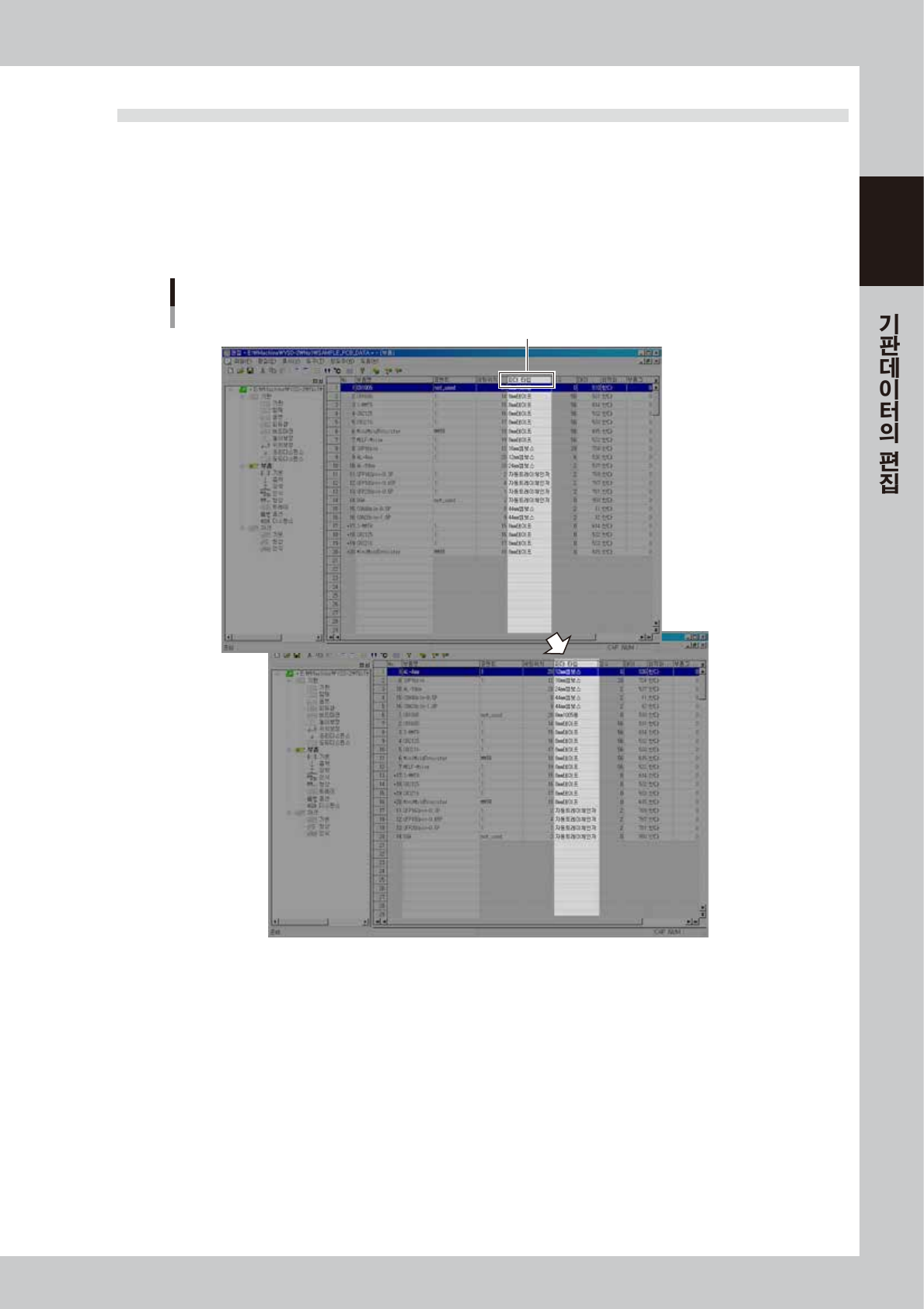
정렬할 항목명의 란을 클릭합니다 .
내용이 클릭한 항목에서 오름차순으로 정렬됩니다 . 한번 더 클릭하면 내림차순으로 정렬됩니다 .
클릭
정렬
68714-N7- 00