YSD_Users_K.pdf - 第323页
8-3 8 3 [ 기판 E xpl .] 버튼 을 누릅 니다 . 「셋 업 」화면에 서 [ 기판 E x p l. ] 버 튼을 눌러 주십 시 오 . 4 [ 미디어 ] 버튼 을 누 릅니다 . 「미 디 어 선 택 」화면 이 표시 됩 니 다 . 5 미디어를 선택하 고 , 기판 폴더를 작성 합 니다 . 1 . 「미 디 어선 택」화면 에 서 사 용 할 미 디 어 를 선 택 하 고 , [ 신 규폴더 ] 버튼…
8-2
8
1.1.1 USB 메모리에 백업하기
여기에서는 기판 익스플로러를 사용하여 USB 메모리에 기판데이터를 백업하는 방법을 설명합니다.
USB 메모리를 사용할 경우는,「기판폴더」를 작성하고「No1」폴더내에 기판데이터를 저장합니다.
참고
USB 메모리에 기판데이터를 저장하려면 , [ 기판저장 ] 버튼을 눌러서 조작할 수 있습니다.
1
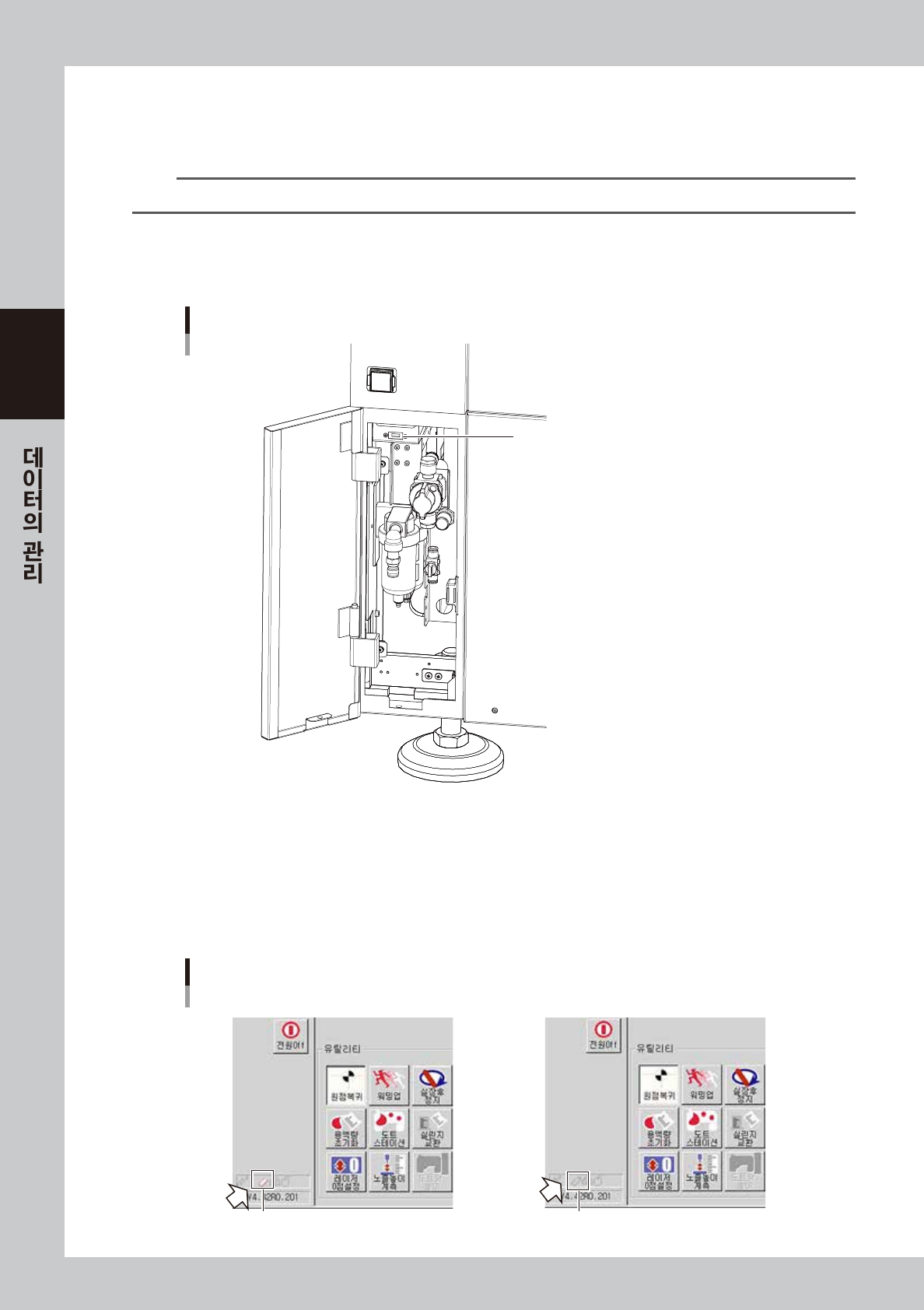
USB 메모리를 USB 메모리 삽입구에 삽입합니다 .
폐사 지정의 USB 메모리를 본체 USB 메모리 삽입구에 삽입해 주십시오 .
USB 메모리 삽입구
USB 메모리를 USB 삽입구에 삽입한다
67800-N7-00
2
USB 메모리의 접속을 확인합니다 .
조작화면 왼쪽 아래의 인디케이터를 확인해 주십시오 .
USB 메모리 아이콘이 빨갛게 표시되어 있으면 , 접속되어 있는 상태입니다 .
USB 메모리 아이콘이 비활성화 되어있을 경우에는 , 접속되어 있지 않은 상태입니다 .
USB 메모리를 재접속 해 주십시오 .
USB 메모리의 접속확인
접속된 경우 미접속된 경우
빨갛게 표시
비활성화
68800-N7-00
8-3
8
3
[ 기판 Expl.] 버튼을 누릅니다 .
「셋업」화면에서 [ 기판 Expl.] 버튼을 눌러 주십시오 .
4
[ 미디어 ] 버튼을 누릅니다 .
「미디어선택」화면이 표시됩니다 .
5
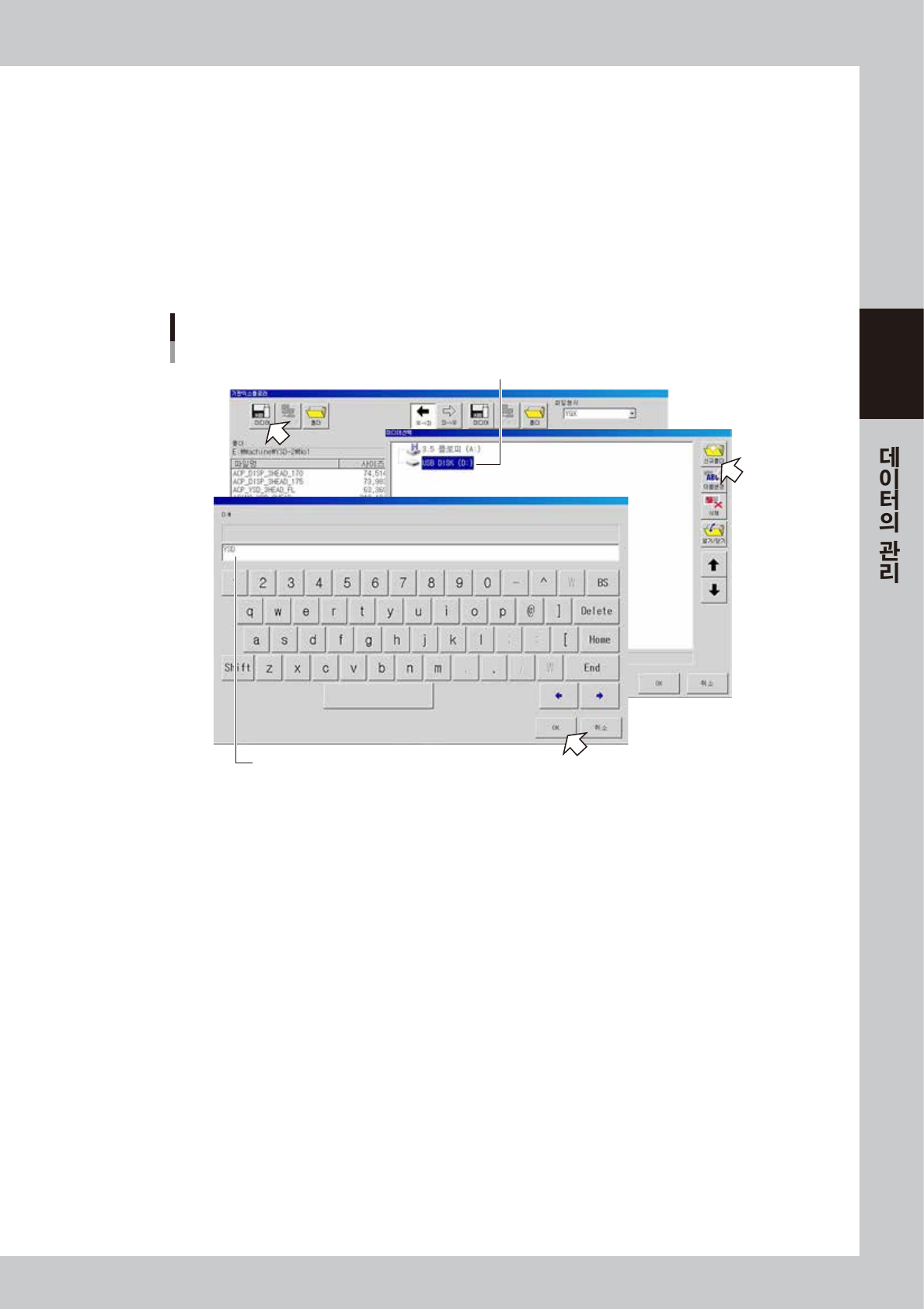
미디어를 선택하고 , 기판 폴더를 작성합니다 .
1. 「미디어선택」화면에서 사용할 미디어를 선택하고 , [ 신규폴더 ] 버튼을 누릅니다 .
키보드 대화창이 표시되므로 , 폴더명을 입력하고 [OK] 버튼을 눌러 주십시오 .
미디어의 선택
미디어를 선택
폴더명칭을 입력
68801-N7-00
8-4
8
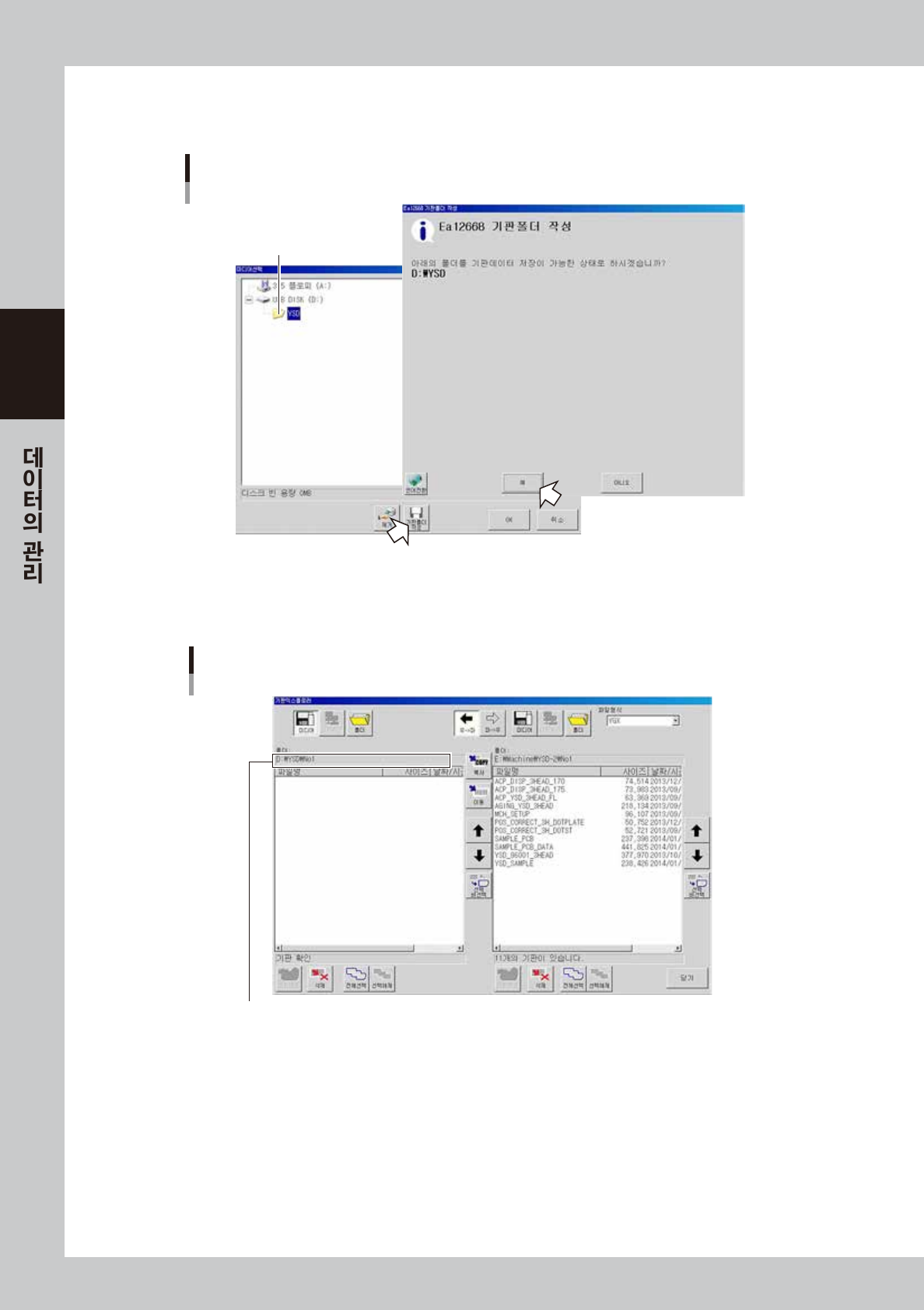
2. 작성한 폴더를 선택하고 , [ 기판폴더 작성 ] 버튼을 누릅니다 .
「기판폴더 작성」대화창이 표시되므로 , 내용을 확인하고 [ 예 ] 버튼을 눌러 주십시오 .
기판폴더 작성
폴더를 선택
68802-N7-00
3. 설정이 완료되면「미디어 선택」화면으로 되돌아 갑니다 . [OK] 버튼을 눌러서 화면을 닫습니다 .
4. 기판 익스플로러 화면으로 돌아가면 ,「폴더」란에서「No.1」폴더의 유무를 확인해 주십시오 .
폴더의 확인
「No1」폴더의 확인
68803-N7-00
6
파일형식을 선택합니다 .
드롭다운 리스트 박스중에서 선택해 주십시오 .