YSD_Users_K.pdf - 第302页
7-9 7 1. 5 검색 , 대체 메 인 뷰 표 시 항 목 에 서 해 당 되 는 항 목을 검 색 , 대 체 할 수 있 습 니 다 . 검 색 , 대 체 는 탑 재 정 보 , 마 크 정 보 , 블록 리 피 트 , 로 컬 피 듀셜 , 로 컬 배 드 마 크 , 프 리 디 스 펜 스 , 도트 디 스 펜 스의 메 인 뷰 에 서 사 용 할 수 있 습 니 다 . 1 .5 . 1 검색을 한다 메 인 뷰 의 …
7-8
7
「삽입 붙여넣기」의 경우
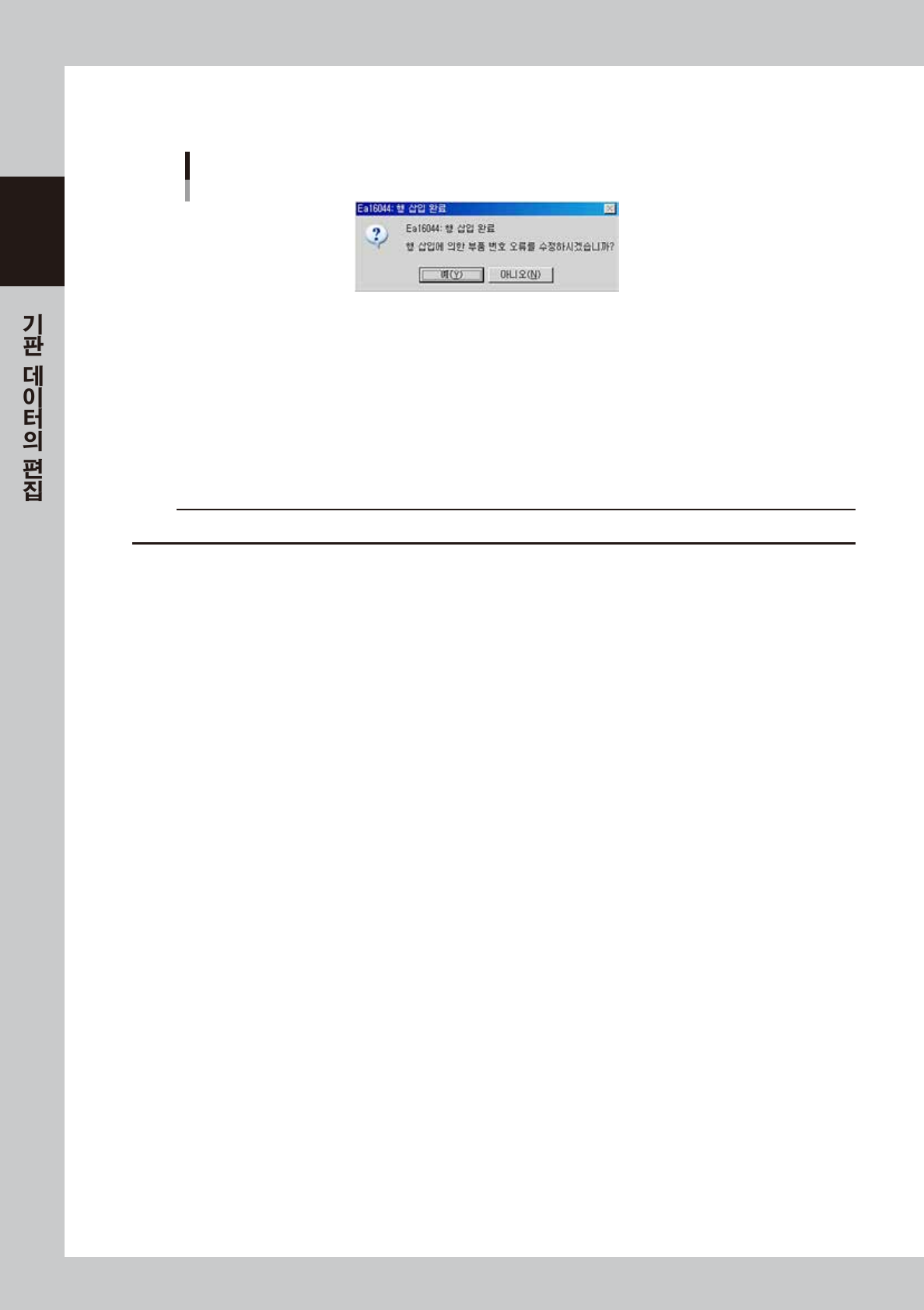
삽입한 부분 이후의 데이터가 붙여넣을 데이터행 만큼 뒤로 이동합니다 . 따라서 「부품번호 오류」화면이 표시됩니다 .
부품번호 오류수정 화면
68708-N7-00
•
[ 예 (Y)] 를 선택
수정을 하면 데이터번호와 정합성을 유지합니다 .
•
[ 아니오 (N)] 를 선택
기존의 데이터번호가 변경되므로 , 다른 데이터번호를 참조하면 데이터의 정합성을 잃게 되어 , 에러가 발생할 수 있습니
다.
「덮어써서 붙여넣기」의 경우
삽입한 부분에서 붙여넣는 데이터행 만큼 복사한 데이터로 바뀝니다 . 따라서 경고화면이 표시됩니다 . 붙여넣기를 계속할
경우는 [ 예 (Y)] 버튼을 , 중지할 경우는 [ 아니오 (N)] 버튼을 클릭합니다 .
c
주의
덮어써서 붙여넣기의 경우 붙여넣는 범위의 데이터는 없어지므로 , 주의해 주십시오 .
7-9
7
1.5 검색 , 대체
메인뷰 표시항목에서 해당되는 항목을 검색 , 대체할 수 있습니다. 검색 , 대체는 탑재정보 , 마크정보 , 블록
리피트 , 로컬 피듀셜 , 로컬 배드마크 , 프리 디스펜스 , 도트 디스펜스의 메인뷰에서 사용할 수 있습니다.
1.5.1 검색을 한다
메인뷰의 표시항목에서 해당되는 항목을 검색합니다.
1
메인뷰에 검색할 데이터를 표시합니다 .
2
메인뷰의 임의의 란을 클릭합니다 .
3
검색을 합니다 .
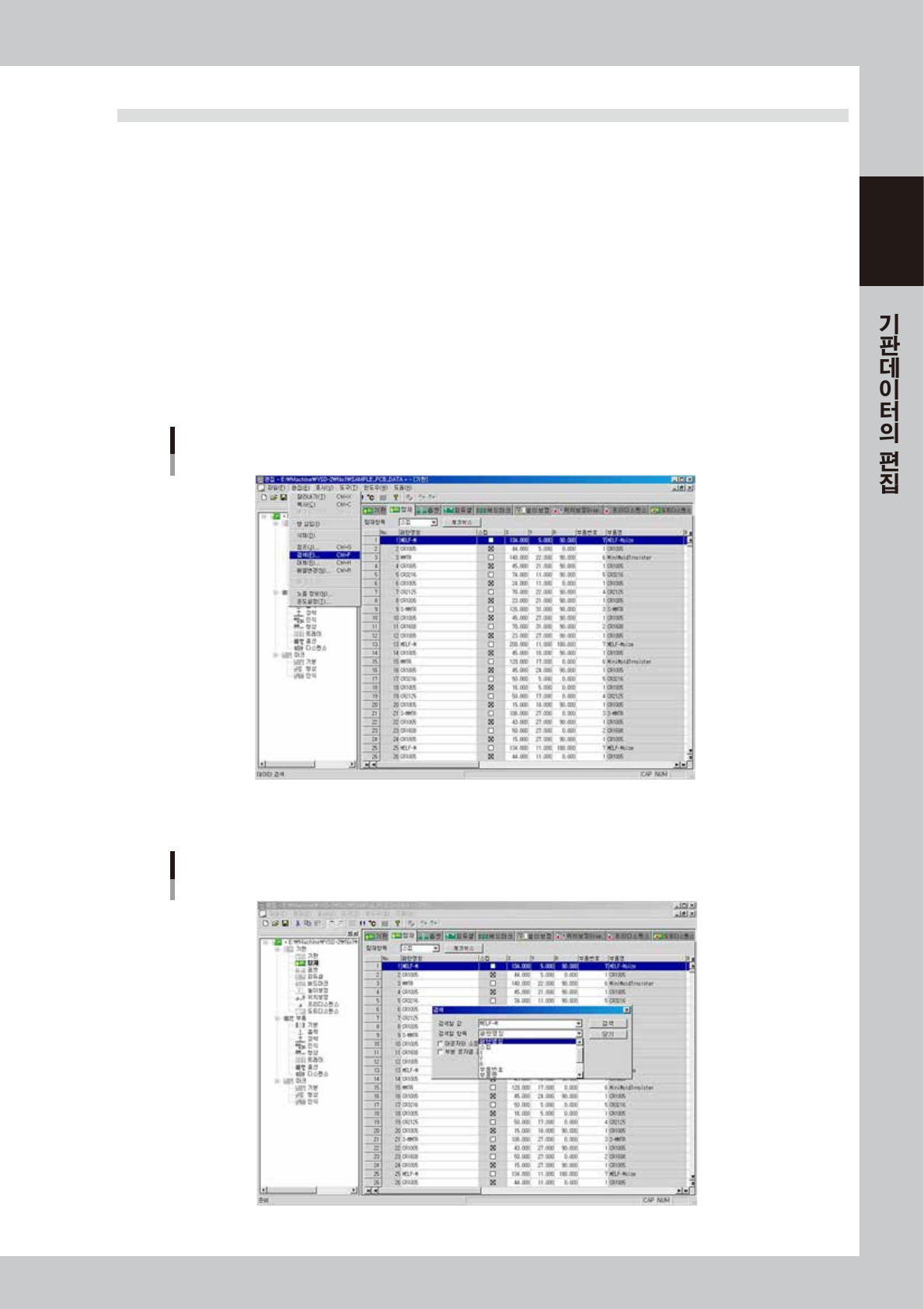
1. 「편집 (E)」 메뉴에서 「검색 (F)」을 선택합니다 .
「검색」설정 화면이 표시됩니다 .
검색 커멘드 선택
68709-N7-00
2. 「검색할 항목」의 드롭다운 리스트박스에서 검색할 항목을 선택합니다 .
검색 항목 선택
68710-N7-00
7-10
7
3. 「검색할 값」란에 검색할 문자열 , 수치 등을 설정합니다 .
4. 검색할 문자열의 대문자와 소문자를 구별할 경우는 「대문자와 소문자 구별」의 체크박스를 클릭합니
다 .(체크마크가 표시됩니다 .)
5. 검색방향을 설정합니다 .
「Step2」에서 클릭한 란보다 위로 검색할 경우는 「위로」의 라디오 버튼을 클릭합니다 .
「Step2」에서 클릭한 란보다 아래로 검색할 경우는 「아래로」의 라디오 버튼을 클릭합니다 .
6. [ 검색 ] 버튼을 클릭하고 검색을 시작합니다 . 해당되는 항목을 찾으면 그 란을 선택상태로 표시합니
다 . 같은 조건으로 다른 항목을 검색할 경우는 [ 검색 ] 버튼을 클릭하고 검색을 계속합니다 .
해당되는 항목이 없을 경우는 메시지 대화창이 표시됩니다 .
[OK] 버튼을 클릭하고 메시지 대화창를 닫습니다 . 「검색」설정 화면을 조작해서 검색할 조건을 변경
합니다 .
4
「검색」 설정화면을 닫습니다 .
[ 닫기 ] 버튼을 눌러서「검색」설정 화면을 닫아 주십시오 .
1.5.2 대체를 한다
메인뷰의 표시항목에서 해당되는 항목을 검색해서 지정한 내용으로 바꿉니다 .
1
트리뷰를 조작해서 메인뷰에 대체할 데이터를 표시합니다 .
2
메인뷰의 임의의 란을 클릭합니다 .
3
대체를 합니다 .
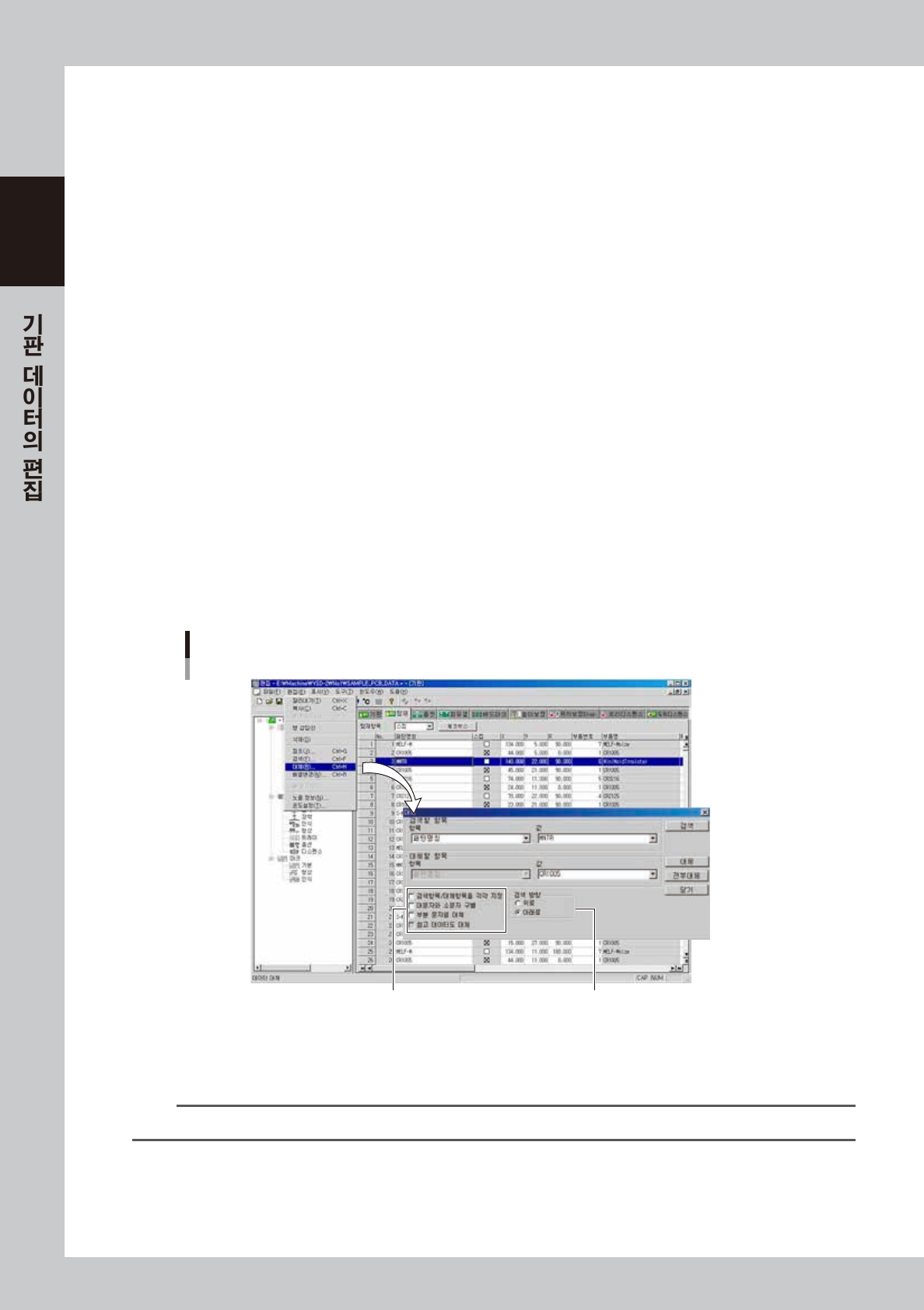
1. 「편집 (E)」메뉴에서 「대체 (R)」를 선택합니다 .「대체」설정 화면이 표시됩니다 .
대체 커멘드
검색방향을 설정필요에 따라서 선택
68711- N 7- 0 0
2. 「검색할 항목」의 「항목」의 드롭다운 박스에서 검색할 항목을 선택합니다 .
3. 「검색할 항목」의 「값」란에 검색할 문자열 , 수치 등을 설정합니다 .
n
요점
전체를 대상으로 할 경우는 "ALL" 을 선택하십시오 .