YSD_Users_K.pdf - 第315页
7-22 7 3.2 Y G X 에 서 VIOS 저장 1 Y G X 기판데이터를 표 시합니다 . 1 . 「파일 (F) 」메 뉴 의 「기판데 이 터 열 기 ( O) 」를 선 택 , 또는 도 구 바의 [ 기판데 이 터 열 기 ] 버 튼을 누 르면 「기 판선 택 」화면 이 표시 됩 니 다 . 2. 「파 일 종류 」를 「YGX ( * .ygx) 」로 설정 합니 다 . 3. [ 폴더 ] 버튼 을 누 르…
7-21
7
2
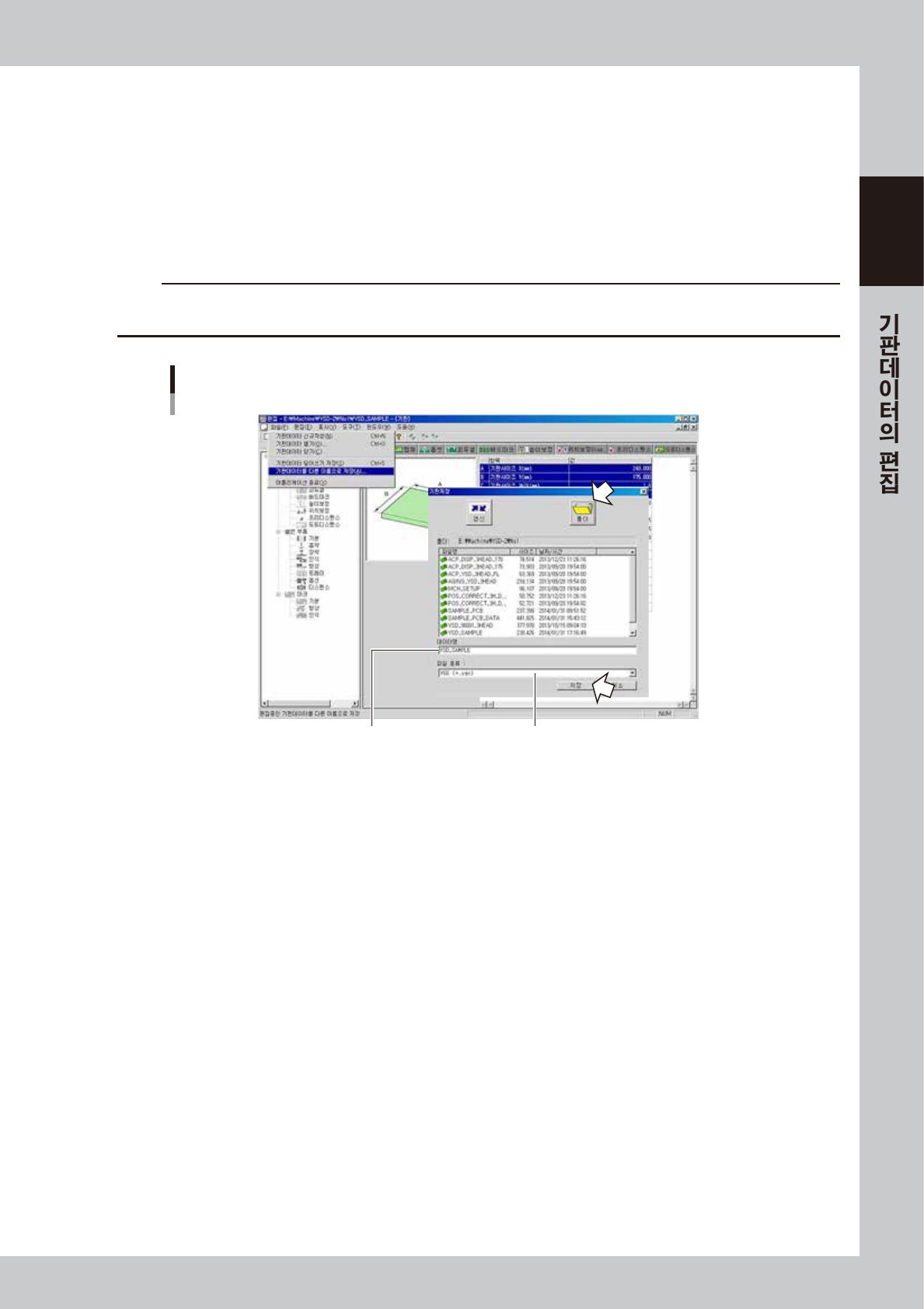
YGX 기판데이터로서 저장합니다 .
1. 「파일 (F)」메뉴에서「기판데이터를 다른 이름으로 저장 (A)」을 선택합니다 .
「기판저장」화면이 표시됩니다 .
2. 「파일 종류」를 「YGX(*.ygx)」로 설정하고 , 「데이터명」란에 파일명을 입력합니다 .
3. 저장폴더를 확인합니다 . 저장폴더를 변경할 경우는 , [ 폴더 ] 버튼을 누르고 데이터의 저장폴더
(「No.1」폴더 ) 를 선택합니다 .
4. [ 저장 ] 버튼을 누릅니다 .
c
주의
파일형식을「YGX」이외로 설정한 경우 , 일부의 정보를 저장할 수 없으므로 , 그 정보에 관계된 기능을 사용할 수 없을 가능성이
있습니다 .
등록할 파일명을 입력 「YGX(✽ygx)」를 선택한다
「YGX」 기판데이터의 저장
68724-N7-0 0
7-22
7
3.2 YGX 에서 VIOS 저장
1
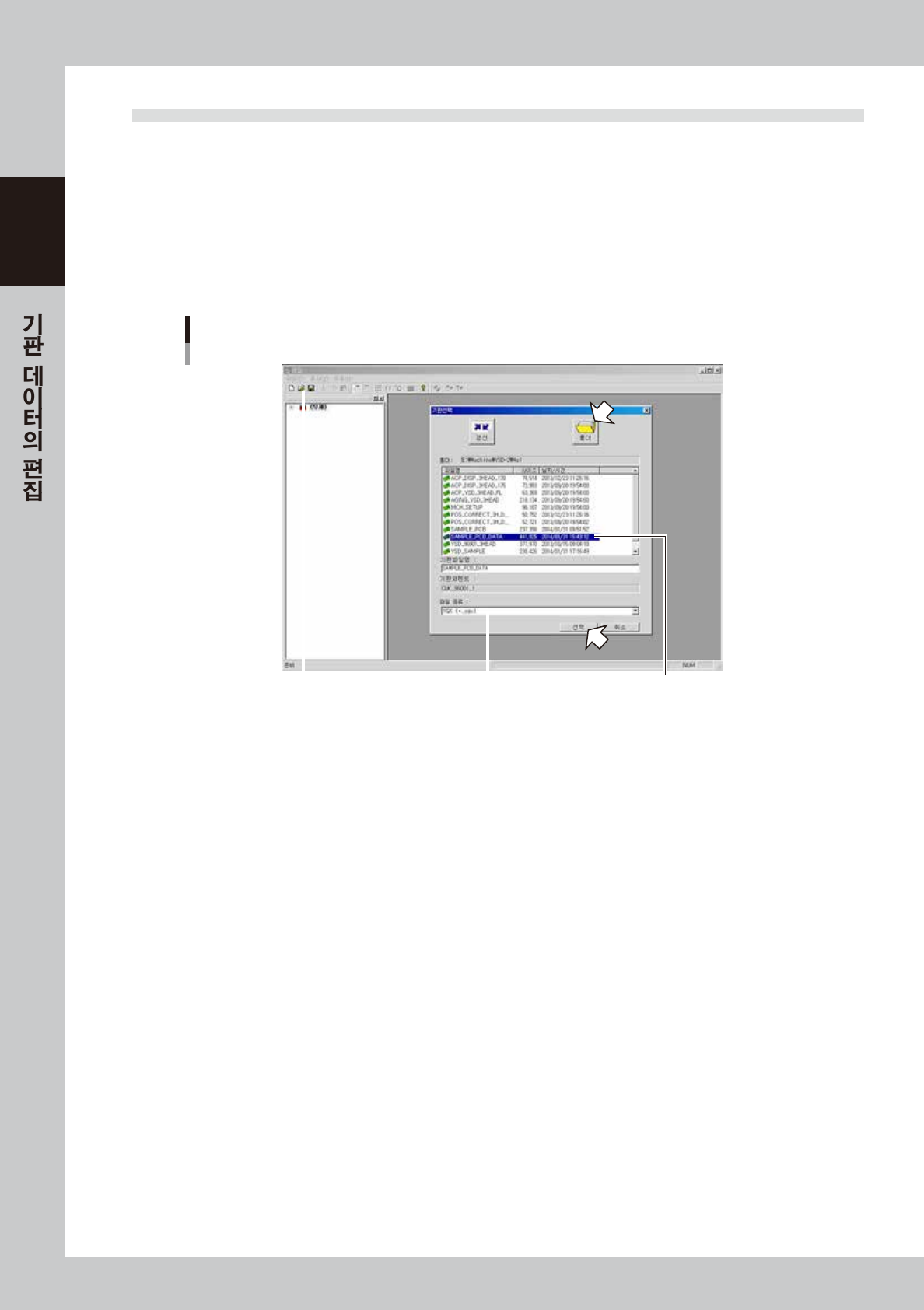
YGX 기판데이터를 표시합니다 .
1. 「파일 (F)」메뉴의 「기판데이터 열기 (O)」를 선택 , 또는 도구바의 [ 기판데이터 열기 ] 버튼을 누르면
「기판선택」화면이 표시됩니다 .
2. 「파일 종류」를「YGX(*.ygx)」로 설정합니다 .
3. [ 폴더 ] 버튼을 누르고 , 변환하고 싶은 데이터가 들어있는 폴더 (「No.1」폴더 ) 를 선택합니다 .
4. 기판데이터가 표시되면 , 변환하고 싶은 데이터를 고르고 [ 선택 ] 버튼을 누릅니다 .
기판데이터 열기 변환할 데이터를 선택
「YGX」 기판데이터 열기
YGX(✽ygx)」를 선택한다
68725-N7-00
7-23
7
2
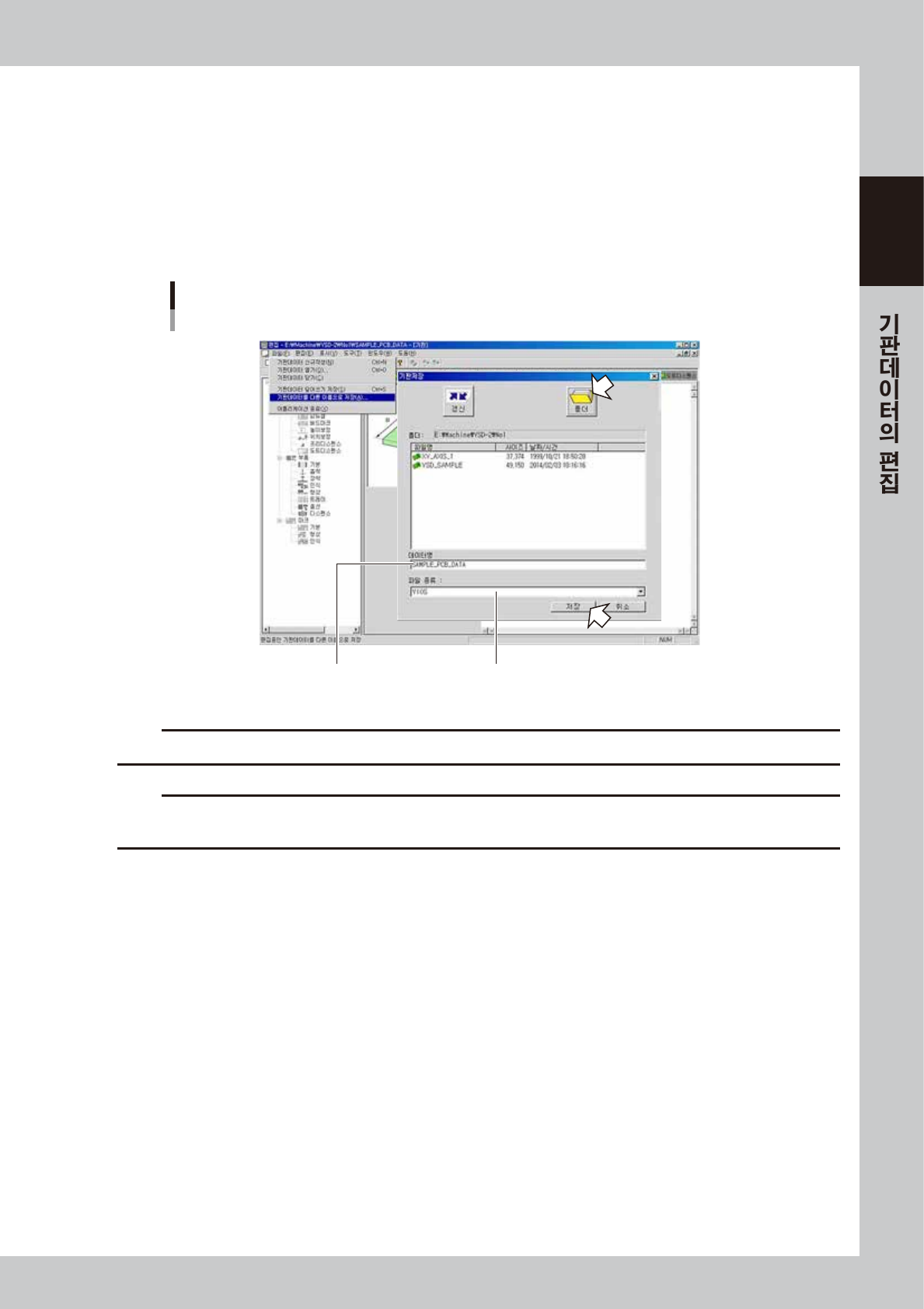
VIOS 데이터로서 저장합니다 .
1. 「파일 (F)」메뉴에서 「기판데이터를 다른 이름으로 저장 (A)」을 선택합니다 .
「기판저장」화면이 표시됩니다 .
2. 「파일 종류」를「VIOS」로 설정하고 , 「데이터명」란에 파일명을 입력합니다 .
3. 저장폴더를 확인합니다 . 저장폴더를 변경하고 싶은 경우는 , [ 폴더 ] 버튼을 누르고 데이터의 저장폴
더 (「No.1」폴더 ) 를 선택합니다 .
4. [ 저장 ] 버튼을 누릅니다 .
등록할 파일명을 입력 「VIOS」를 선택한다
「VIOS」 기판데이터의 저장
68726-N7-00
c
주의
VIOS 형식의 데이터는 「No.1」디렉토리 내에서만 기능합니다 .
c
주의
파일형식을「YGX」이외로 설정한 경우 , 일부의 정보를 저장할 수 없으므로 , 그 정보에 관계된 기능을 사용할 수 없을 가능성이
있습니다 .