YSD_Users_K.pdf - 第299页
7-6 7 1 .3 .2 행의 선두 로 이동 바 로가 기 키 로 행 의 선 두 로 이 동 할 수 있 습 니 다 . 1 . 임의 의 행 을 클릭 합니 다 . 2. 키보드의 [Ct rl] 키를 누르 면서 [Ho me] 키를 누릅니다 . 선 두 행으로 이동 합니 다 . 1 .3 .3 행의 마 지막으로 이동 바 로가 기 키 로 행 의 마 지 막 으로 이 동 할 수 있 습 니 다 . 1 . 임의 의 …
7-5
7
1.3 행의 이동(점프기능)
메인화면에서 커서위치를 행의 맨앞 ,맨 마지막, 또는 지정한 행번호로 이동할 수 있습니다. 탑재정보 ,
부품정보 , 마크정보 , 블록 리피트 , 로컬 피듀셜 , 로컬 배드마크의 메인화면에서 사용할 수 있습니다.
1.3.1 행번호를 사용해서 이동
행번호를 사용해서 ,이동할 곳을 지정할 수 있습니다.
1
메인화면의 임의의 란을 클릭합니다 .
2
행번호를 지정해서 , 이동합니다 .
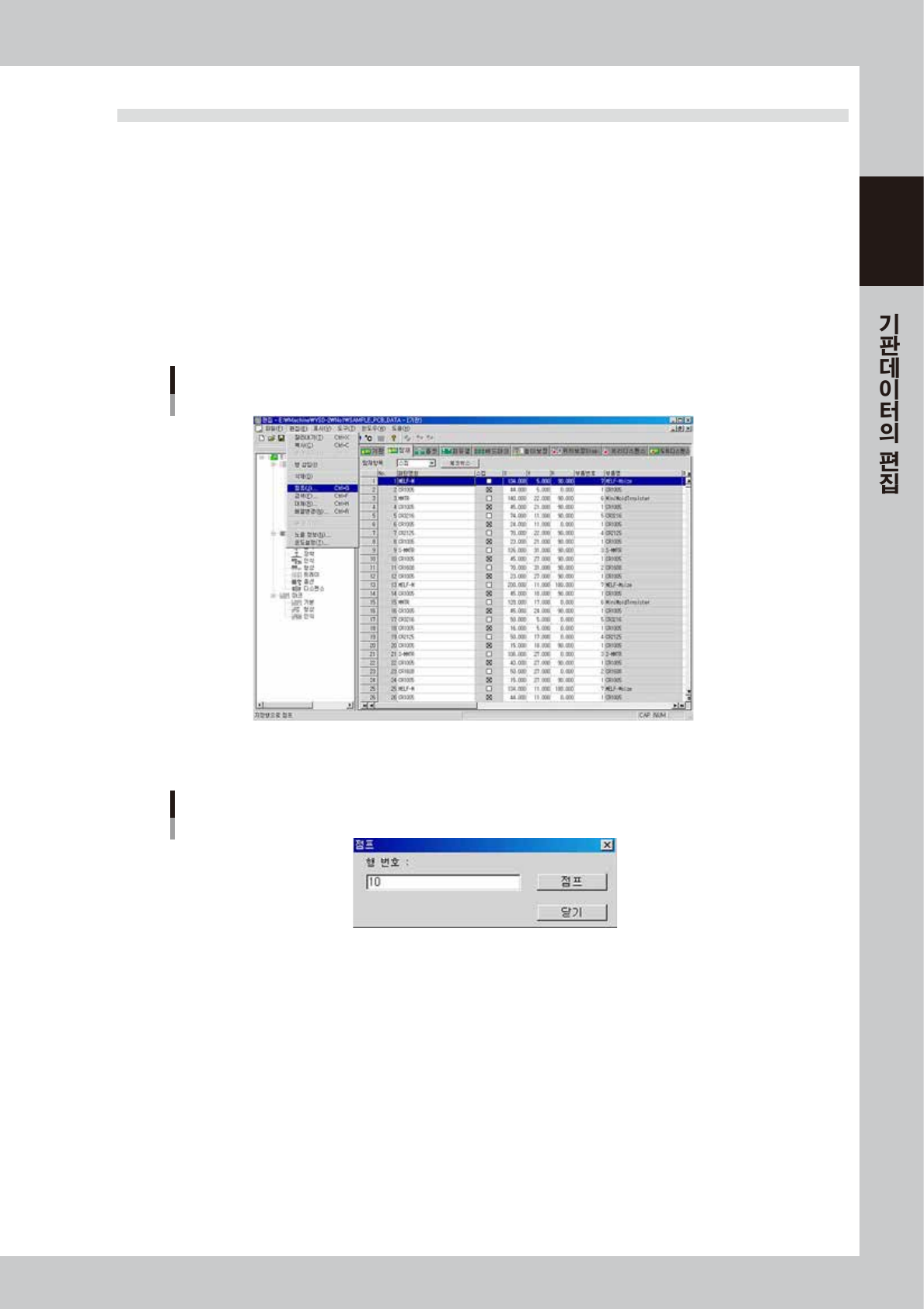
1. 「편집」 메뉴의 「점프」를 클릭합니다 .
편집 메뉴
점프
68703-N7-00
2. 「점프」 화면이 표시됩니다 . 행번호를 지정하고 ,[ 점프 ] 버튼을 누릅니다 . 지정한 행번호로 이동합니다 .
지정행으로의 점프
68704-N7-0 0
7-6
7
1.3.2 행의 선두로 이동
바로가기 키로 행의 선두로 이동할 수 있습니다.
1. 임의의 행을 클릭합니다 .
2. 키보드의 [Ctrl] 키를 누르면서 [Home] 키를 누릅니다 . 선두 행으로 이동합니다 .
1.3.3 행의 마지막으로 이동
바로가기 키로 행의 마지막으로 이동할 수 있습니다.
1. 임의의 행을 클릭합니다 .
2. 키보드의 [Ctrl] 키를 누르면서 [End] 키를 누릅니다 .
마지막 행으로 이동합니다 .
1.3.4 1행 이동
선택한 행의 한줄 위 행, 또는 한줄 아래 행으로 이동할 수 있습니다.
1
임의의 행을 클릭합니다 .
2
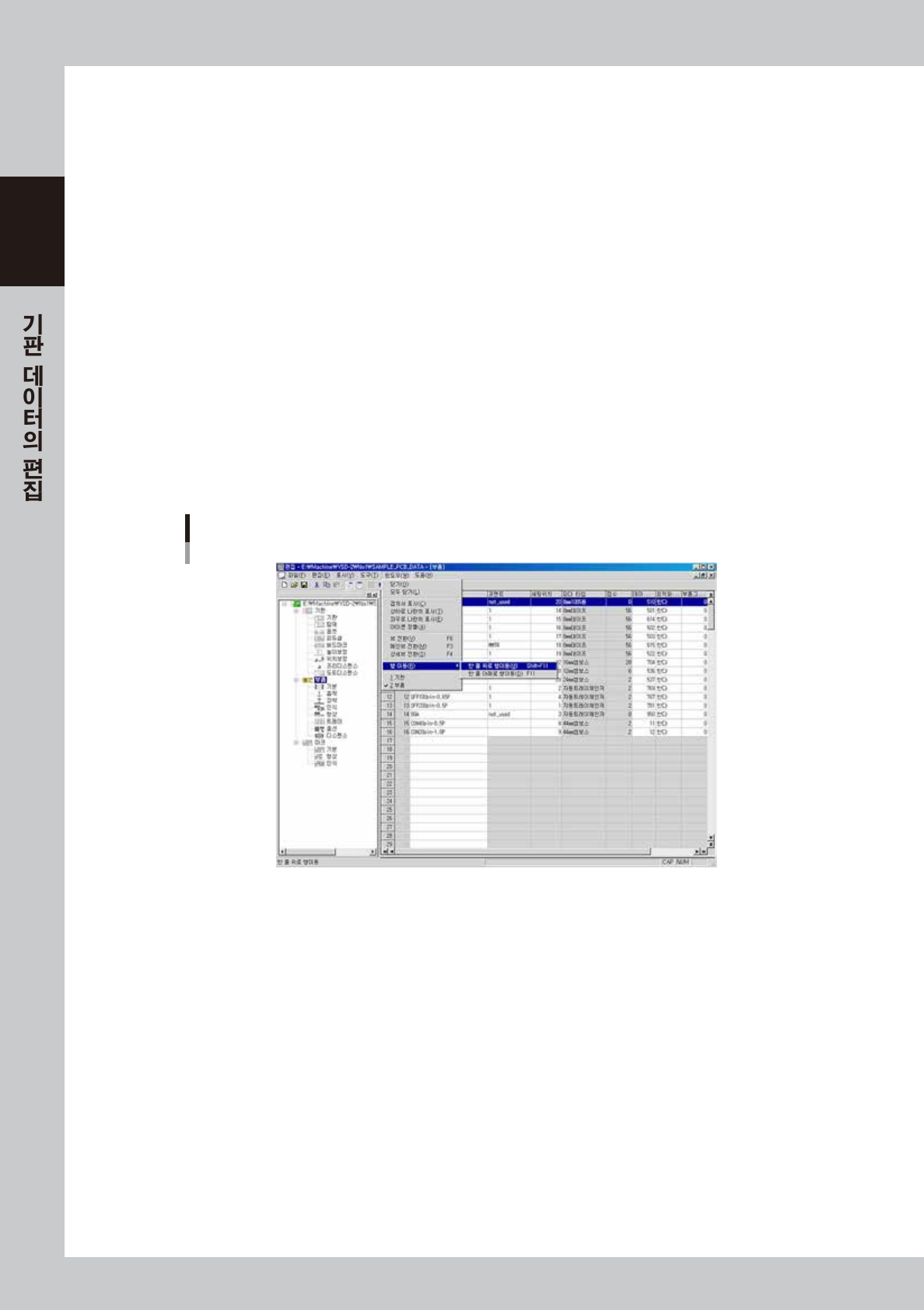
「윈도우 (W)」 메뉴의 「행 이동 (R)」을 선택합니다 .
「한 줄 위로 행이동 (U)」 또는 「한 줄 아래로 행이동 (D)」을 선택합니다 .
행 이동
68705-N7-00
7-7
7
1.4 데이터의 복사 , 붙여넣기
「편집」에서는 , 행 단위로 데이터를 복사, 붙여넣기를 할 수 있습니다.
1
복사하고 싶은 데이터행을 선택합니다 .
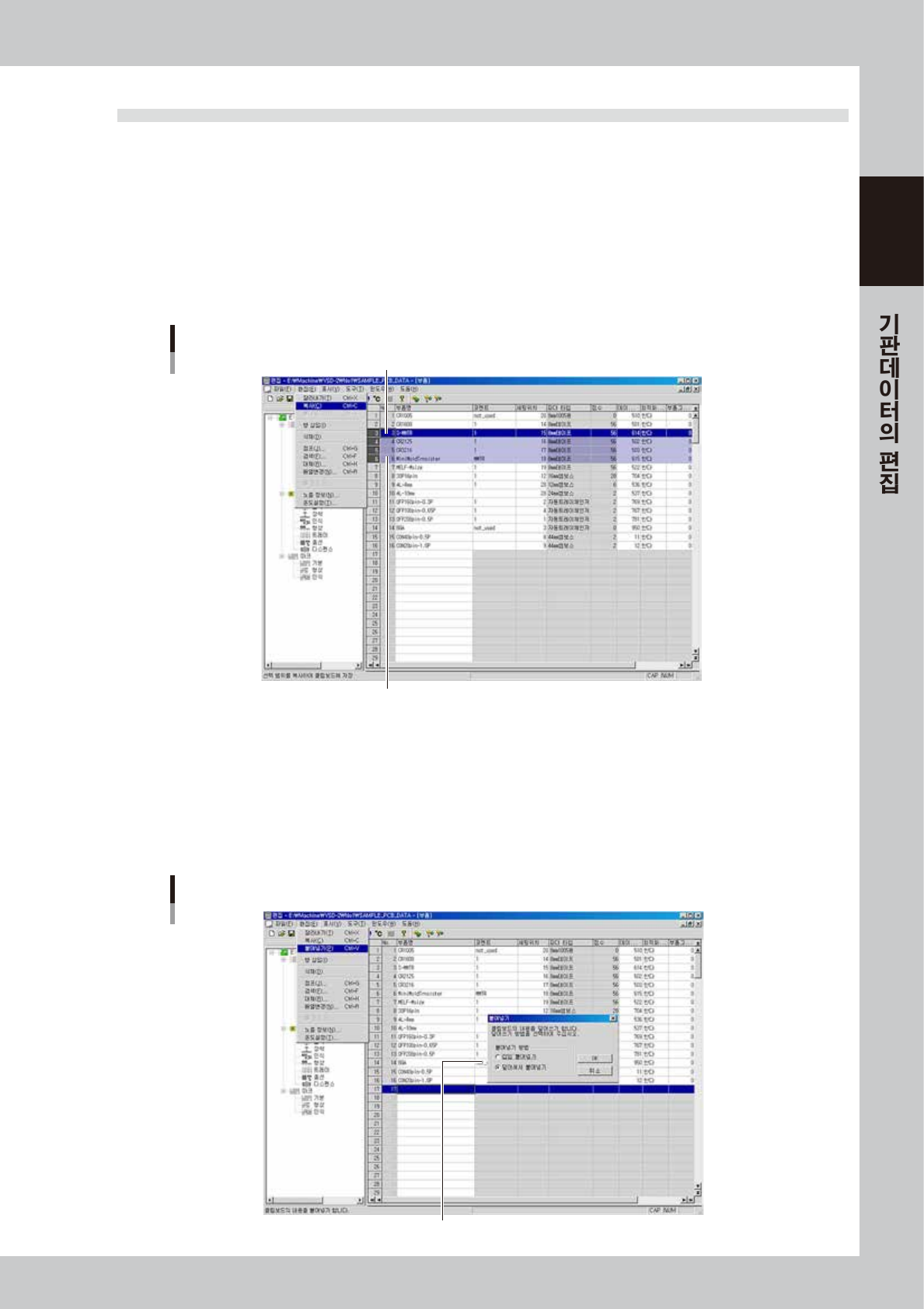
1. 복사하고 싶은 데이터행의 선두 □을 클릭합니다 . 1 행분이 반전 표시됩니다 .
2. 복사하고 싶은 데이터행의 마지막 행을 [Shift] 키를 누르면서 클릭합니다 . 2행간의 행이 모두 선택
되어 , 반전 표시됩니다 .
2
「편집 (E)」 메뉴에서 「복사 (C)」를 선택합니다 .
복사 선택
여기에서 [Shift]키를 누르면서 클릭한다
선택범위의 선두
68706-N7- 0 0
3
복사한 데이터를 붙이고 싶은 행에 클릭합니다 .
4
데이터를 붙여넣는 방법을 결정합니다 .
「편집 (E)」메뉴에서 , 「붙여넣기 (P)」를 선택합니다 . 「붙여넣기」대화창이 표시되므로 , 붙여넣기 방법
을 선택하고 [OK] 버튼을 클릭합니다 .
붙여넣기 방법 선택
붙여넣기 방법을 선택한다
68707-N7-00