YSD_Users_K.pdf - 第186页
4-57 4 5 XY 데이터를 수정합니다 . 비 젼 윈 도 우의 중앙 커서 가 도포 위 치 중심에 서 어 긋 나 있 을 경 우는 X Y 데이 터를 수정합니 다 . 수정 방 법 은 수 치 입 력에 의 한 방법과 티칭 입 력 에 의 한 방법의 2 가지 가 있습 니 다 . • 수치입력 비 젼 윈 도 우상 에서 X Y 방향의 필 요 수정 량을 인식 하 고 X Y 의 항목을 설정 합니다 . • 티 칭…
4-56
4
4
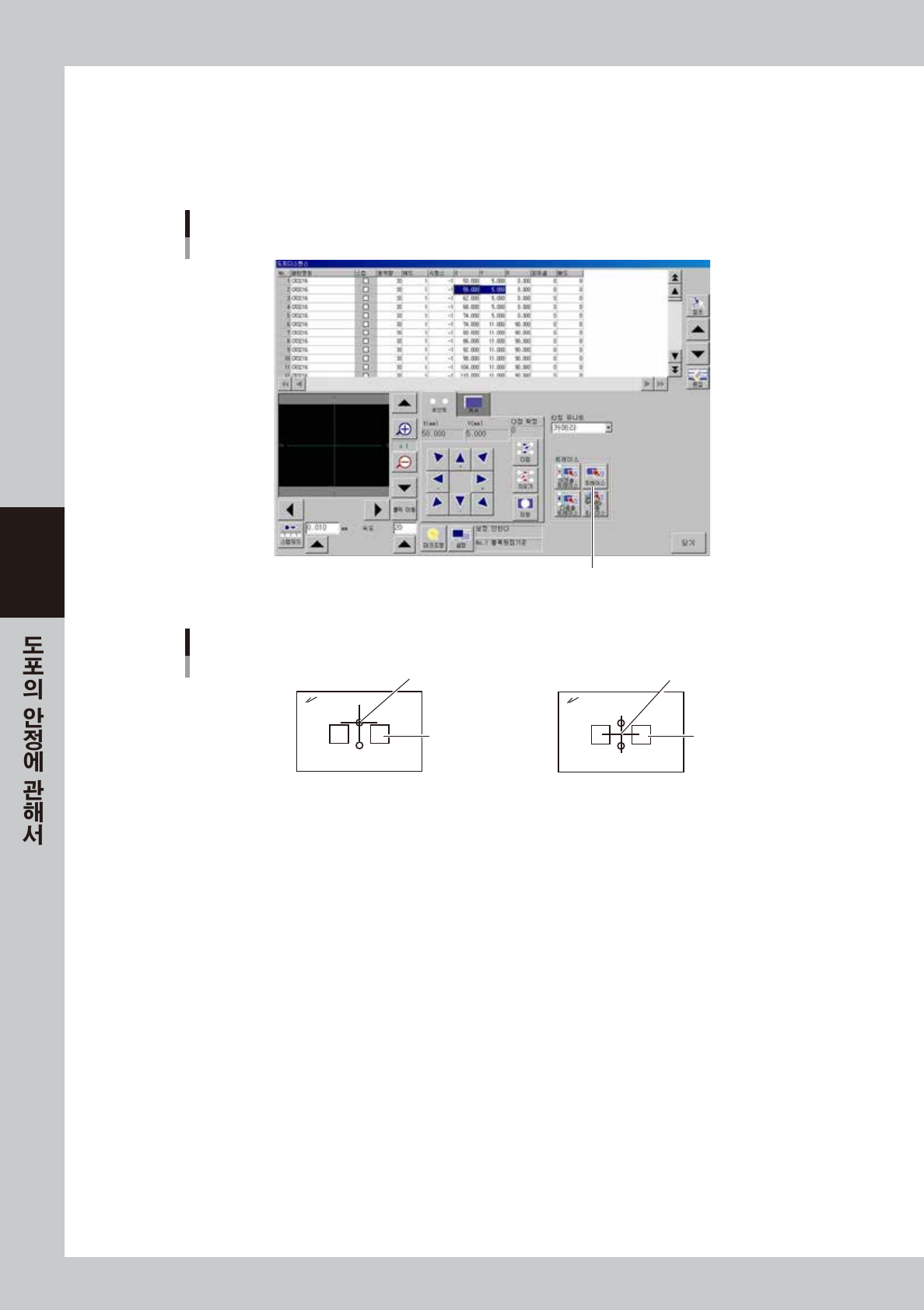
도포 위치를 확인합니다 .
1. [ 트레이스 ] 버튼을 누릅니다 .
2. 트레이스 기능이 실행되어 , 선택된 도트 데이터의 좌표로 카메라가 이동합니다 .
비젼 윈도우의 중앙 커서가 부품 도포 위치 중심에 있는 것을 확인합니다 .
트레이스
[트레이스] 버튼
68447-N7- 0 0
비젼 화면에서의 표시
패턴
2 shot의 경우
패턴
1 shot의 경우
중앙 커서 중앙 커서
67421-N7- 0 0
4-57
4
5
XY 데이터를 수정합니다 .
비젼 윈도우의 중앙 커서가 도포위치 중심에서 어긋나 있을 경우는 XY 데이터를 수정합니다 .
수정방법은 수치입력에 의한 방법과 티칭입력에 의한 방법의 2 가지가 있습니다 .
• 수치입력
비젼윈도우상에서 XY 방향의 필요 수정량을 인식하고 XY 의 항목을 설정합니다 .
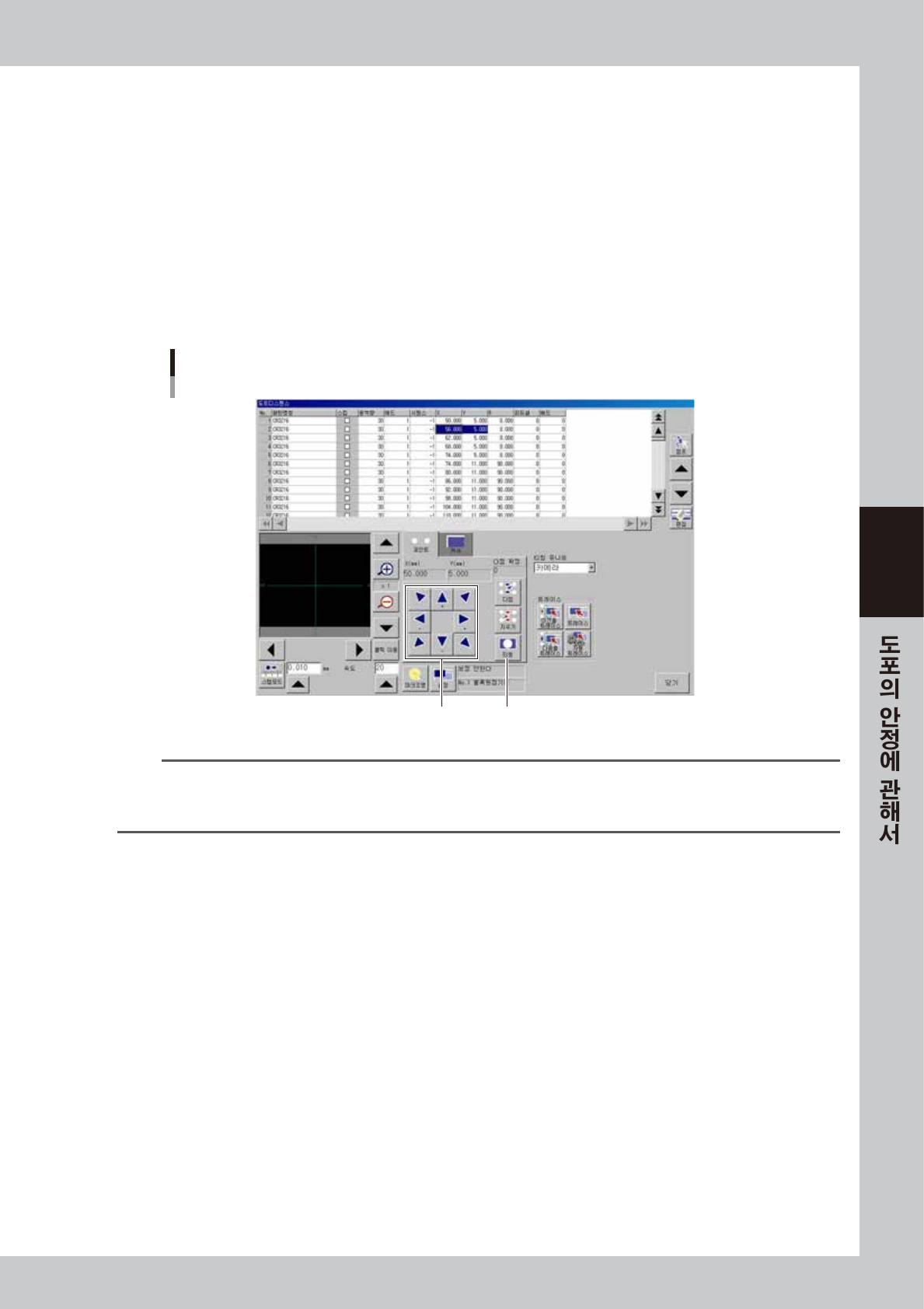
• 티칭입력
다음의 순서에 따라 실행해 주십시오 .
1. 비젼 윈도우의 중앙커서가 도포위치 중심에 오도록 [ 카메라 이동 ] 버튼으로 카메라를 이동시킵
니다 .
2. [ 티칭 ] 버튼을 누르면 좌표 데이터가 그때의 카메라 위치에 따라 갱신됩니다 .
티칭 조작
[카메라 이동] 버튼 [티칭] 버튼
68448-N7-00
참고
특정 헤드의 특정 각도가 모두 어긋나 있을 경우, 지그재그 정밀 파라미터에서 수정합니다.
예를 들어 , 헤드 1 의 90°도포가 Y 방향으로 모두 0.08mm 플러스 방향으로 어긋나 있을 경우, 지그재그 정밀 파라미터의
헤드 1 의 90°Y(mm) 수치에서 0.08 뺀 값을 입력합니다.
6
랜드 패턴명칭을 확인합니다 .
기판상에 프린트되어 있는 회로명칭(예를 들어 R23,U12 등)이 도트 디스펜스 정보의 랜드 패턴명칭과
일치하는지 확인해 주십시오 . 랜드 패턴명칭이 입력되어 있지 않을 경우는 여기에서 입력합니다 .
카메라의 시야에 실크인쇄가 들어가지 않을 때는 [ 카메라 이동 ] 버튼으로 카메라를 이동시켜 주십시오 .

제 5 장 기판 데이터의 작성
목차
1. 개요 5-1
1.1 마운터 데이터로부터의 작성순서 5-2
1.2 CAD 데이터로부터의 작성순서 5-3
1.3 수동입력에 의한 데이터 작성순서 5-4
2. 기판명의 등록 5-5
2.1 기판명의 등록방법 5-5
2.1.1 새로운 기판명을 등록한다 5-5
2.1.2 이미 등록된 기판데이터를 이용한다 5-8
3. 셋업정보의 작성 5-11
3.1 노즐 정보 5-11
3.2 온도 설정 5-12
4. 기판정보의 작성 5-13
4.1 기판 파라미터 5-14
4.2 탑재 파라미터 5-16
4.3 옵셋 파라미터 5-18
4.3.1 피치전개 기능 5-20
4.4 피듀셜 파라미터 5-22
4.4.1 기판피듀셜 기능 5-23
4.4.2 블록피듀셜 기능 5-23
4.4.3 로컬피듀셜 기능 5-24
4.5 배드마크 파라미터 5-26
4.5.1 배드마크 기능을 사용한다 5-27
4.6 높이보정 파라미터 ( 옵션 ) 5-29
4.7 위치보정 디스펜스 파라미터 5-30
4.8 프리 디스펜스 파라미터 5-31
4.9 도트 디스펜스 파라미터 5-33