YSD_Users_K.pdf - 第330页
8-10 8 1. 3 시스 템 데이터 의 백업 시 스 템 데 이 터 의 백 업 은 , 시 스 템 백 업 과 시 스 템 풀 백 업 의 2 종류 가 있 습 니 다 . 일 반 적 으로 시 스 템 데 이 터 의 백 업 은 , USB 메 모 리 나 네 트 워 크 드 라이 브 상 에 실 행 합 니 다 . █ 시스템 백 업 장 비 의 설정 정 보 만을 백 업 하는 기 능 입 니다 . 백 업 한 데이 터 …
8-9
8
7
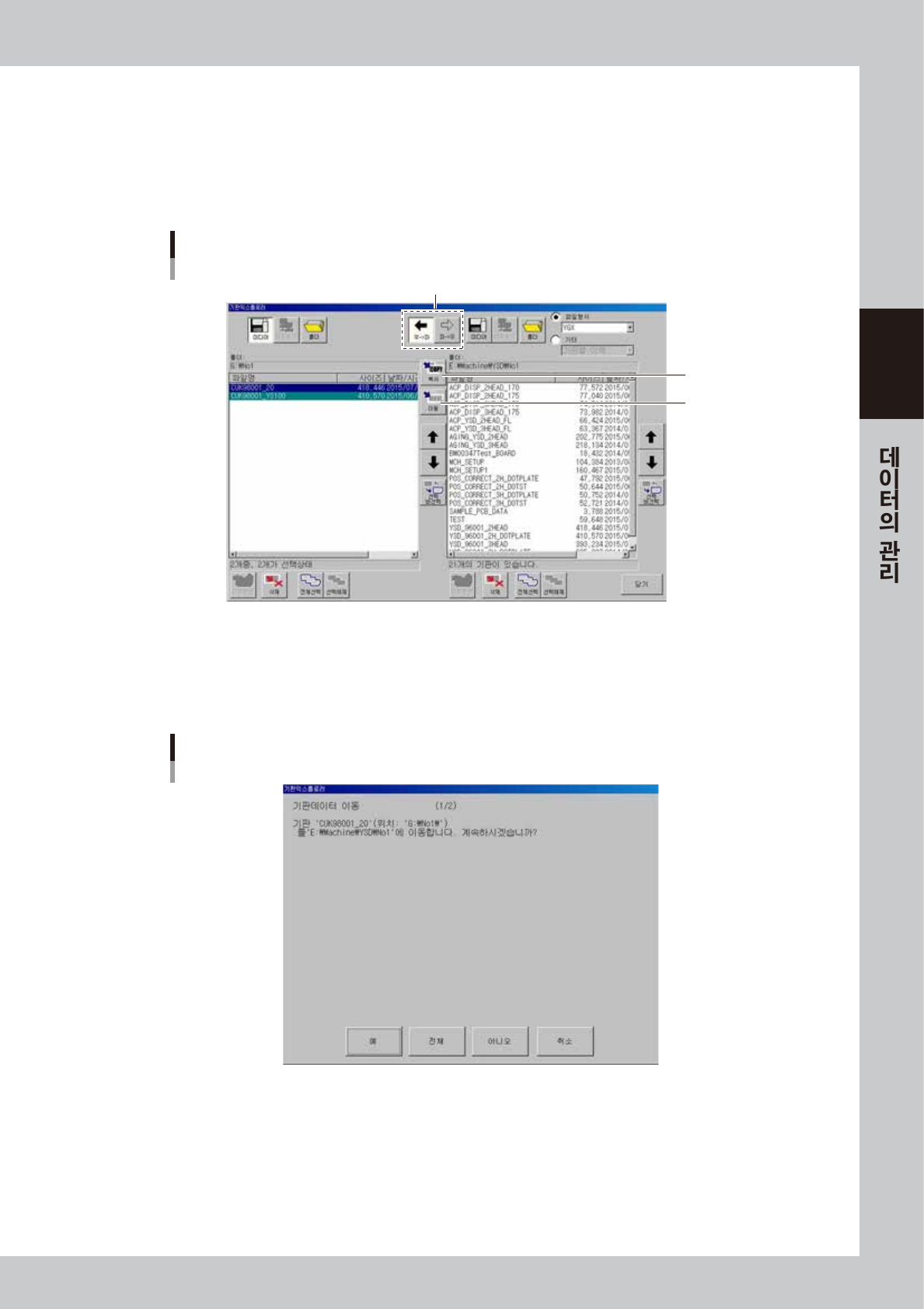
기판 데이터를 선택합니다 .
1. 복사 또는 이동할 기판 데이터에 커서를 맞춰서 선택해 주십시오 .
[Ctrl] 키나 [Shift] 키를 누르면서 , 복수의 데이터를 선택할 수도 있습니다 . 모든 기판 데이터를 선택
하고 싶을 경우에는 , [ 전체선택 ] 버튼을 눌러 주십시오 .
2. 복사 또는 이동할 방향을 선택합니다 .
기판 데이터의 선택
[복사] 버튼
[이동] 버튼
방향선택
68837-N7-00
8
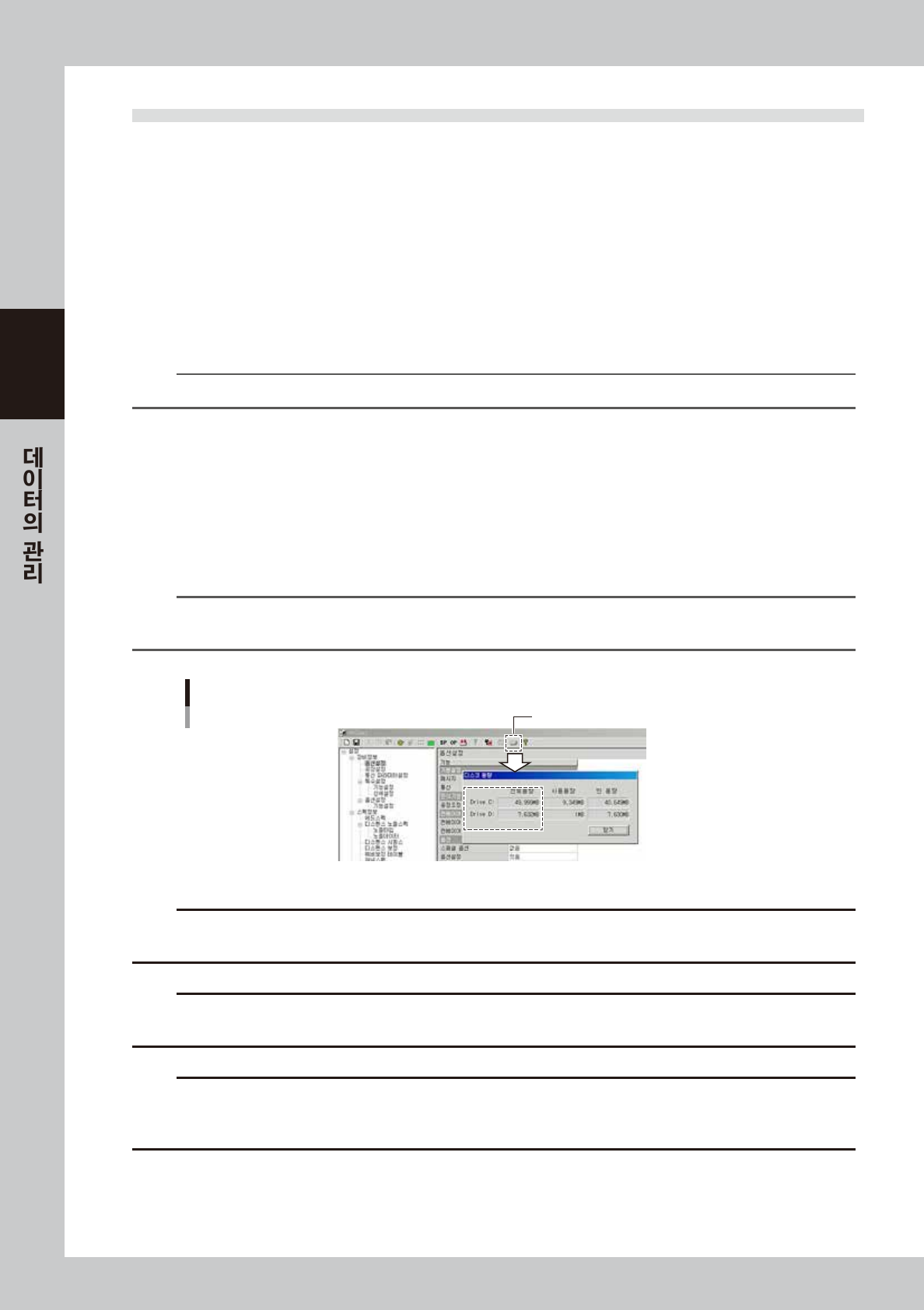
기판데이터를 복사 또는 이동합니다 .
「기판 익스플로러」의 확인 화면이 표시되므로 , [ 예 ] 버튼 , 또는 [ 전체 ] 버튼을 누릅니다 .
데이터가 복사처 또는 이동처로 복사 ( 이동 ) 됩니다 .
복사(이동) 확인 화면
68838-N7- 00
8-10
8
1.3 시스템 데이터의 백업
시스템 데이터의 백업은 , 시스템 백업과 시스템 풀 백업의 2 종류가 있습니다.
일반적으로 시스템 데이터의 백업은 , USB 메모리나 네트워크 드라이브상에 실행합니다.
█
시스템 백업
장비의 설정 정보만을 백업하는 기능입니다 .
백업한 데이터는 오프라인 소프트로의 장비 등록에 사용합니다 . 그 외에 안심 대책으로서 , 어플리케이션의 업데이트전이
나 장비설정을 변경하기 전에도 백업해서 사용할 수 있습니다 .
시스템 백업으로 취득한 데이터를 사용해서 복원하면 , 장비설정 관계의 파라미터만이 복원됩니다 .
복원 작업은 , 장비상에서 실행합니다 .
어떠한 원인으로 인해 플래시 디스크 등이 손상된 경우에도 사용할 수 있습니다만 , 복원을 하기 전에 시스템 및 어플리케
이션을 재인스톨 하는 등의 작업이 필요합니다 .
n
요점
저장처의 용량은 기종에 따라 다릅니다만 , 여유있게 50MB 를 확보해 주십시오 .
█
시스템 풀 백업
장비에 장착되어 있는 플래시 디스크의 내용을 안전하게 백업하는 기능입니다 .
장비의 어플리케이션 , OS, 기판데이터 , 이력 등 , 모든 정보가 저장됩니다 .
어떠한 원인으로 인해 플래시 디스크 등이 손상된 경우 , 새로운 플래시 디스크에 장비의 복구에 필요한 모든 데이터를
복원시키기 위해 사용합니다 .
복원 작업은 , 컴퓨터상에서 전용 소프트를 사용해서 실행합니다 .
이 기능을 사용할 수 있는 장비의 소프트웨어 버전은 , V3.27stdR2.000 이후의 버전입니다 .
n
요점
저장처에는, 장착되어 있는 플래시 디스크의 용량을 초과하는 빈용량이 필요합니다. 기종에 따라서 플래시 디스크의 용량이
다를 경우가 있으므로 , 백업하기 전에 하기의「장비설정」화면에서 확인해 주십시오 .
디스크 용량
[디스크 용량] 버튼
68807-N7- 0 0
c
주의
USB 메모리는 YAMAHA 모터 ( 주 ) 가 지정한 것 .( 장비 기본공급품 또는 YAMAHA 파트 구입품 ) 을 사용해 주십시오 .
폐사가 지정한 이외의 USB 메모리는 , 장비의 고장원인이 될 수 있으므로 폐사의 설비에서는 사용하지 마십시오 .
c
주의
USB 메모리를 사용해서 데이터를 복사할 때는 , 미디어 삽입구에 먼지 부착 방지나 , 미디어를 정전 노이즈 등으로부터 보호하기
위해 , 반드시 미디어 삽입 도어를 닫은 후에 작업해 주십시오 .
c
주의
USB 메모리에 복사한 시스템 데이터의 백업은 , 장기간 USB 메모리에 저장해 두지 마십시오 .
USB 메모리는 각종 백업 데이터의 복사 매체로서만 사용하시고 , 최종 백업 미디어 (CD, DVD, MO 등 ) 를 별도로 준비해 주십시
오.
8-11
8
1.3.1 시스템 백업의 설정
시스템 데이터의 백업기능의 설정에 대해서 설명합니다. 시스템 풀 백업의 설정은, 시스템 백업과 같습니다.
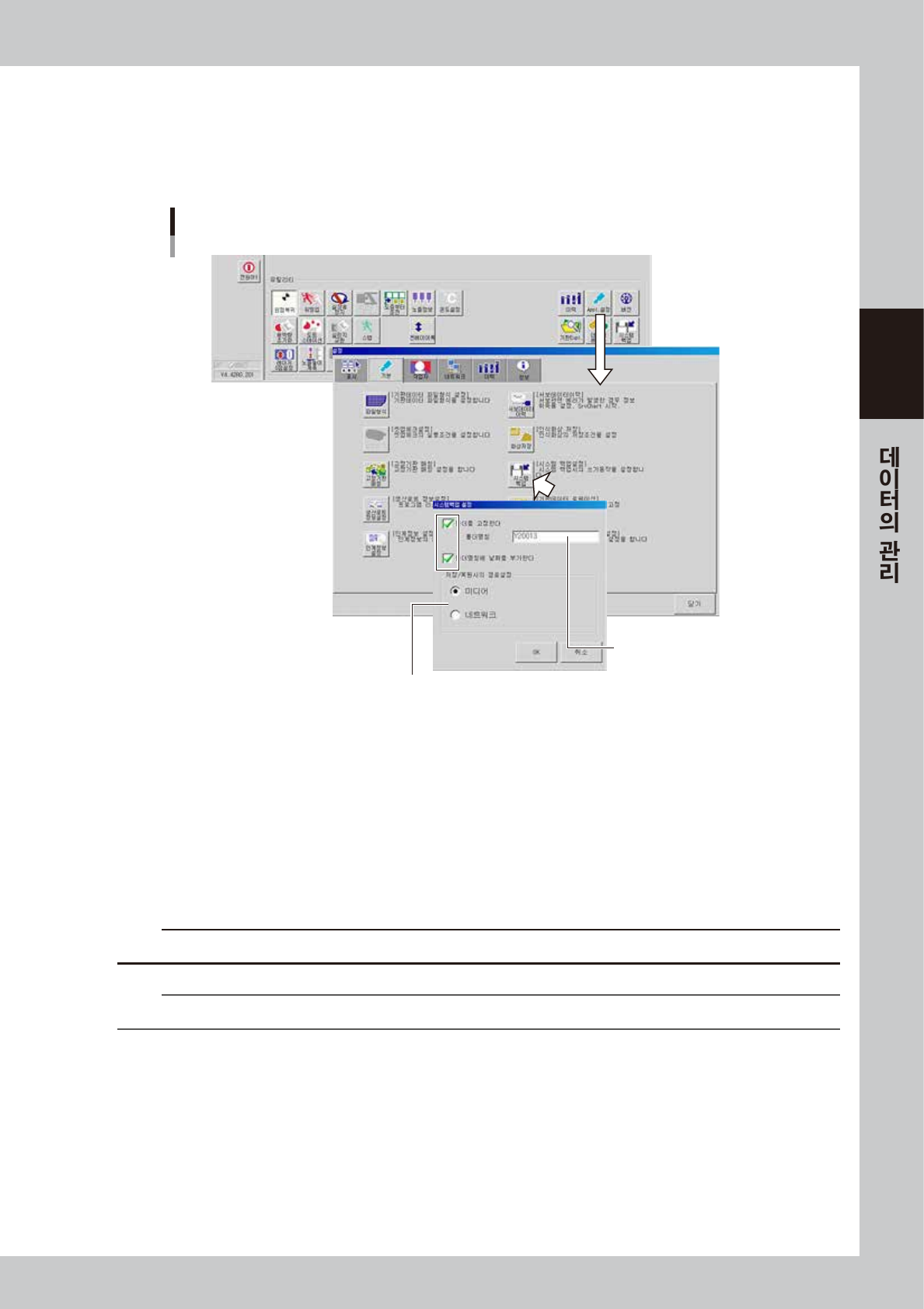
「셋업」화면의 [Appl. 설정 ] 버튼을 눌러서「설정」화면을 열고 ,「기본」탭의 [ 시스템 백업] 버튼을 누릅니다.
「시스템 백업 설정」대화창이 표시됩니다. 시스템 백업의 설정은 이 화면에서 실행합니다.
폴더 명칭을 입력
백업할 곳을 지정
시스템 백업의 설정
68808-N7-00
폴더를 고정한다
•
체크가 되어 있을 경우에는 , 폴더명칭란에서 지정한 명칭의 폴더가 자동적으로 작성되어 , 그 폴더안
에 시스템 백업을 합니다 .
•
체크되어 있지 않을 경우에는 , 시스템 백업시에 폴더선택 대화창이 표시되므로 , 저장폴더를 선택해
주십시오 .
폴더명칭
•
시스템 백업을 할 곳의 폴더 명칭을 지정합니다 .
「폴더를 고정한다」에 체크되어 있을 경우에 사용합니다 .
c
주의
폴더명칭에 「드라이브 명」은 추가하지 말아 주십시오 .
n
요점
시스템 풀 백업에서는 , 폴더명칭 뒤에「-FULL-」이 추가됩니다.