YSD_Users_K.pdf - 第294页
7-1 7 1. 에디 터 에 의 한 편집 에 디 터 ( 편집 ) 기 능을 사 용해 서 , 기판데 이 터 를 편 집 할 수 가 있 습니 다 . 1 . 1 에디터 의 기동 1 「편집」을 기동합니다 . 「셋 업 」화면의 [ 편 집 ] 버 튼 을 누릅니 다 . 2 편집 할 기 판 을 선택합니다 . 1 . 「파일 (F) 」메 뉴 의 「기 판데 이터 열기 (O ) 」를 선 택 , 또 는 도 구 바의 […

제 7 장 기판데이터의 편집
목차
1. 에디터에 의한 편집 7-1
1.1 에디터의 기동 7-1
1.2 편집 화면의 구성 7-2
1.3 행의 이동(점프기능) 7-5
1.3.1 행번호를 사용해서 이동 7-5
1.3.2 행의 선두로 이동 7-6
1.3.3 행의 마지막으로 이동 7-6
1.3.4 1행 이동 7-6
1.4 데이터의 복사 , 붙여넣기 7-7
1.5 검색 , 대체 7-9
1.5.1 검색을 한다 7-9
1.5.2 대체를 한다 7-10
1.6 부품번호로 정리 7-12
1.7 데이터의 정렬 7-13
2. 블록옵셋 7-14
2.1 블록 옵셋을 작성한다 7-14
2.2 블록옵셋의 전개ㆍ되돌리기 7-17
2.2.1 블록옵셋의 전개 7-17
2.2.2 블록옵셋의 되돌리기 7-19
3. 기판파일 조작 7-20
3.1 VIOS 에서 YGX 저장 7-20
3.2 YGX 에서 VIOS 저장 7-22
4. 도포의 추가
•
삭제 7-24
4.1 도포의 추가 7-24
4.2 도포의 삭제 7-26
7-1
7
1. 에디터에 의한 편집
에디터 ( 편집 ) 기능을 사용해서 , 기판데이터를 편집할 수가 있습니다 .
1.1 에디터의 기동
1
「편집」을 기동합니다 .
「셋업」화면의 [ 편집 ] 버튼을 누릅니다 .
2
편집할 기판을 선택합니다 .
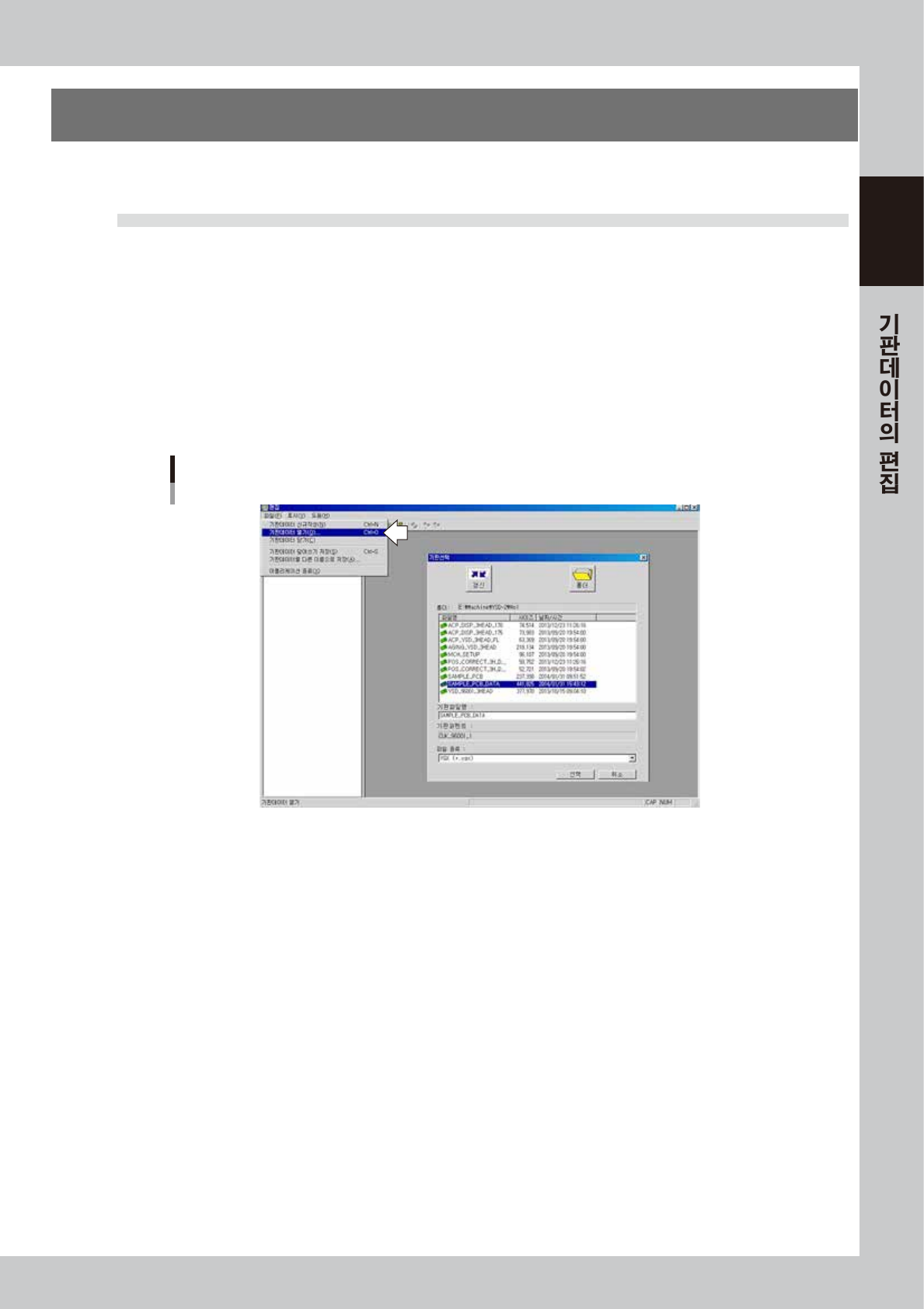
1. 「파일 (F)」메뉴의「기판데이터 열기 (O)」를 선택 , 또는 도구바의 [ 기판데이터 열기 ] 를 클릭해
주십시오 .「기판선택」화면이 표시됩니다 .
2. 기판을 선택하고 [ 선택 ] 버튼을 클릭합니다 .
기판데이터가 로딩되고 , 편집 화면이 표시됩니다 .
기판의 선택
68700-N7-00
7-2
7
1.2 편집 화면의 구성
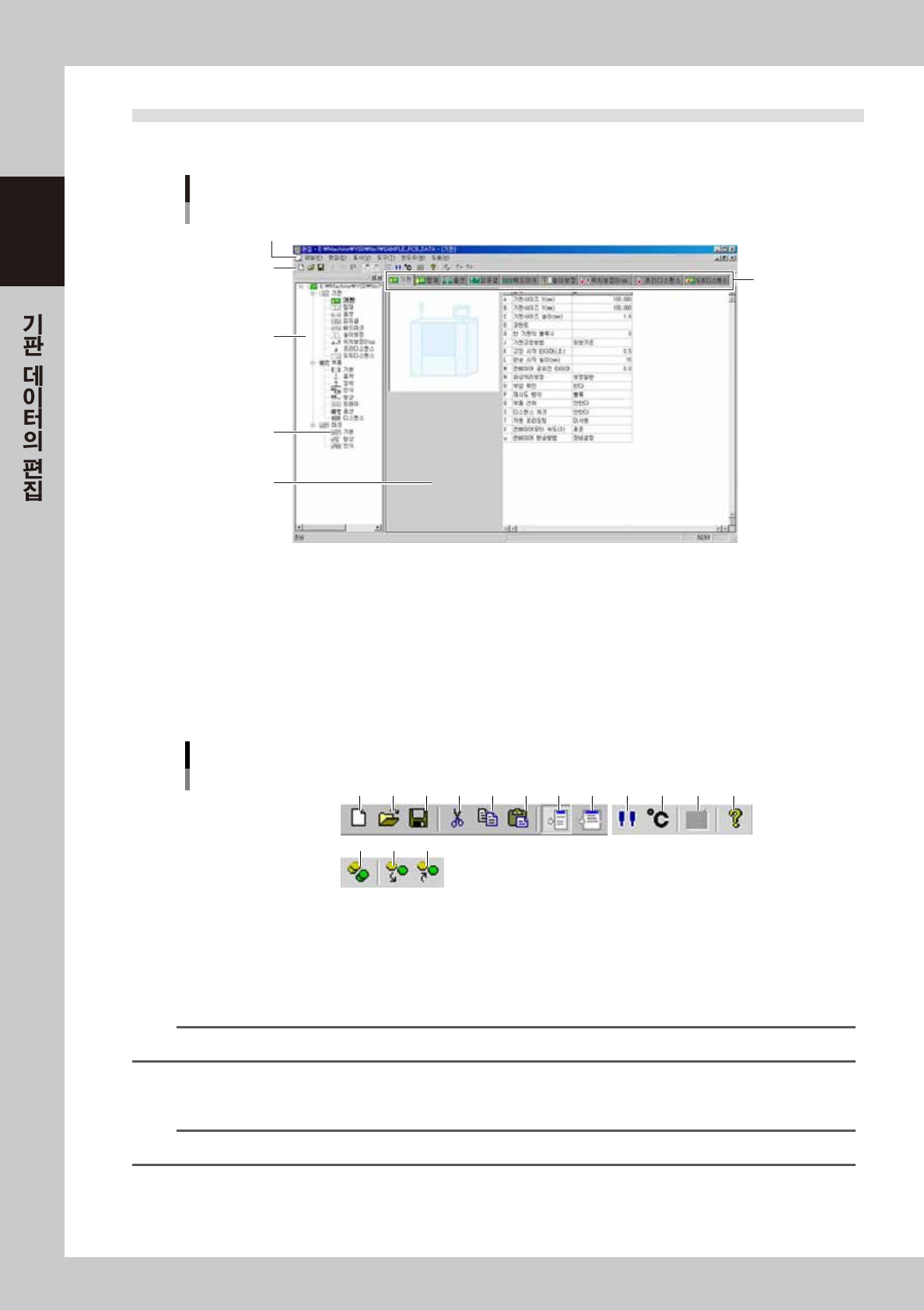
「편집」화면은 다음과 같이 구성되어 있습니다.
「편집」화면
기판 데이터 윈도우
메뉴
도구바
항목 아이콘
탭
트리뷰
메인 뷰
68701-N7- 0 0
메뉴
편집의 기능이 항목마다 정리되어 , 메뉴로서 등록되어 있습니다 .
도구바
편집의 기능 중 자주 사용하는 기능이 버튼으로 등록되어 있습니다 .
도구바에는「표준 도구바」 「데이터베이스 도구바」가 있습니다 .
도구바는「표시 (V)」메뉴「도구바 (T)」의 서브메뉴를 선택하고 표시 / 비표시로 전환할 수 있습니다 .
도구바
표준 도구바
데이터베이스 도구바
1 2 3
1 2 3
4 5 6 7 9 10 11 12
8
68702-N7-00
표준 도구바
1. [ 신규기판 작성 ] 버튼
기판데이터를 새로 작성합니다 .
「신규기판데이터 작성」 대화창 화면이 표시됩니다 .
참고
[ 신규기판 작성 ] 버튼은 「파일 (F)」메뉴의 「기판데이터의 신규작성(N)」과 같은 기능입니다.
2. [ 기판데이터 열기 ] 버튼
「기판선택」 대화창이 표시됩니다 .
참고
[ 현재 편집상에서 기판데이터 열기 ] 버튼은「파일(F)」메뉴의「기판데이터 열기(O)」와 같은 기능입니다.