YSD_Users_K.pdf - 第194页
5-6 5 2 「신규 작성」탭 화면의 기 판명 박스에 , 기판명을 입 력 합 니다 . 파일 형 식 을 선 택 하고 , 키보드로 2 0 문 자 이 내 의 기 판 명 을 입 력 해 주십시 오 . n 요점 기 판 명 에 스페 이 스는 사 용 할 수 없 습 니 다 . 그 럴 경 우는 언 더 바를 사용해 주 십 시 오 . 예 :S AM PLE PCB D A TA → SAM PLE_ PCB_ D A T…
5-5
5
2. 기판명의 등록
2.1 기판명의 등록방법
새로운 기판데이터를 만들기 위해서는 , 우선 기판명을 등록할 필요가 있습니다 . 기판명의 등록에는 다음과
같은 방법이 있습니다 .
█ 새로운 기판명을 등록한다
기본이 되는 데이터가 없을 경우는 , 신규로 기판을 등록하고 그 후에 필요한 정보를 채워 갑니다 .
█ 이미 등록된 기판데이터를 이용한다
본체에 등록완료된 기판데이터를 복사하여 , 용도에 따라 변경합니다 .
2.1.1 새로운 기판명을 등록한다
1
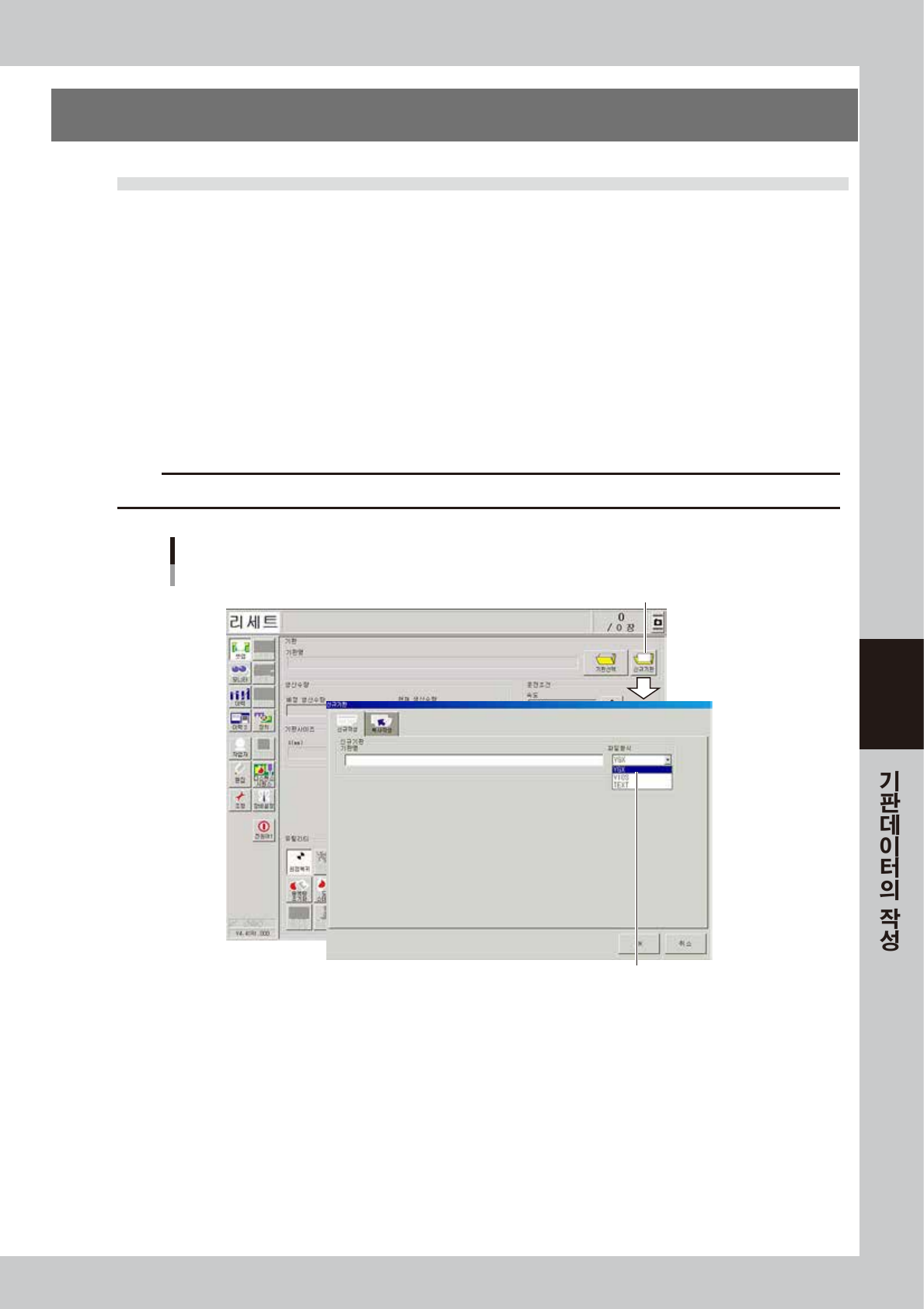
셋업 화면에서 [ 신규기판 ] 버튼을 누릅니다 .
「신규기판」대화창이 표시됩니다 . 파일 형식은「YGX」로 합니다 .
c
주의
파일 형식을「YGX」이외로 설정할 경우는 , 일부의 정보를 저장할 수 없게 되므로 , 해당 정보의 기능을 사용할 수 없게 됩니다 .
[신규기판] 버튼
파일형식 선택
[신규기판] 버튼
68500-N7-00
5-6
5
2
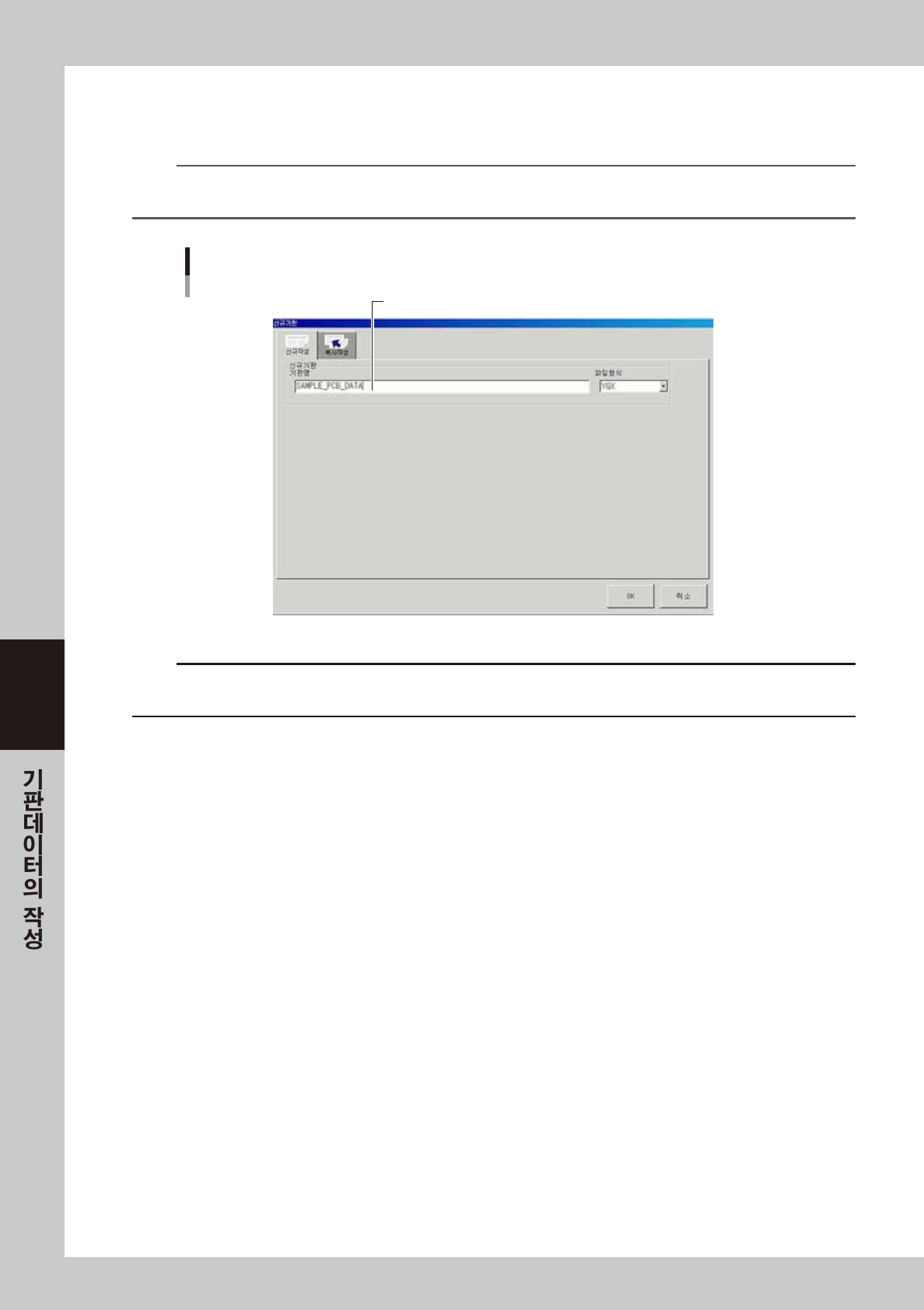
「신규작성」탭 화면의 기판명 박스에 , 기판명을 입력합니다 .
파일형식을 선택하고 , 키보드로 20 문자 이내의 기판명을 입력해 주십시오 .
n
요점
기판명에 스페이스는 사용할 수 없습니다. 그럴 경우는 언더바를 사용해 주십시오 .
예 :SAMPLE PCB DATA → SAMPLE_PCB_DATA
기판명의 입력
기판명을 입력하고 [OK]버튼을 누른다
68501-N7- 00
c
주의
기판명 입력후 , 같은 이름이 있으면 경고 메시지가 표시됩니다 . 이럴 경우에는 다른 이름으로 등록하여 주십시오 . 경고 메시지
화면의 [OK] 버튼을 누르면 덮어씁니다 .
3
[OK] 버튼을 누릅니다 .
[OK] 버튼을 눌러 주십시오 . 「셋업」화면으로 돌아갑니다 .
5-7
5
4
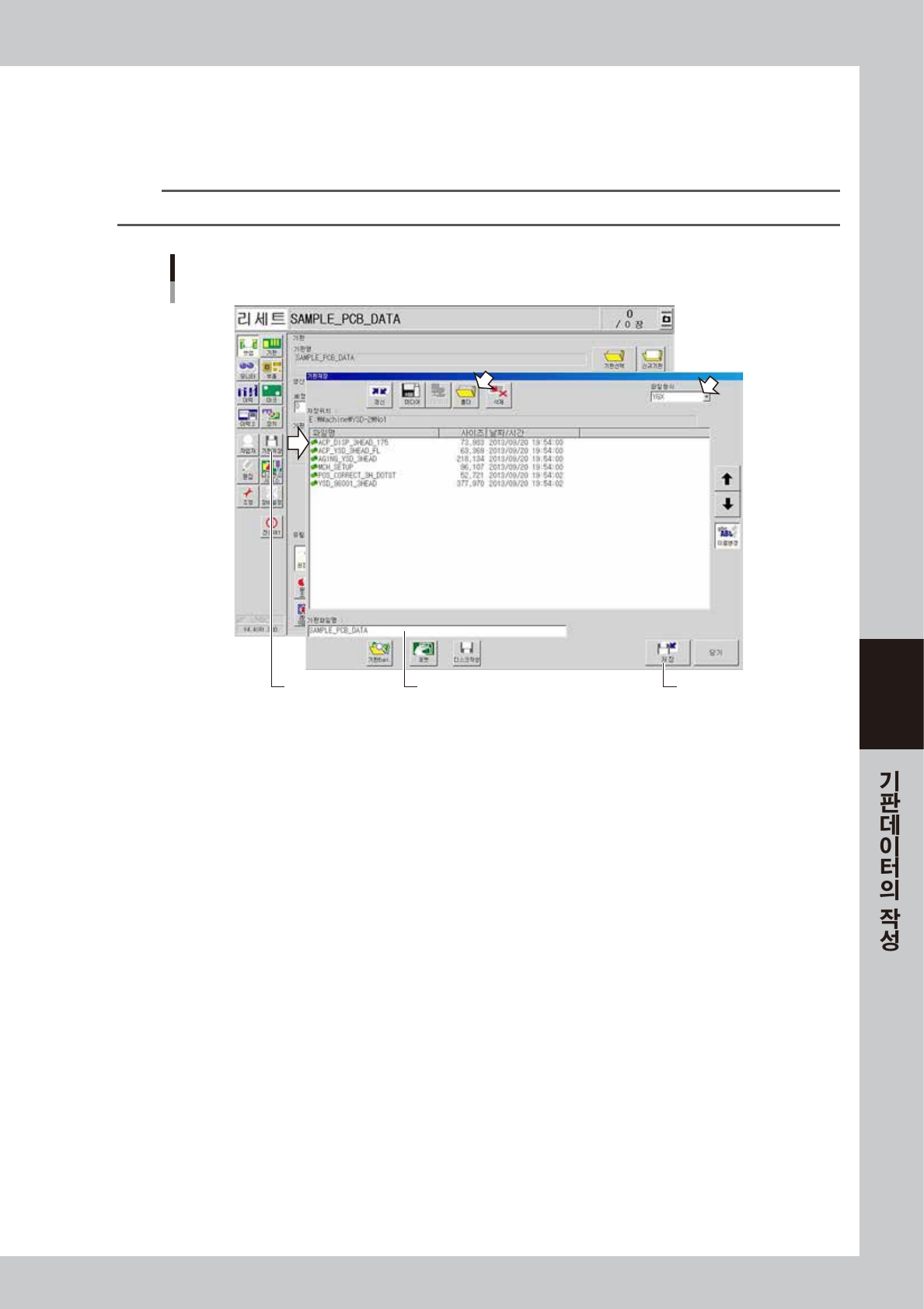
신규 기판데이터를 저장합니다 .
1. 버튼영역의 [ 기판저장 ] 버튼을 누릅니다 . 「기판저장」대화창이 표시됩니다 .
2. 저장할 드라이브 , 폴더 , 파일형식을 확인한 후 , [ 저장 ] 버튼을 누릅니다 .
n
요점
파일형식이「VIOS」인 경우는「No.1」폴더에 저장할 필요가 있습니다.
신규기판 데이터의 저장
[기판저장] 버튼 [저장] 버튼저장할 기판명이 표시된다
68502-N7-00