SI-G200MK3_操作说明.pdf - 第104页
操作篇 3. 自动生产 3-32 电子零件装着机 SI-G200Mk3 (CS) 3.3.9 基板图像监控器的操作 [ 操作 功能 ] 在操作画面上显示当前生产的 基板图像,可以确认自动生 产的状况。 [ 操作 顺序 ] 为显示基板图像,在 自動生產 ( 自动生产 ) 菜单的 動作狀況 (动作状况)画面中,点击 顯示基板圖像監控器 (显示基板图像监示器) 。 图 3.3.9-1 NC 資料監控器 ( NC 数据监示器) 点击 顯示基板圖…
操作篇
3. 自动生产
电子零件装着机 SI-G200Mk3 (CS)
3-31
3.3.8 手动标记设定
[ 操作功能 ]
设定自动生产时不能认识的定位标记位置。
[ 操作顺序 ]
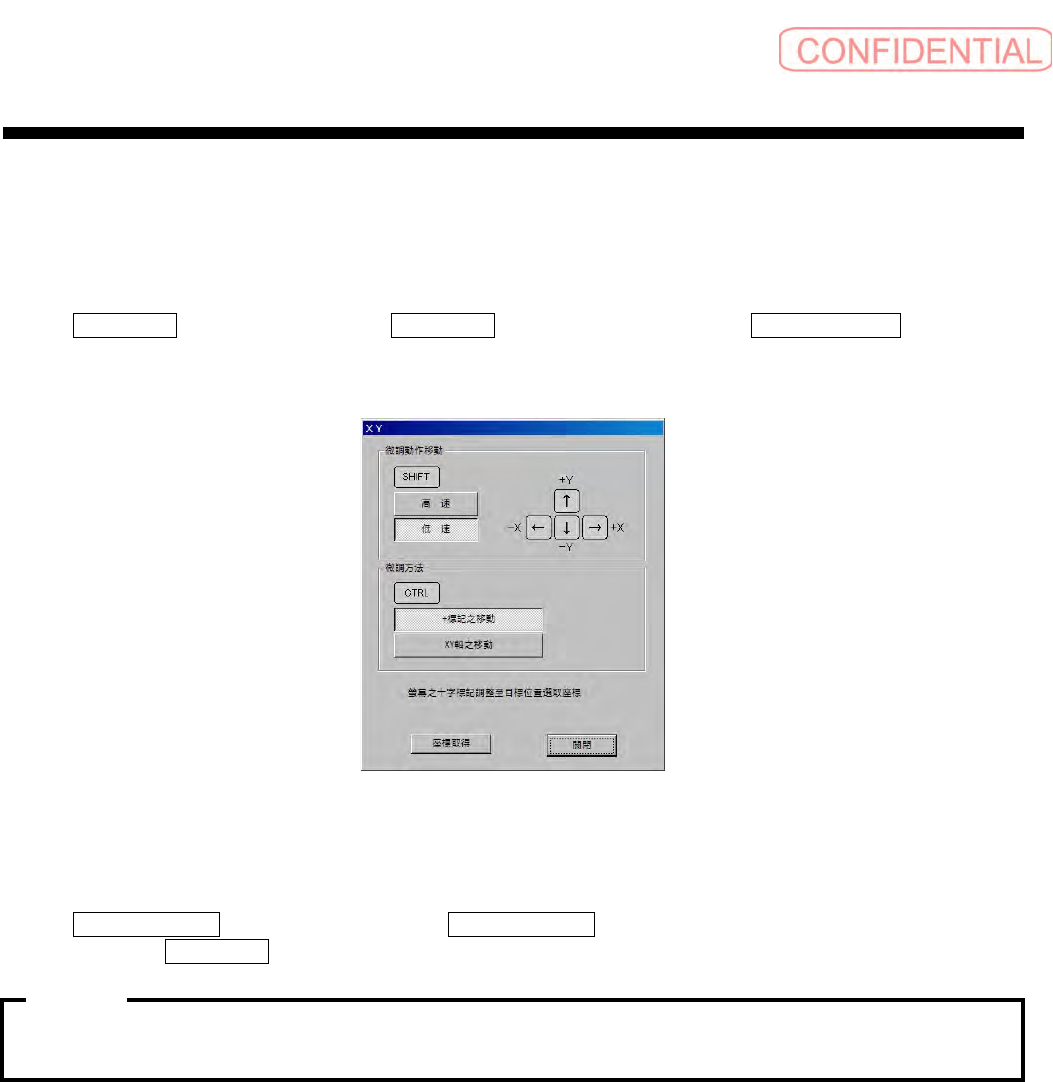
在 自動生產 ( 自动生产 ) 菜单的 動作狀況 ( 动作状况 ) 画面,点击 手動標記設定 ( 手动标记
设定
) 钮,会显示以下对话框。
图
3.3.8
XY 對話框
(XY
对话框
)
用 XY 軸之移動 (XY 轴的移动 ) 以及 + 標記之移動 (+ 标记的移动 ) ,在定位标记位置移动十
字标记,用
座標取得 ( 坐标取得 ) 钮输入定位标记位置的坐标。
在动作状态画面设定的定位标记,可对已下载的机种文件进行暂时设定。当下载相同机种文
件,基板被解除的情况下,设定的定位标记将变成无效。
注意 :
操作篇
3. 自动生产
3-32
电子零件装着机
SI-G200Mk3 (CS)
3.3.9 基板图像监控器的操作
[ 操作功能 ]
在操作画面上显示当前生产的基板图像,可以确认自动生产的状况。
[ 操作顺序 ]
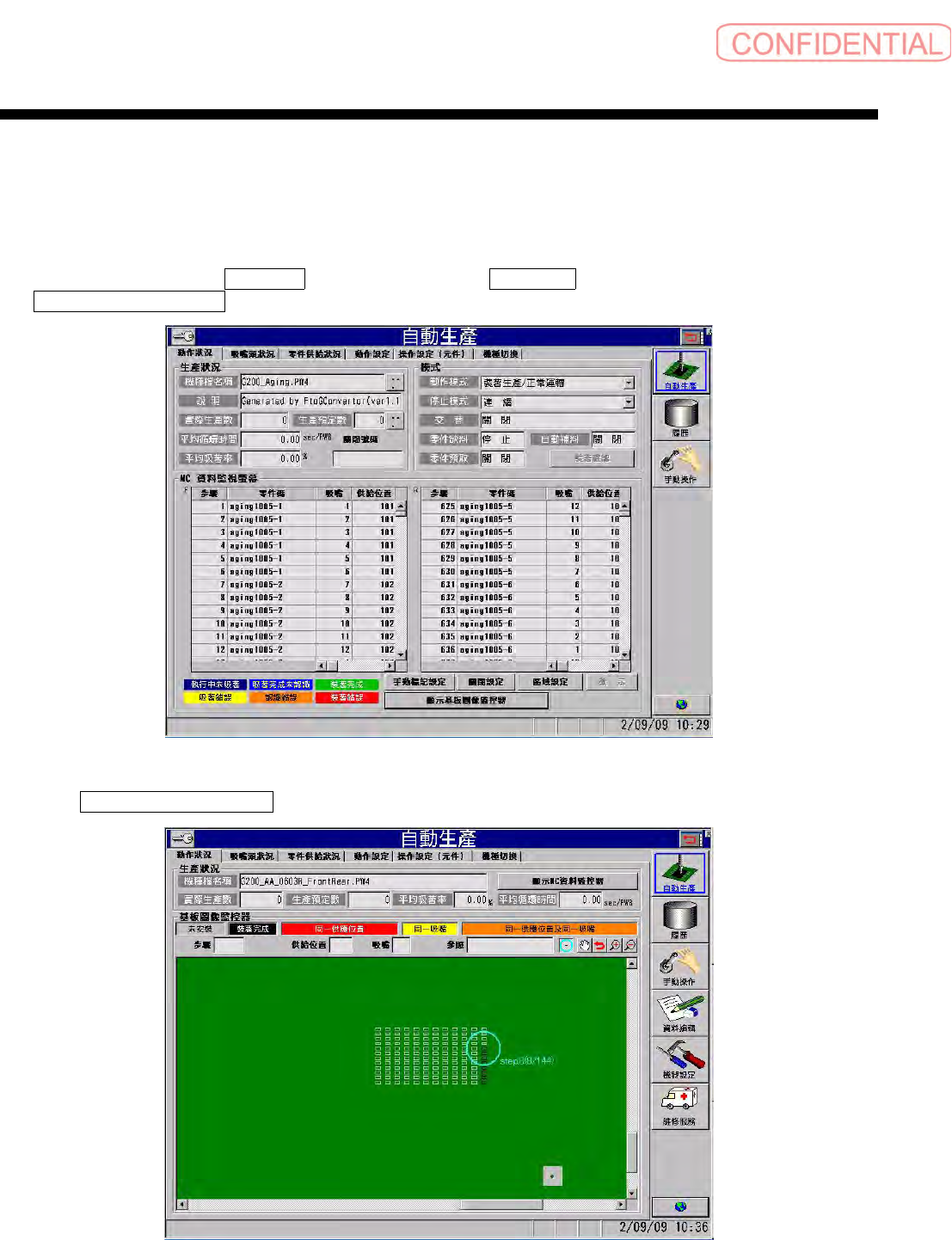
为显示基板图像,在 自動生產 ( 自动生产 ) 菜单的 動作狀況 (动作状况)画面中,点击
顯示基板圖像監控器 (显示基板图像监示器)。
图
3.3.9-1 NC
資料監控器 (
NC
数据监示器)
点击 顯示基板圖像監控器 (显示基板图像监示器)钮,显示以下的基板图像监示器画面。
图
3.3.9-2
基板圖像監控器 (基板图像监示器)
操作篇
3. 自动生产
电子零件装着机 SI-G200Mk3 (CS)
3-33
在显示基板图像监示器的状态下,点击 顯示
NC 資料監控器 (显示 NC 数据监示器)按钮便切
换成
NC 数据监示器显示。
下载机种数据时,基板图像监示器上显示实际装着步骤数据与其补正步骤定位标记。
·在显示基板图像监示器时,不能进行机种切换、动作模式的变更、停止模式的变更、生产预
设值的变更、手動標記設定 (手动标记设定)、跳過設定 (跳过设定)、塊設定 (块设定)、
教示
(
教示
)
的操作。进行其他操作时,移动
自動生產
(
自动生产
)
菜单中适宜的标签进行
作业,或者点击
顯示
NC
資料監控器 (显示
NC
数据监示器)钮后,在
NC
数据监示器显示
中进行切换作业。
·基板图像监示器上显示的零件形状是根据零件数据文件上所定义的零件形状来显示。因此,
有时会与
資料編輯 (数据编辑)菜单中
零件管理 (零件管理)画面的
Parts Description
窗口中显示的零件形状有异。
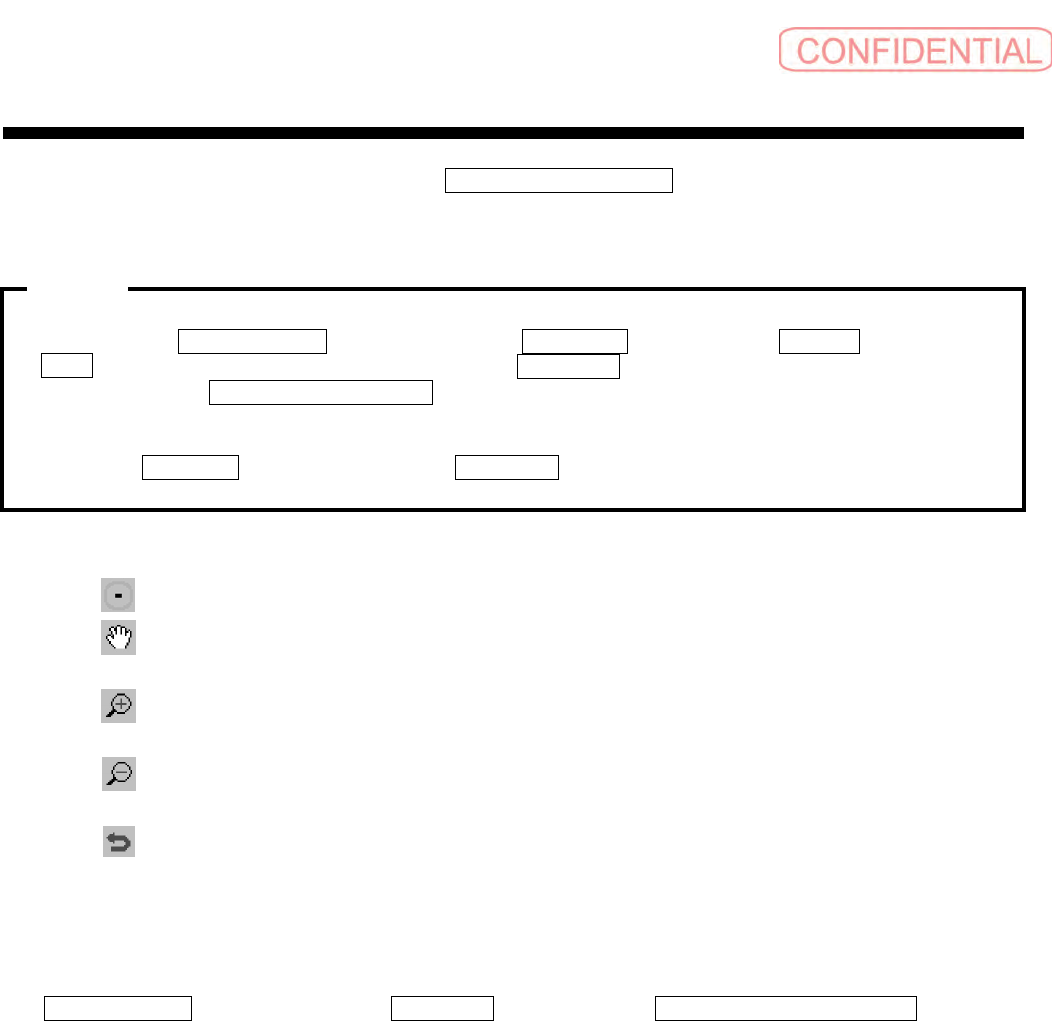
(1) 基板图像监示器操作按钮
点击 钮,显示用浅蓝色圆框住最后装着的零件、装着步骤数。
点击 钮,在基板图像上持续点住鼠标左键再拖动鼠标,可移动基板图像,相反,在基板图像
上点击鼠标右键,则基板图像的移动被解除。
点击 钮,在基板图像上点击鼠标左键,以点击位置为中心,放大基板图像。相反,点击鼠标
右键,则缩小基板图像。
点击 钮,在基板图像上点击鼠标右键,以点击位置为中心,缩小基板图像。相反,点击鼠标
右键,则放大基板图像。
点击 钮,基板的图像显示将以默认值的放大倍率实现。
(2) 关于基板图像监示器的零件显示颜色
定位标记及装着前的零件以灰色显示,装着后的零件以黑色显示。关于定位标记,即使进行标记
识别,也仍为灰色。
在零件上点击鼠标左键,其零件就变为被选择的状态。零件进入被选择的状态,传动至
同一供給位置 (同一供给位置)、同一吸嘴 (相同吸嘴)及同一供給位置且同一吸嘴 (同一供
给位置或相同吸嘴)、将变更零件的显示颜色。另外,使用被选择的零件定位标记以浅蓝色显
示。
注意 :