SI-G200MK3_操作说明.pdf - 第402页
零件认识数据制作篇 2 . 顺序 2-38 电子零件装着机 SI-G200Mk3 (CS) 2.1.6 异形 (有脚)零件的数据制作 输入 零件碼 ( 零件码 ) , 形狀種類 ( 形状种类 ) 选择异形零件 ( 有 LEAD) ,选择 使用相機 ( 使用相 机 ) 、 照明 ( 照明 ) ,输入 零件長度 ( 零件长度 ) ,点击 下一頁 ( 下一页 ) 。 图 2.1.6-1 認識資料編輯軟體呼出向導 ( 认识数据编辑软件调出向导 …
零件认识数据制作篇
2. 顺序
电子零件装着机 SI-G200Mk3 (CS)
2-37
返回
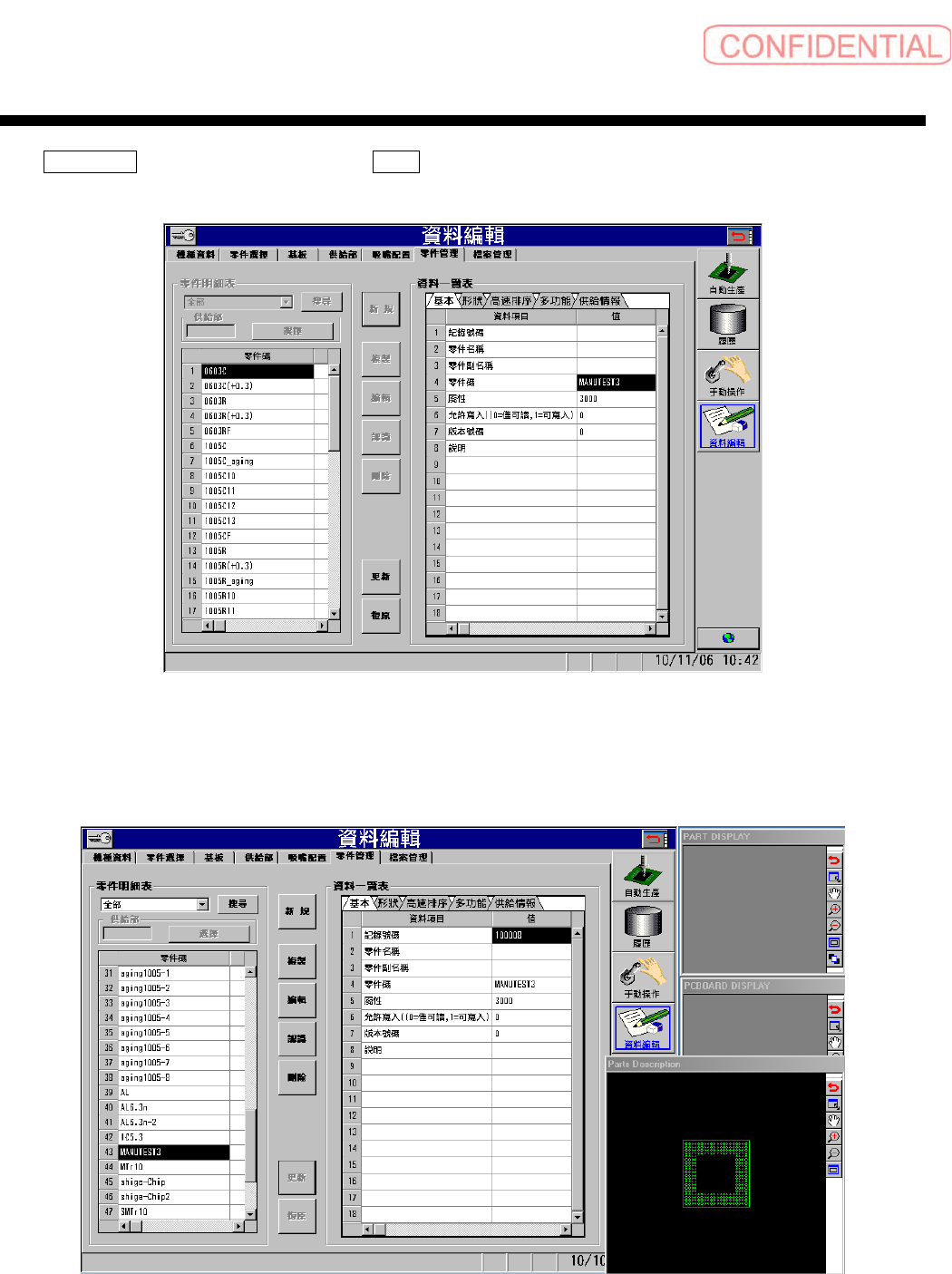
零件管理 ( 零件管理 ) 画面,点击 更新 ( 更新 ) 钮,将数据写入零件管理表里。
图
2.1.5-20
零件管理-更新
(
零件管理-更新
)
画面
零件信息被登录到零件管理表里,结束。
图
2.1.5-21
零件管理
(
零件管理
)
画面
零件认识数据制作篇
2. 顺序
2-38
电子零件装着机
SI-G200Mk3 (CS)
2.1.6 异形 (有脚)零件的数据制作
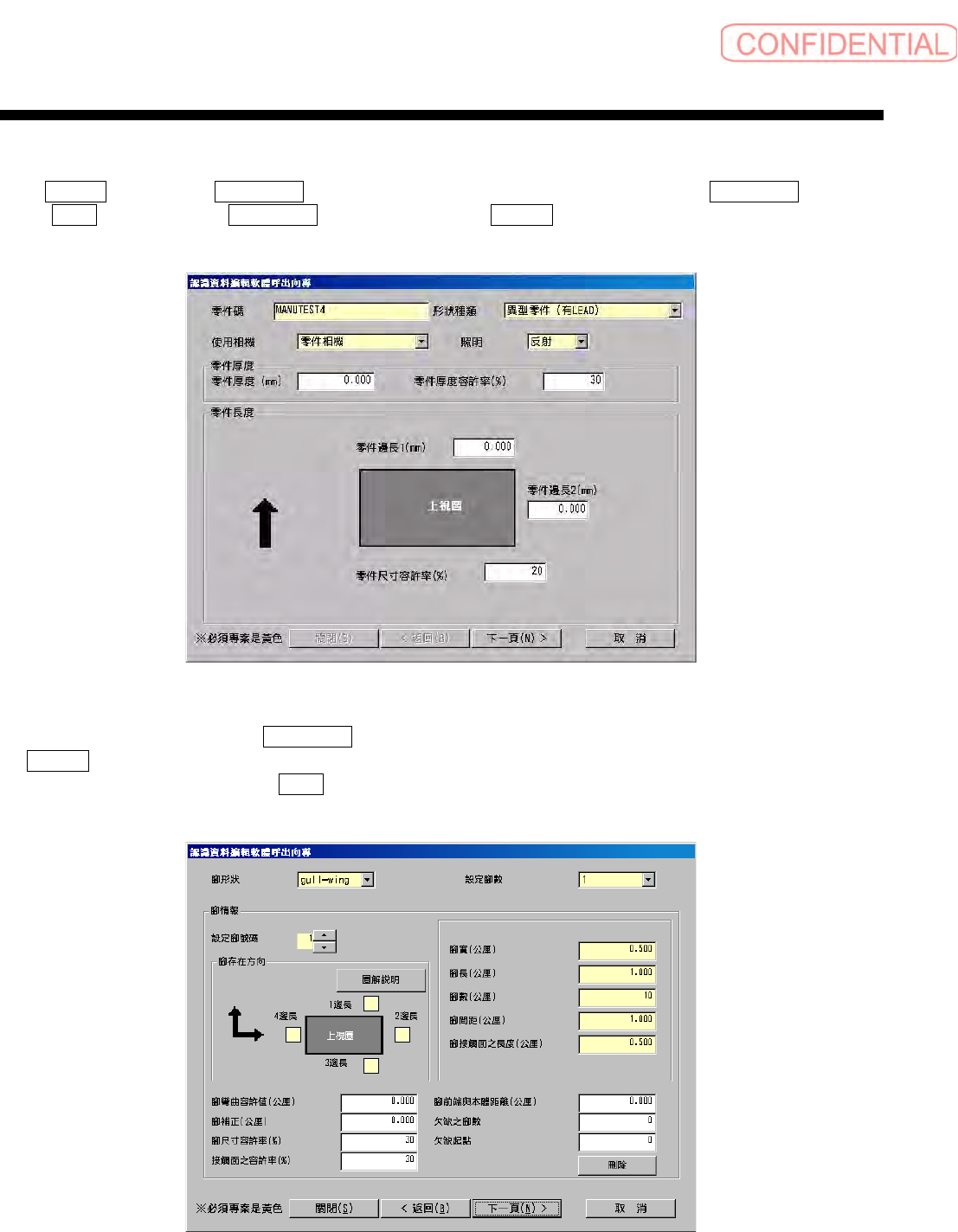
输入 零件碼 ( 零件码 ) , 形狀種類 ( 形状种类 ) 选择异形零件 ( 有 LEAD),选择 使用相機 ( 使用相
机
) 、 照明 ( 照明 ) ,输入 零件長度 ( 零件长度 ) ,点击 下一頁 ( 下一页 ) 。
图
2.1.6-1
認識資料編輯軟體呼出向導
(
认识数据编辑软件调出向导
)
-基本信息输入
画面
会出现脚信息设定画面,点击 圖解說明 ( 图解说明 ) 钮,参考显示的脚参数内容,输入各项目,点
击
下一頁 钮 ( 下一页 ) 。
( 此画面的项目输入,通过点击 關閉 ( 关闭 ) ,能够全部省略。 )
图
2.1.6-2
認識資料編輯軟體呼出向導
(
认识数据编辑软件调出向导
)
- 腳情報
(
脚信息
)
输入
画面
零件认识数据制作篇
2. 顺序
电子零件装着机 SI-G200Mk3 (CS)
2-39
显示
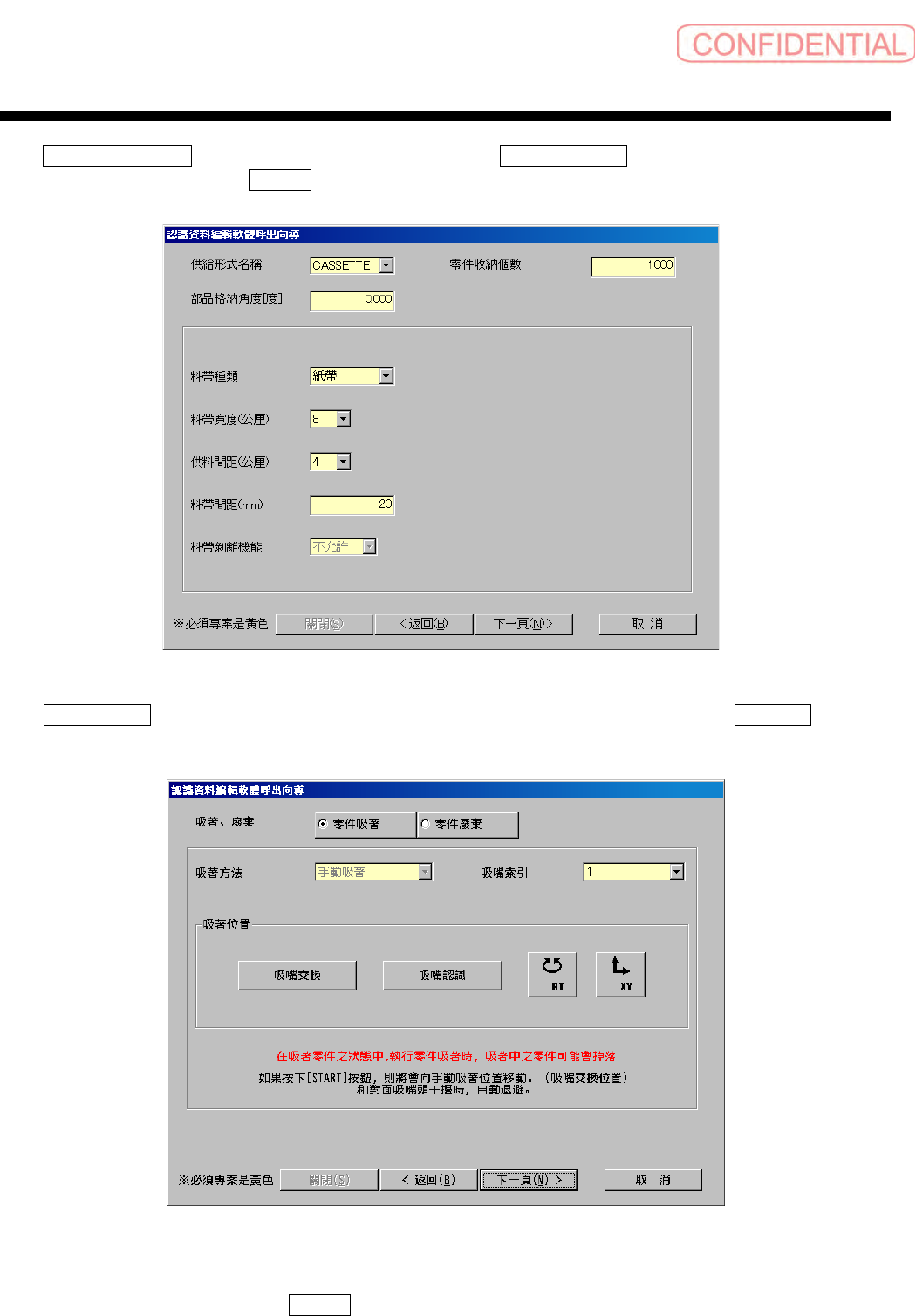
供給部情報輸入 ( 供给部信息输入 ) 画面,请选择 供給形式名稱 ( 供给形式名称 ) ,设定适当
的信息。输入结束后,点击
下一頁 ( 下一页 ) 。
图
2.1.6-3
認識資料編輯軟體呼出向導
(
认识数据编辑软件调出向导
)
-供给部信息输入
画面
显示 吸著、廢棄 ( 吸着、废弃 ) ( 此处是手动吸着 ) 画面,请选择吸着的吸嘴,按 START 钮。将
吸嘴头移动至手动吸着位置。
图
2.1.6-4
認識資料編輯軟體呼出向導
(
认识数据编辑软件调出向导
)
-吸著、廢棄
(
吸着、废弃
)
指示
画面
用手将零件吸着至吸嘴上,点击 下一頁 ( 下一页 ) 钮。