SI-G200MK3_操作说明.pdf - 第387页
零件认识数据制作篇 2 . 顺序 电子零件装着机 SI-G20 0Mk3 (CS) 2-23 零件信息被登录到零件管理表里, 结束。 图 2.1.4-18 零件管理 ( 零件管理 ) 画面 2.1.4.1 少脚零件的数据制作 对于少脚零件,零件数据的自动生 成有可能会失败。那时,请 试一下半自动生成。 请点击 開始自動生成 ( 开始自动生成 ) 钮,直到执行认 识数据的自动生成作业为止,都按 照 [1.4 脚零件的数据生成 ] 步骤执行…
零件认识数据制作篇
2. 顺序
2-22
电子零件装着机
SI-G200Mk3 (CS)
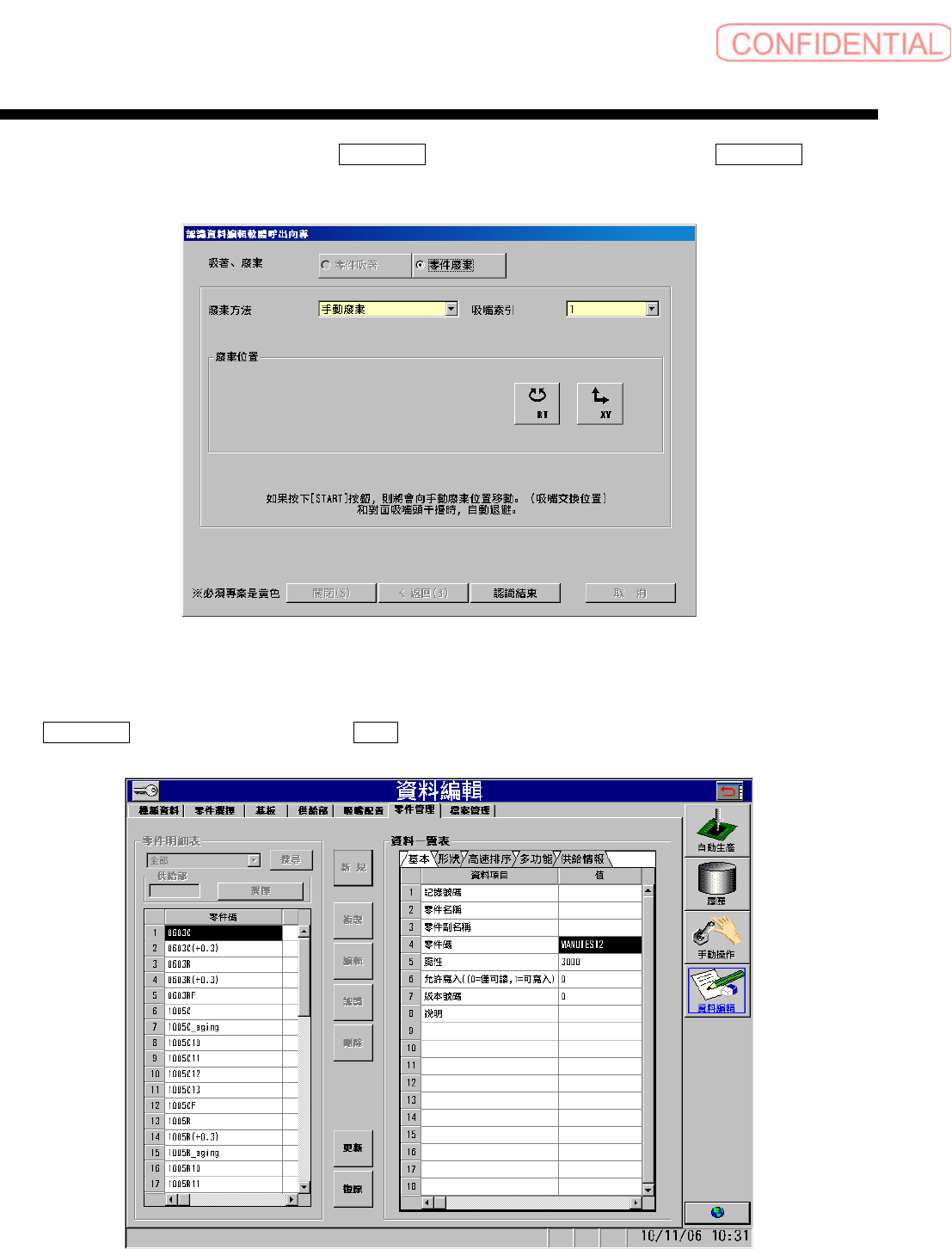
为了将认识的零件从吸嘴上取下,执行 零件廢棄 ( 零件废弃 ) ,取下零件后,点击 認識結束 ( 认识结
束
) 钮。
图
2.1.4-16
認識資料編輯軟體呼出向導
(
认识数据编辑软件调出向导
)
- 零件廢棄
(
零件废弃
)
画面
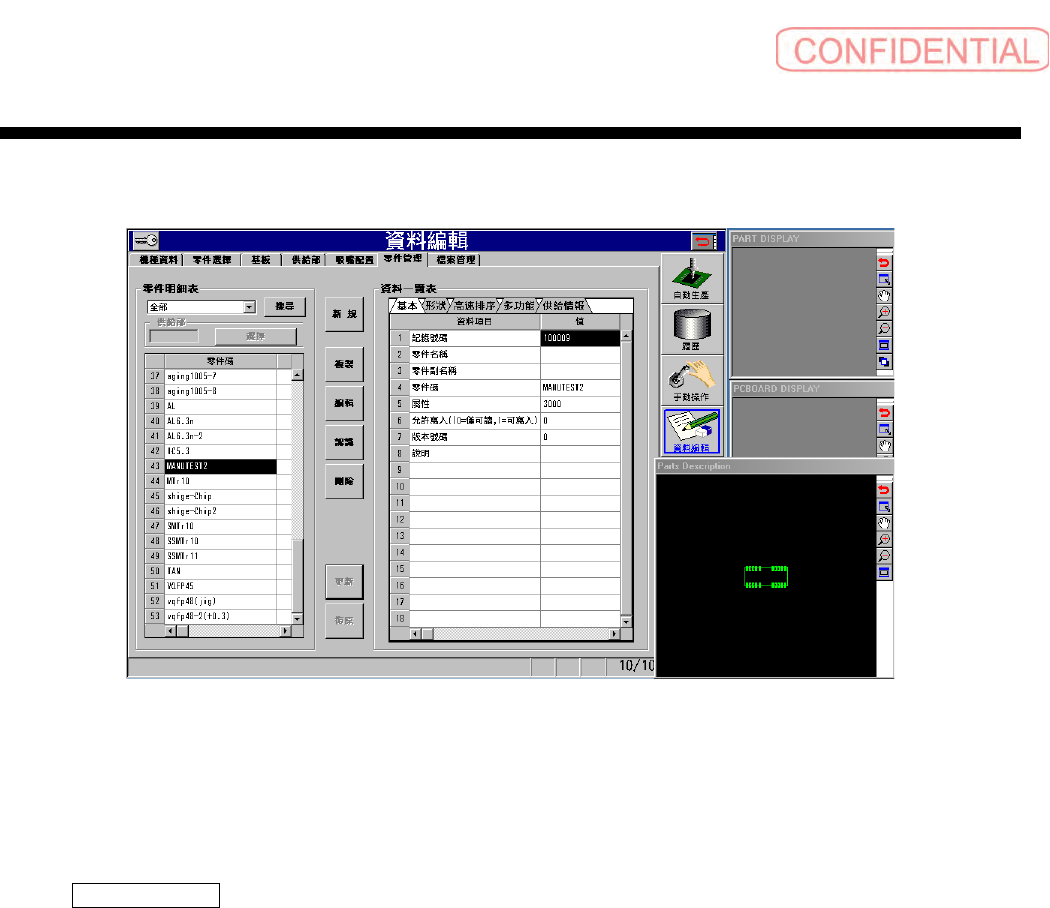
返回 零件管理 ( 零件管理 ) 画面,点击 更新 ( 更新 ) 钮,将数据写入零件管理表里。
图
2.1.4-17
零件管理- 更新
(
零件管理-更新
)
画面
零件认识数据制作篇
2. 顺序
电子零件装着机 SI-G200Mk3 (CS)
2-23
零件信息被登录到零件管理表里,结束。
图
2.1.4-18
零件管理
(
零件管理
)
画面
2.1.4.1 少脚零件的数据制作
对于少脚零件,零件数据的自动生成有可能会失败。那时,请试一下半自动生成。
请点击
開始自動生成 ( 开始自动生成 ) 钮,直到执行认识数据的自动生成作业为止,都按照 [1.4
脚零件的数据生成 ] 步骤执行。
零件认识数据制作篇
2. 顺序
2-24
电子零件装着机
SI-G200Mk3 (CS)
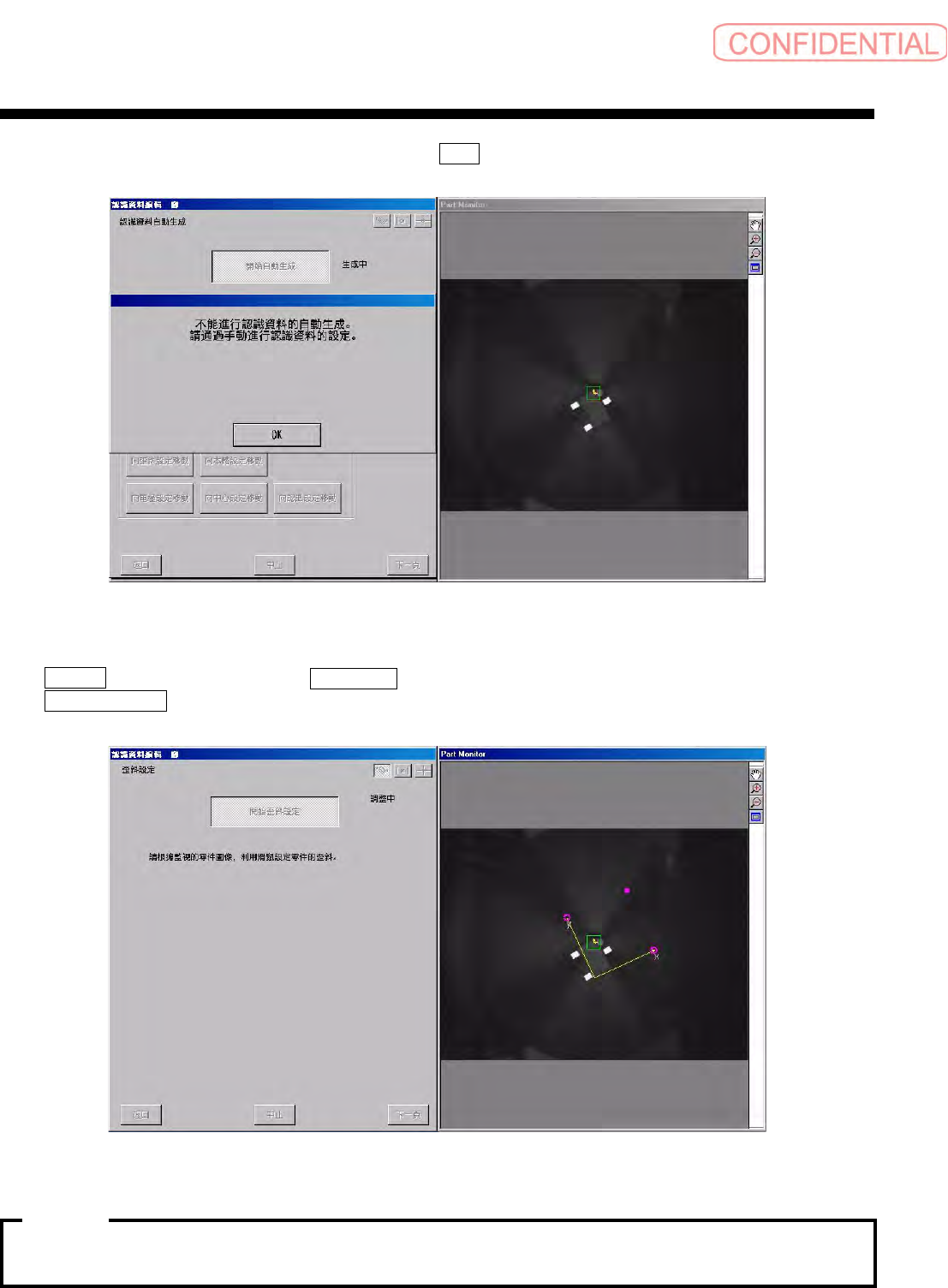
显示告知用自动生成无法生成数据的警报。请点击 OK 钮,关闭警报。
图
2.1.4.1-1
認識資料自動生成
(
认识数据自动生成
)
画面
点击 下一頁 ( 下一页 ) 钮,会出现 歪斜設定 ( 歪斜设定 ) 画面。
点击
開始歪斜設定 ( 开始歪斜设定 ) 钮,回转零件监视器上绿线的矩形框,与零件的歪斜相吻合。
图
2.1.4.1-2
歪斜設定
(
歪斜设定
)
画面
·
在歪斜设定上,设定的角度成为零件数据的基准坐标。
·
没有进行恰当的设定时,可能无法用半自动生成执行零件数据的生成。
注意 :