SI-G200MK3_操作说明.pdf - 第280页
操作篇 5. 资料编集 5-78 电子零件装着机 SI-G200Mk3 (CS) ·补正有 2 种,对于未装着零件的基 板执行教示的 “装着教示” 及对已经装着零件的基 板执 行教示的 “基板教示” 。 ·装着教示时,在计算 教示位置点击 焊墊 ( 焊垫 ) 钮。 基板教示时,在计算教示 位置点击 裝著零件 ( 装着零件 ) 钮。 在 步驟號碼 ( 步骤号码 ) 选择钮 中设定教示步骤号码。 点击 基板搬入 / 搬出 ( 基板搬入 / …
操作篇
5. 资料编集
电子零件装着机 SI-G200Mk3 (CS)
5-77
5.4.5.1 装着资料的新建
(
1)零件装着位置的输入及教示
[ 操作功能 ]
对于全新的基板制作装着资料时,因参照资料不存在,所以一定要输入全部的使用零件及坐标
位置。在执行教示时可补正装着坐标位置。
·未登录机种文件时
,
请点击指定
機種資料
(
机种资料
) ,
登录机种文件。
·正确执行移动至装着位置时,需以步骤停止,停止自动生产。
·在动作停止的步骤途中时,请不要执行
裝著教示
(
装着教示
)
对话框的表示。会发生系统错
误。
[ 操作顺序 ]
输入全部的 零件碼 ( 零件码 ) 及各步骤的装着坐标位置 X(mm) 、 Y(mm) 、 角度 ( 角度 ) 。
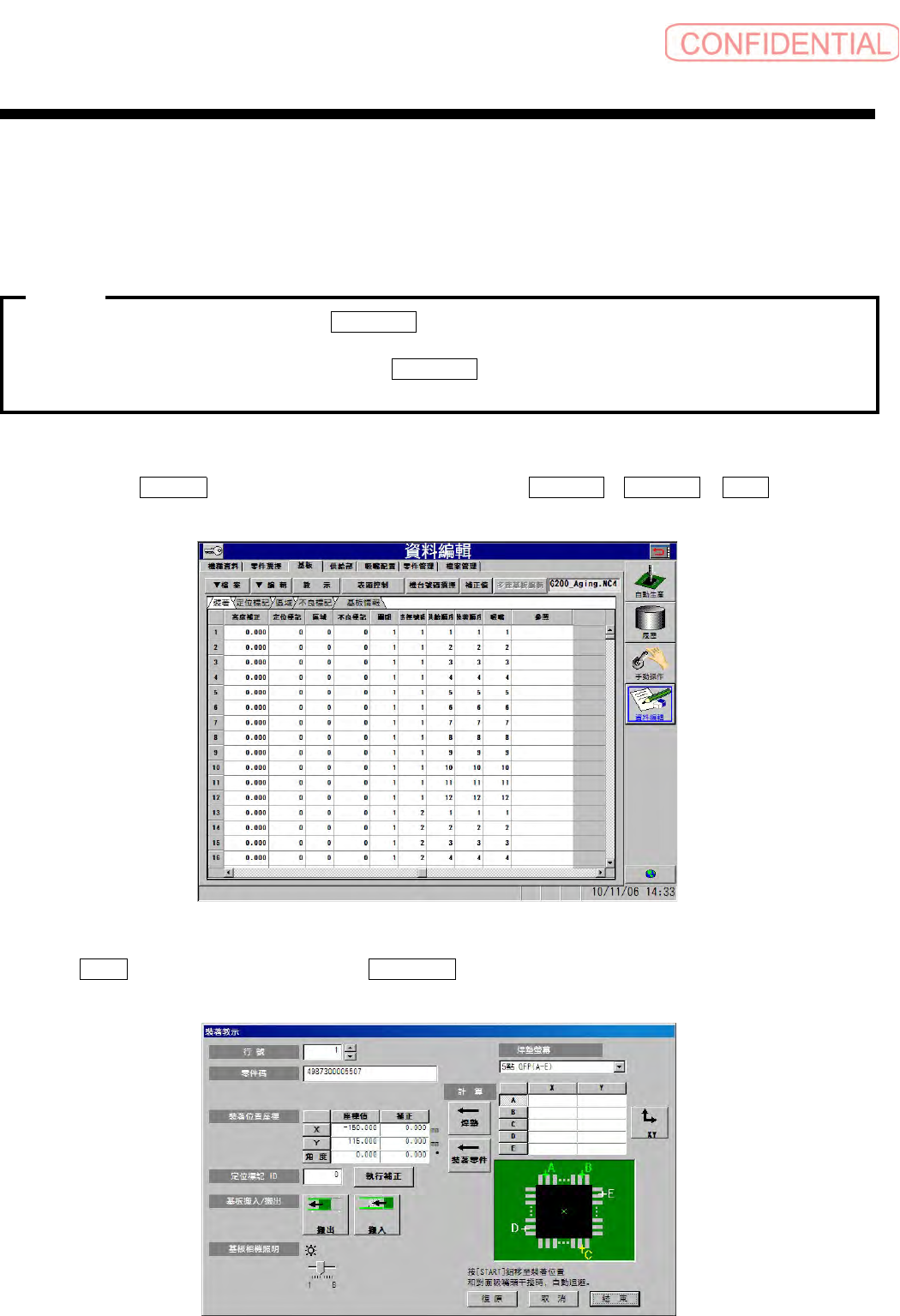
图
5.4.5-2
資料編輯—基板
(
资料编辑-基板
)
画面
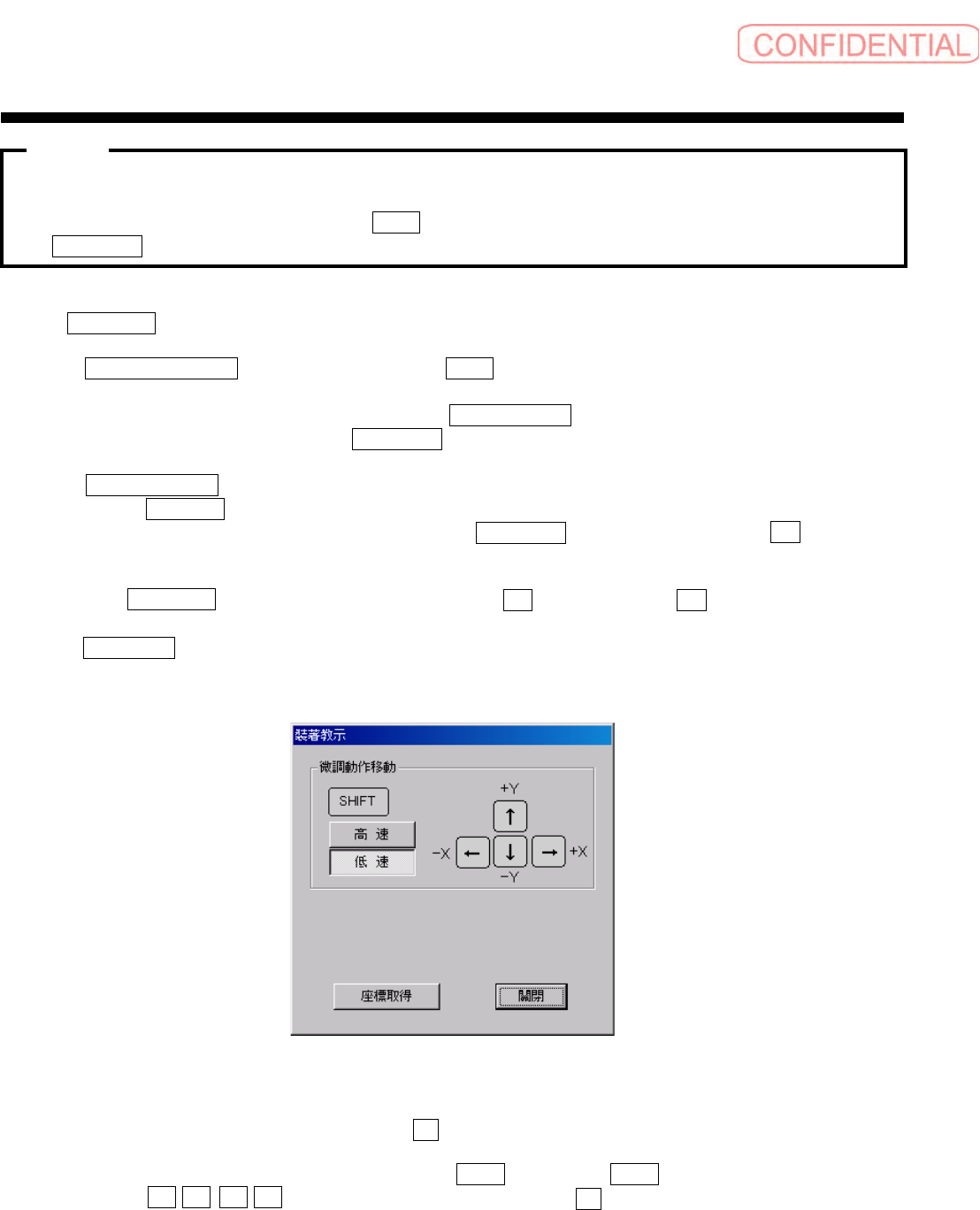
点击 教示 ( 教示 ) 钮,会出现以下的 裝著教示 ( 装着教示 ) 对话框。
图
5.4.5-3
裝著教示
(
装着教示
)
对话框
注意 :
操作篇
5. 资料编集
5-78
电子零件装着机
SI-G200Mk3 (CS)
·补正有
2
种,对于未装着零件的基板执行教示的 “装着教示”
及对已经装着零件的基板执
行教示的 “基板教示”。
·装着教示时,在计算教示位置点击
焊墊
(
焊垫
)
钮。
基板教示时,在计算教示位置点击
裝著零件
(
装着零件
)
钮。
在 步驟號碼 ( 步骤号码 ) 选择钮中设定教示步骤号码。
点击
基板搬入 / 搬出 ( 基板搬入 / 搬出 ) 的 搬入 ( 搬入 ) 钮 , 将基板设定于零件装着位置。
装着零件时,利用键盘输入定位标记的
ID 于 定位標記 ID ( 定位标记 ID) 中。
认识定位标记的位置调整时,点击
執行補正 ( 执行补正 ) 钮。
通过
基板相機照明 ( 基板相机照明 ) 的滑标 , 基板相机照明亮灯。
按操作盘的
START 钮,吸嘴头移动至装着位置。
装着零件的焊垫的中心位置与教示偏斜时,点击
焊墊螢幕 ( 焊垫屏幕 ) 下拉列表 ▼ 钮。
点击并选择教示的焊垫形状。
点击位于
焊墊螢幕 ( 焊垫屏幕 ) 下拉列表项目下的 A 时,可教示图的 A 点。
点击
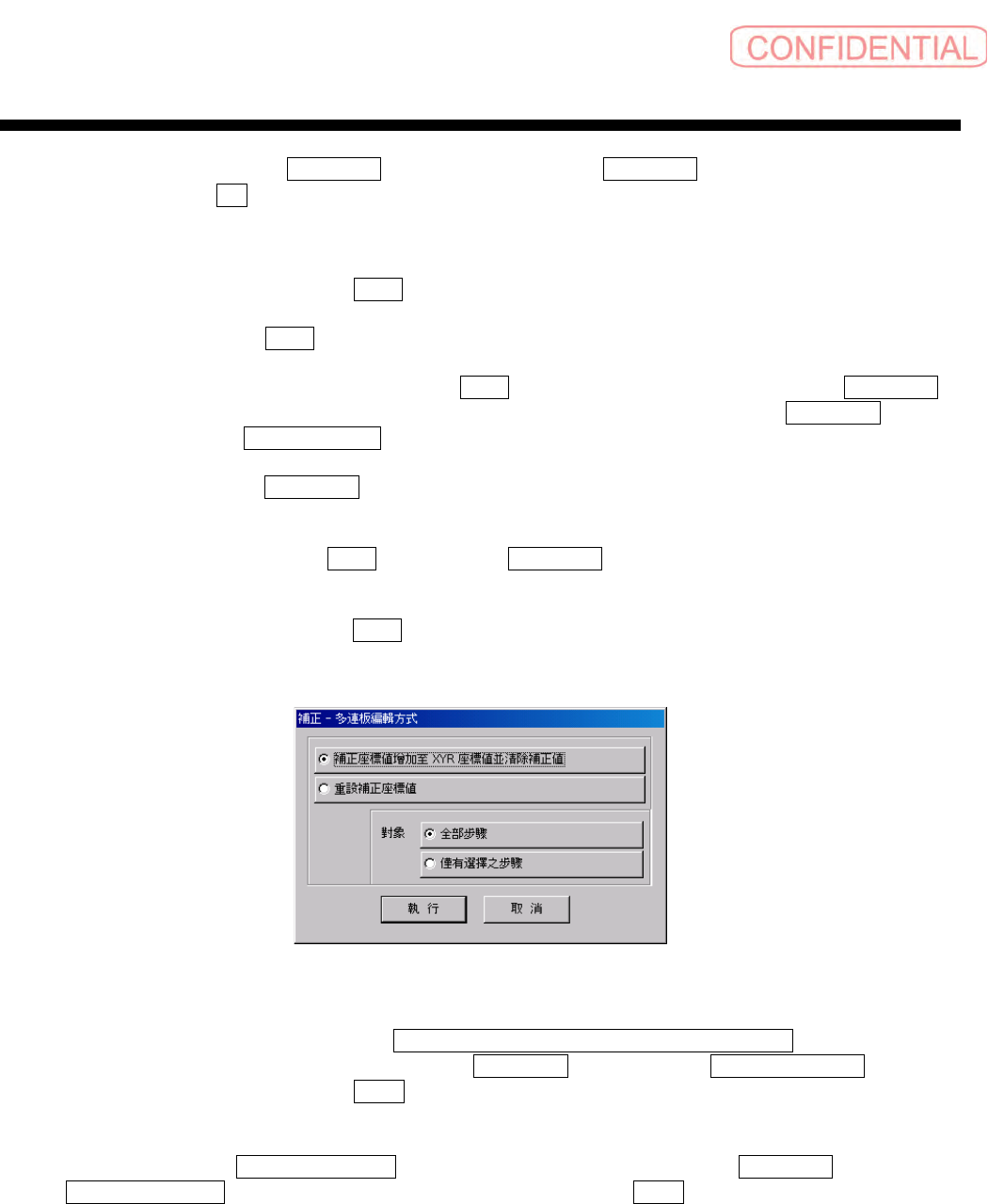
XY 移動 (XY 移动 ) 钮,会出现以下的对话框。
图
5.4.5-4
微調動作移動
(
微调动作移动
)
对话框
在微调动作操作下使黑白屏幕的交叉点与 A 焊垫的点配合。
由现在位置中选择移动速度时,点击对话框的
高速 ( 高速 ) 或 低速 ( 低速 ) 钮。
使用键盘的
→ ← ↑ ↓ 将基板相机黑白屏幕的交叉点与 A 焊垫的点配合。
如同时按
X 方向、 Y 方向的光标键,则 XY 轴将向倾斜方向移动。
按一次只移动设定量后停止。连续按游标时,则连续移动。
注意 :
操作篇
5. 资料编集
电子零件装着机 SI-G200Mk3 (CS)
5-79
到达预定的位置时,点击
裝著教示 ( 装着教示 ) 对话框的 座標取得 ( 坐标取得 ) 钮,教示结果
会出现在所指定的
A 行中。
此时,依顺序教示显示中的全部焊点。
取消教示的内容再输入时,点击
復原 ( 复原 ) 钮。
中止教示操作时,点击
取消 ( 取消 ) 钮。
全部的点教示完毕后,在装着教示时,点击
焊墊 ( 焊垫 ) 钮。 在基板教示时,点击 裝著零件
(
装着零件 ) 钮。 自动计算教示步骤的位置及倾斜的补正,其结果会出现位于 裝著教示 ( 装着
教示
) 对话框中央的 裝著位置座標 ( 装着位置坐标 ) 的补正列表中。
教示以下的步骤时,在
步驟號碼 ( 步骤号码 ) 的调整钮中请选择步骤号码。
对各步骤依以上顺序反复操作执行。
将计算结果记录于表中
, 点击 結束 ( 结束 ) 钮, 裝著教示 ( 装着教示 ) 对话框消失且计算结果
会出现在指定的步骤号码中。
为操作所反映的补正值时,点击
補正 ( 补正 ) 钮,会表示以下的补正对话框。
图
5.4.5-5
補正
(
补正
)
对话框
清除反映在各坐标的补正值时,点击 補正座標值增加至 XYR 座標值並清除補正值 ( 补正坐标值增加
至
XYR 坐标值并清除补正值 ) 的单选钮。选择 全部步驟 ( 全部步骤 ) 或 僅有選擇之步驟 ( 仅有选
择的步骤
) 其任一对象后,请点击 執行 ( 执行 ) 钮。
输入现在的在△
X、△ Y、△角度的值 , 加上 X 、 Y、角度后补正值变为 0。
重设补正值时,点击
重設補正座標值 ( 重设补正坐标值 ) 的单选钮。选择 全部步驟 ( 全部步骤 )
或 僅有選擇之步驟 ( 仅有选择的步骤 ) 其任一对象后,请点击 執行 ( 执行 ) 钮。将输入在△ X 、
△
Y 、△角度的值变为 0 。