SI-G200MK3_操作说明.pdf - 第382页
零件认识数据制作篇 2 . 顺序 2-18 电子零件装着机 SI-G200Mk3 (CS) 点击 影像存取 ( 影像存取 ) 的 輸入 ( 输入 ) 钮,存取零件的透射影像。 图 2.1.4-8 影像存取 ( 影像存取 ) 后 点击 下一頁 ( 下一页 ) 钮,显示 認 識資料自動生成 ( 认识数据自动 生成 ) 画面。 图 2.1.4-9 認識資料自動生成 ( 认识数据自动生成 ) 画面
零件认识数据制作篇
2. 顺序
电子零件装着机 SI-G200Mk3 (CS)
2-17
显示
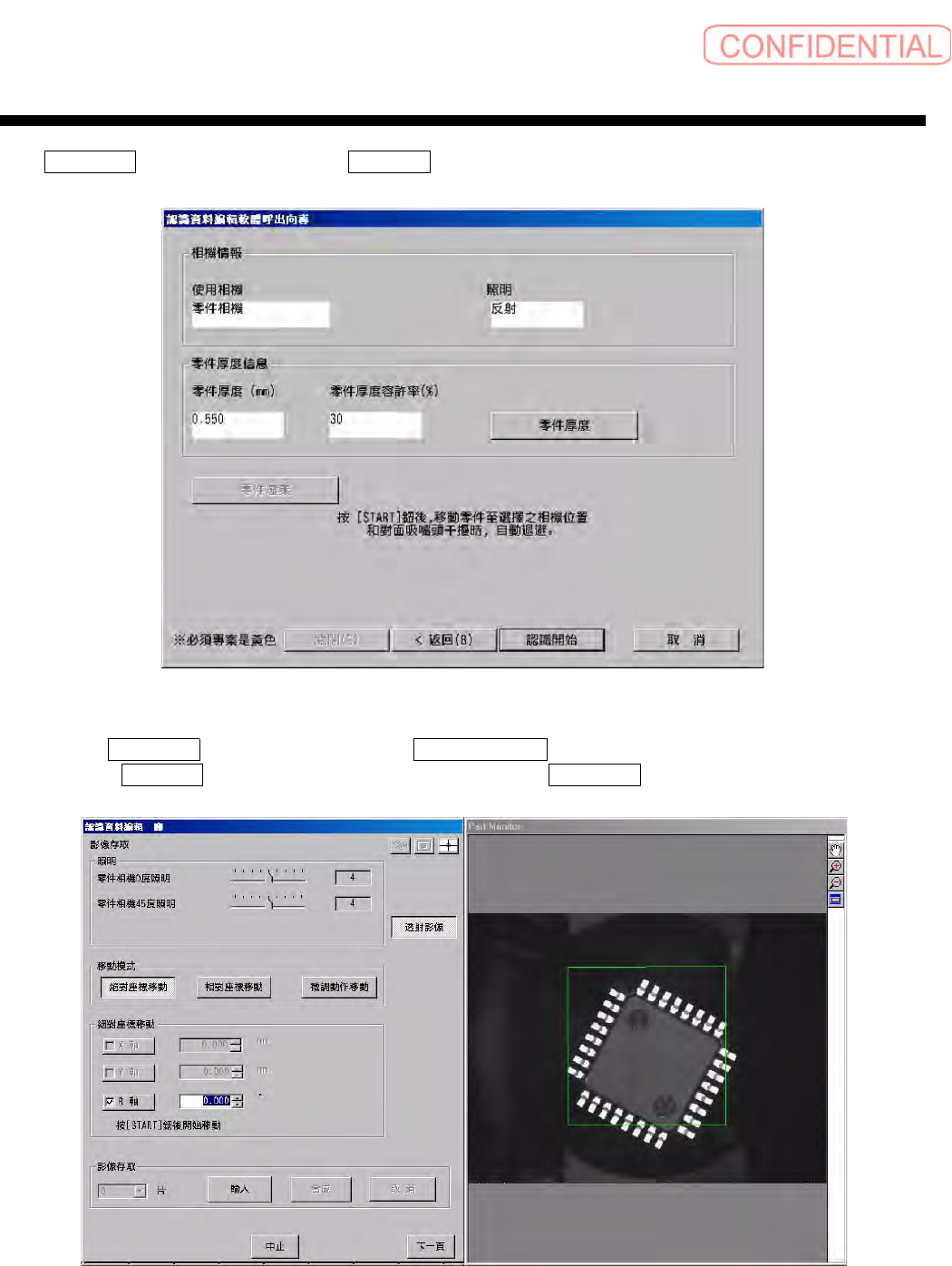
認識開始 ( 认识开始 ) 画面,按 START 钮,将欲吸着的零件向指示的相机位置移动。
图
2.1.4-6
認識開始
(
认识开始
)
画面
然后,点击 認識開始 ( 认识开始 ) 钮,调出 認識資料編輯 ( 认识数据编辑 ) 画面。
( 请一定要用 START 钮,将零件移动至相机位置后,执行 認識開始 ( 认识开始 ) 。 )
图
2.1.4-7
認識資料編輯
(
认识数据编辑
)
画面
零件认识数据制作篇
2. 顺序
2-18
电子零件装着机
SI-G200Mk3 (CS)
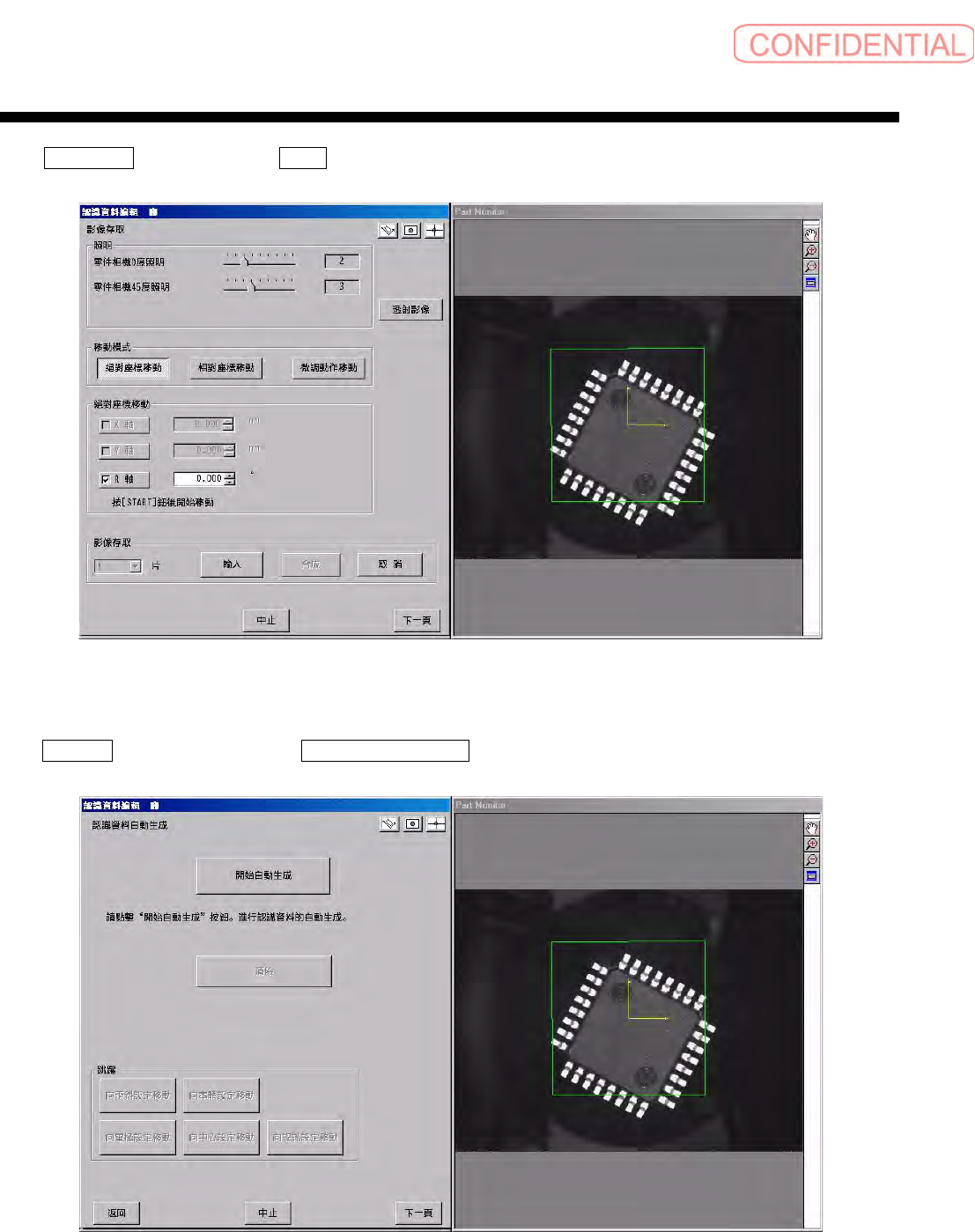
点击 影像存取 ( 影像存取 ) 的 輸入 ( 输入 ) 钮,存取零件的透射影像。
图
2.1.4-8
影像存取
(
影像存取
)
后
点击 下一頁 ( 下一页 ) 钮,显示 認識資料自動生成 ( 认识数据自动生成 ) 画面。
图
2.1.4-9
認識資料自動生成
(
认识数据自动生成
)
画面
零件认识数据制作篇
2. 顺序
电子零件装着机 SI-G200Mk3 (CS)
2-19
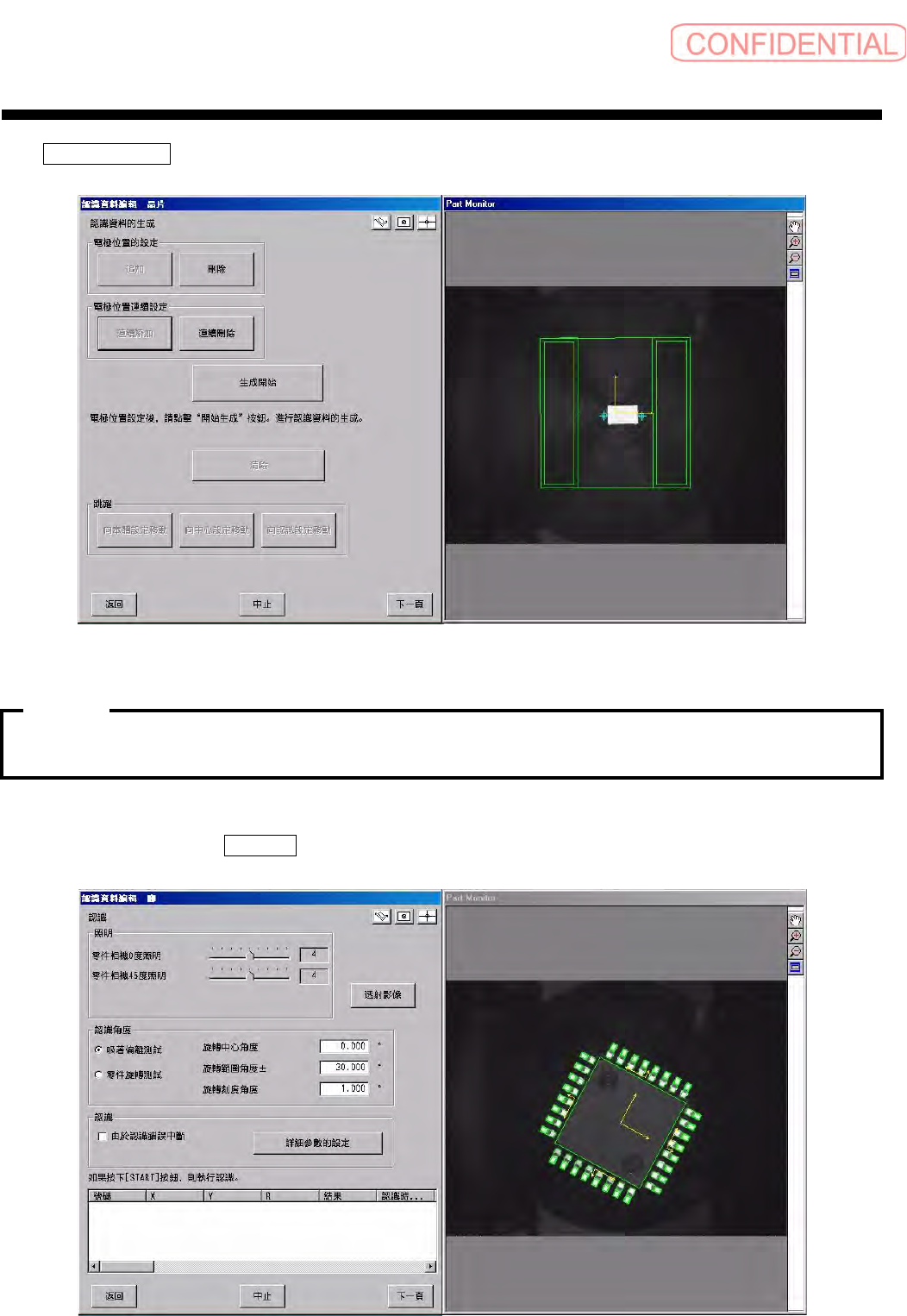
点击
開始自動生成 ( 开始自动生成 ) 钮,执行认识数据的自动生成。
图
2.1.4-10
認識資料自動生成
(
认识数据自动生成
)
画面
·
脚数少的零件,可能会自动生成失败。
·
少脚零件请试用本项最后记述的用半自动生成来制作零件数据。
移动至认识设定画面,按 START 钮,执行认识。
图
2.1.4-11
認識
(
认识
)
设定
画面
注意 :