SI-G200MK3_操作说明.pdf - 第271页
操作篇 5. 资料编集 电子零件装着机 SI-G20 0Mk3 (CS) 5-69 [ 画面说 明 ] 不良標記 ID ( 不良标记 ID) 使用各别的区域,输入不良标记的 ID 。 ( 参照 5.4.4) 定位標記 ID ( 定位标记 ID) 将各自区域的姿态,以相机认识输 入定位标记的 ID 。 ( 参照 5.4. 2) X(mm) Y(mm) 对于基准以外的区域, 输入由基准区域的基准点位 置至其区域的基准点位置的 角度补正后的相…
操作篇
5. 资料编集
5-68
电子零件装着机
SI-G200Mk3 (CS)
选择移动速度时 , 点击对话框的 高速 ( 高速 ) 或 低速 ( 低速 ) 。
用键盘的
← → ↑ ↓ 键,将基板相机置于黑白屏幕的十字交叉点中心并与基准点位置重叠。
如同时按
X 方向、 Y 方向的光标键,则 XY 轴将向倾斜方向移动。
按一次仅移动设定的移动量后停止。连续按游标时,则连续移动。
到达所预定的位置后,请点击
座標取得 ( 坐标取得 ) 钮,点击 關閉 ( 关闭 ) 钮,对话框消失。
在区域教示对话框的
基準點座標 ( 基准点坐标 ) ,表示选取的坐标位置。
按操作面板的
START 钮,吸嘴头移动至教示坐标位置。之后, 点击 教示座標 ( 教示坐标 ) 的
XY
移動 (XY 移动 ) 钮,表示 微調動作移動 ( 微调动作移动 ) 对话框。
选取设定区域
ID 的坐标。
有角度时,由键盘输入
教示座標 ( 教示坐标 ) 的 角度 ( 角度 ) 。确认 基準點座標 ( 基准点坐
标
) 及 教示座標 ( 教示坐标 ) 后,按 計算 ( 计算 ) 钮,计算由基准点至指定区域的坐标位置的
距离。
关于操作所有的区域
ID,依顺序教示。
复原计算后的补正值时,请点击
復原 ( 复原 ) 钮,补正值回到计算前的值。
教示结束后,请按
結束 ( 结束 ) 钮, 區域教示 ( 区域教示 ) 对话框消失且计算后的补正值反映
在区域的资料中。
不反映教示的值即回到
基板 ( 基板 ) 画面的 區域 ( 区域 ) 时,点击 取消 ( 取消 ) 钮。
为操作反映补正值时,点击
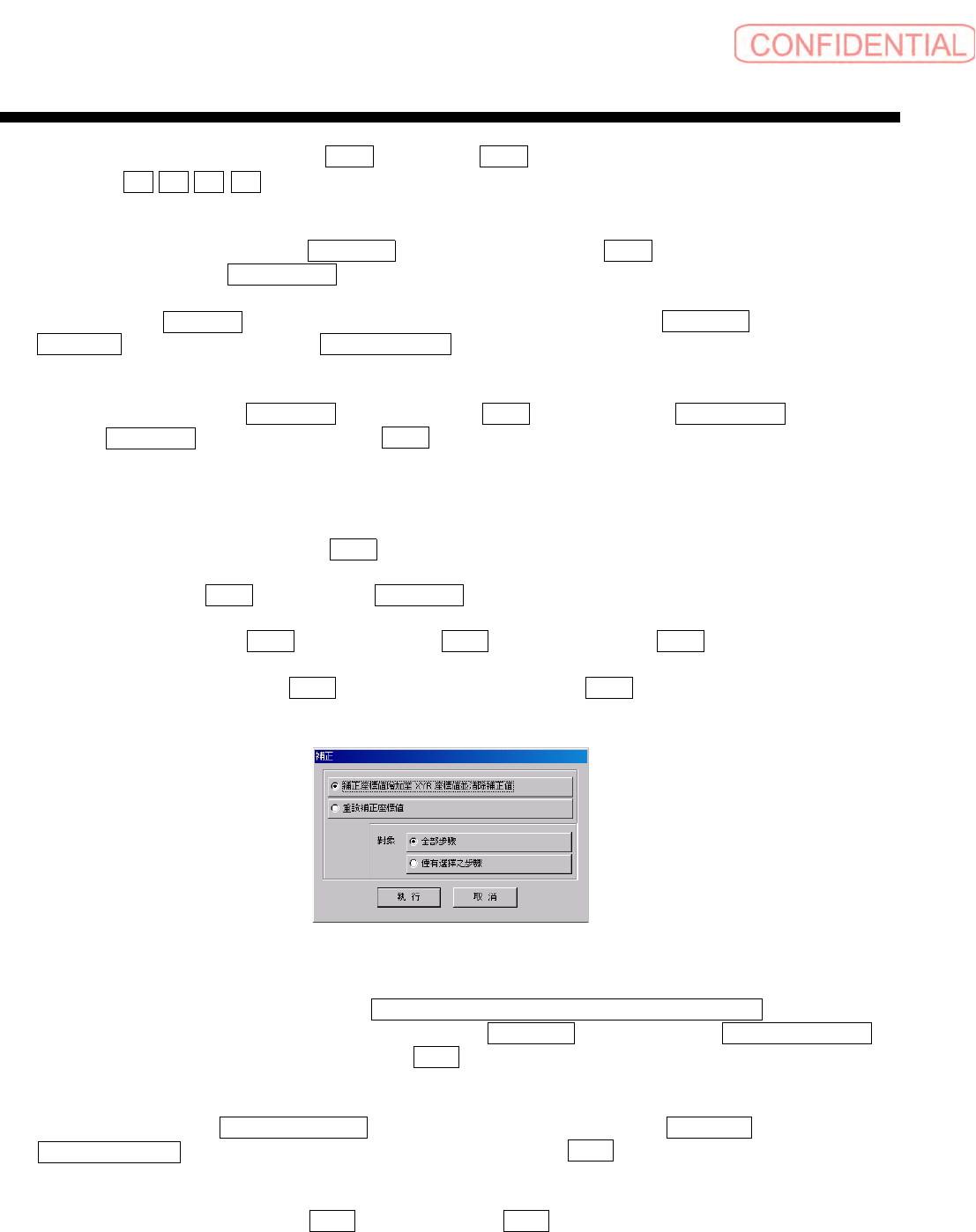
補正 ( 补正 ) 钮。会表示以下的 補正 ( 补正 ) 对话框。
图
5.4.3-4
補正
(
补正
)
对话框
清除反映在各坐标的补正值时,点击 補正座標值加至 XYR 座標值並清除補正值 ( 补正坐标值
加至
XYR 坐标值并清除补正值 ) 的单选钮。选择 全部步驟 ( 全部步骤 ) 或 僅有選擇之步驟 (
仅有选择的步骤 ) 其任一对象后,请点击 執行 ( 执行 ) 钮。
输入现在的在△
X 、△ Y 、△角度的值 , 加上 X 、 Y 、角度后补正值变为 0 。
重设补正值时,点击
重設補正座標值 ( 重设补正坐标值 ) 选配钮。选择 全部步驟 ( 全部步骤 ) 或
僅有選擇之步驟 ( 仅有选择的步骤 ) 其任一对象后,请点击 執行 ( 执行 ) 钮。将输入在△ X 、△
Y 、△角度的值变为 0 。
储存制作的区域资料时,点击
檔案 ( 文件 ) 菜单的 儲存 ( 储存 ) 钮。
将包含编辑区域的资料储存至基板资料。
操作篇
5. 资料编集
电子零件装着机 SI-G200Mk3 (CS)
5-69
[ 画面说明 ]
不良標記 ID ( 不良标记 ID)
使用各别的区域,输入不良标记的 ID。 ( 参照 5.4.4)
定位標記 ID ( 定位标记 ID)
将各自区域的姿态,以相机认识输入定位标记的 ID。 ( 参照 5.4.2)
X(mm) Y(mm)
对于基准以外的区域, 输入由基准区域的基准点位置至其区域的基准点位置的角度补正后的相
对距离。
输入单位为
mm,可输入至小数点后第 3 位。 X 轴及 Y 轴方向的定义与 基板情報 ( 基板信息 )
(
参照 5.4.1) 相同。
角度 ( 角度 )
对于基准以外的区域,由基准区域输入回转角度。输入单位为 deg.,可输入至小数点后第 3
位。由基板上看,顺时针回转方向为正方向。
△ X (mm) △ Y (mm)
对于由各区域的基准点位置至其区域的基准点位置的距离,输入补正值。
△角度 ( △角度 )
对于各区域的基准区域的回转角度 , 输入补正值。
操作篇
5. 资料编集
5-70
电子零件装着机
SI-G200Mk3 (CS)
5.4.4 不良标记的编辑
[ 调整功能 ]
不良标记为在实装前的基板检查工程 , 在无法使用的部分区域印上不良的标记。此标记在以相机
认识其印有标记的区域时
, 在自动运转中不执行装着作业。由此登录有关此标记的信息。
认识方法为用基板相机认识指定区域时,以白色不良标记比指定值亮或暗的不良标记做为判断。
或以黑色不良标记比指定值亮或暗的不良标记做为判断。
[ 操作顺序 ]
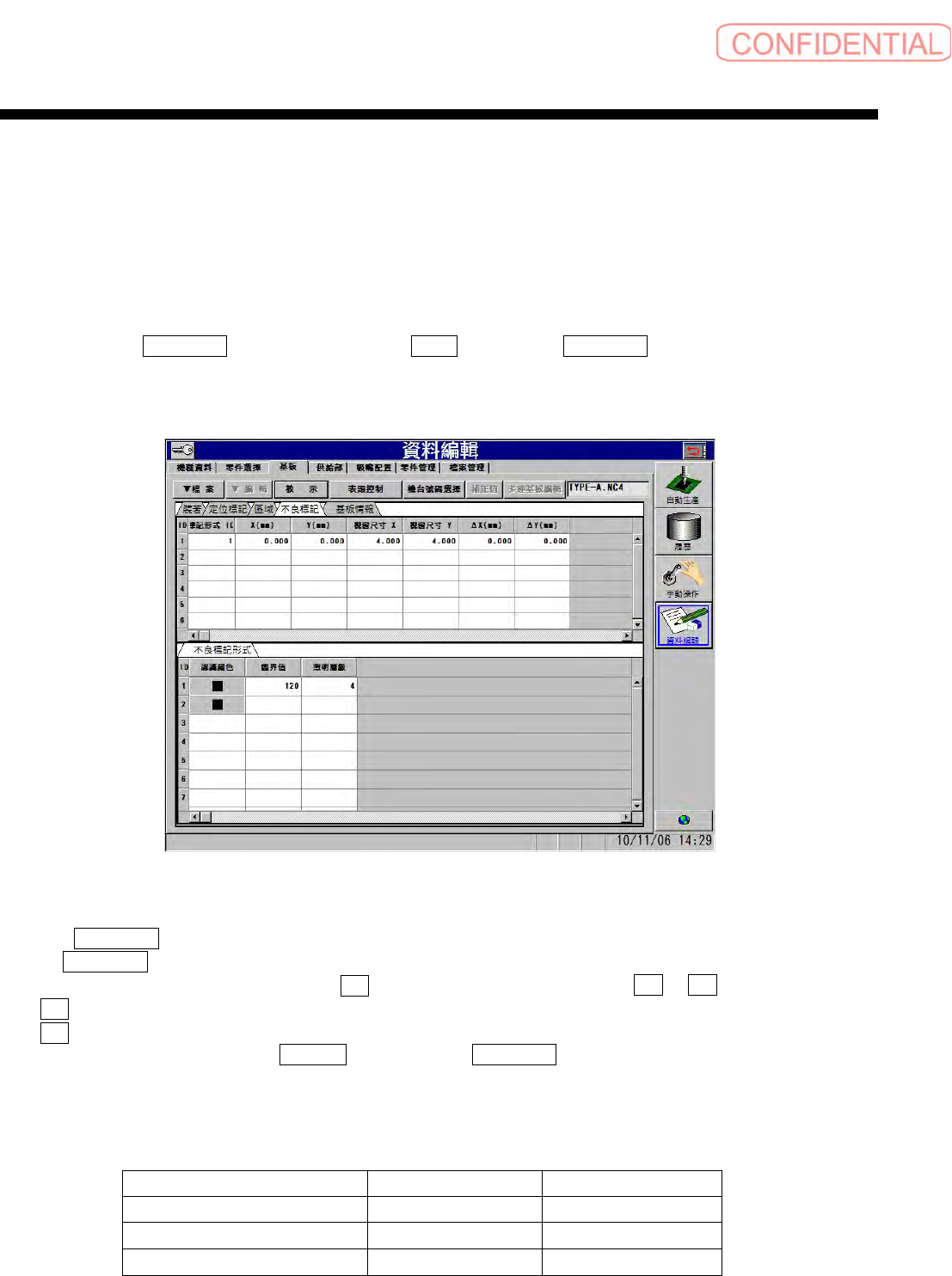
按顺序点击 資料編輯 ( 资料编辑 ) 菜单→ 基板 ( 基板 ) → 不良標記 ( 不良标记 ) 。出现以下的
画面。
图
5.4.4-1
資料編輯—基板
(
资料编辑-基板
)
画面
(1) 不良標記 ( 不良标记 ) 的输入
在
不良標記 ( 不良标记 ) 上输入使用不良标记的形式。
指定不良标记的认识颜色时,点击
■ 机台。显示下拉菜单时即设定 □ 或 ■ 。
□ 为不良标记的颜色比白色等基板颜色亮时。
■ 为不良标记的颜色比黑色等基板颜色暗时。
在认识不良标记时,须输入
臨界值 ( 临界值 ) 或 照明層級 ( 照明层级 ) 。
在不良标记形式下选择新
ID
的任意栏,除了输入值之外的栏皆显示缺省值。
各项的缺省值如下。
项目名称 单位 缺省值
認識顏色 (认识颜色)
-
黑色
臨界值 (临界值)
-
120
照明層級 (照明层级)
-
4