SI-G200MK3_操作说明.pdf - 第107页
操作篇 3. 自动生产 电子零件装着机 SI-G20 0Mk3 (CS) 3-35 图 3.3.9-4 顯示詳細信息菜單 (显示详细信息菜单) 的状态 (1) 详细信息显 示 如点击 詳細信息顯示 (详细信息显示) ,则显示 步 驟資料詳細信息 ( 步骤数据详细信息)对话 框。 图 3.3.9-5 步驟資料詳細信息 (步骤数据详细信息) 对话框 显示步骤资料一览中当前下载的机 种数据信息、零件数据中用 步骤数据一览所选择的零件信息 。 …
操作篇
3. 自动生产
3-34
电子零件装着机
SI-G200Mk3 (CS)
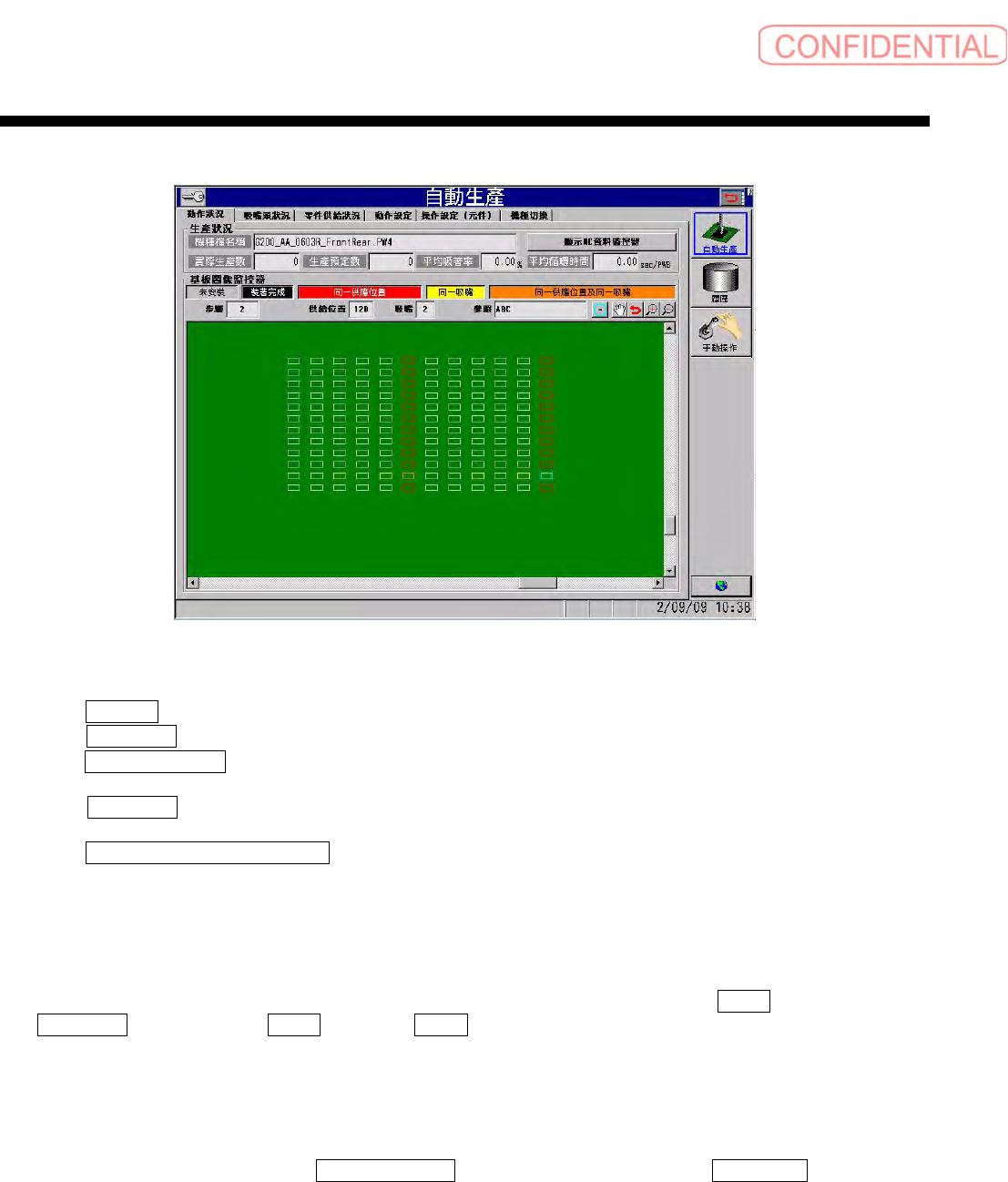
图
3.3.9-3
选择图像后的基板图像监示器
点击 未安裝 (未安装)钮,装着前的零件以灰色显示。
点击
裝著完成 (装着完成)钮,装着结束的零件以黑色显示。
点击
同一供應位置 (同一供应位置)钮,关于使用进行选择的零件与相同的供给部位以红字显
示。
点击
同一吸嘴 (同一吸嘴)钮,关于使用进行选择的零件与相同的吸嘴指数零件,以黄色显
示。
点击
同一供應位置及同一吸嘴 (同一供应位置及同一吸嘴)钮,使用已选择的零件与相同供给
部且有关使用吸嘴指数的零件,以橙色显示。
无论是哪个按钮,点击它,被点击的按钮都呈凹陷状态,而且按钮的颜色也与其零件显示的颜色
相同。再次点击按钮呈被解除状态,按钮的颜色呈灰色。
(3) 零件信息的显示
将鼠标光标移至零件上,其零件变成浅蓝色。变成浅蓝色的零件信息在各
步驟 (步骤)、
供給位置 (供给位置)、吸嘴 (吸嘴)、參照 (参照)的文本框中显示。若从零件上移开光标,
零件的信息将自动消失。
在零件被选择的状态下,即使从零件上移开光标,零件信息也不消失。若为了解除零件的选择状
态,在基板图像上不显示零件的位置上点击左键。
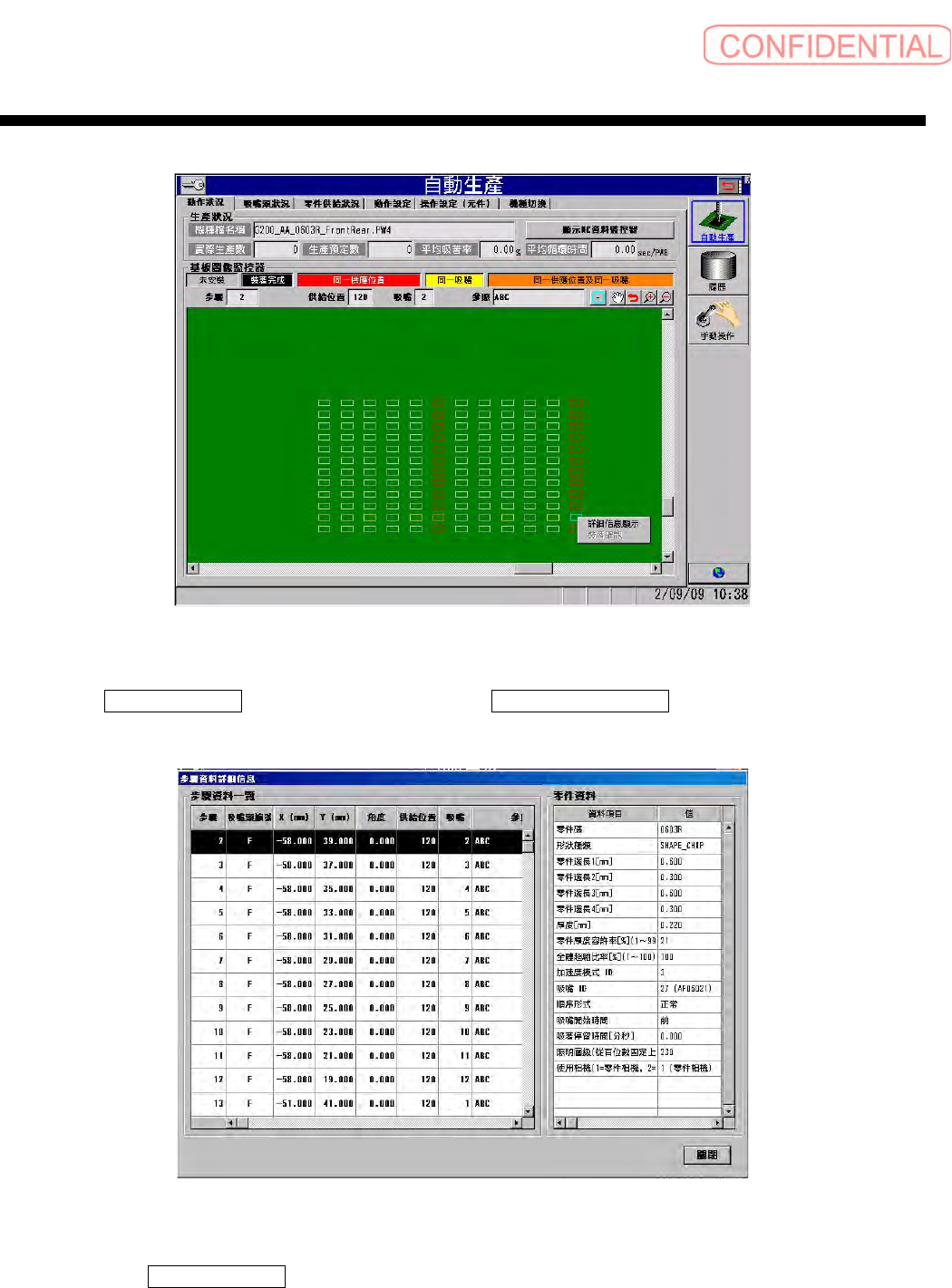
(4) 零件信息菜单的操作
在零件上点击鼠标右键,出现
詳細信息顯示 (详细信息显示)及可选择 裝著確認 ( 装着确认 )
菜单。
操作篇
3. 自动生产
电子零件装着机 SI-G200Mk3 (CS)
3-35
图
3.3.9-4
顯示詳細信息菜單 (显示详细信息菜单)的状态
(1) 详细信息显示
如点击
詳細信息顯示 (详细信息显示),则显示 步驟資料詳細信息 (步骤数据详细信息)对话
框。
图
3.3.9-5
步驟資料詳細信息 (步骤数据详细信息)对话框
显示步骤资料一览中当前下载的机种数据信息、零件数据中用步骤数据一览所选择的零件信息。
此时,点击
詳細信息顯示 (详细信息显示)的零件呈被选择状态。
操作篇
3. 自动生产
3-36
电子零件装着机
SI-G200Mk3 (CS)
零件数据显示其零件的形状信息及动作关联数据。但与在 資料編輯 (数据编辑)菜单的 零件管理
(零件管理)画面中出现的内容有异,下列项目通过字符串显示。
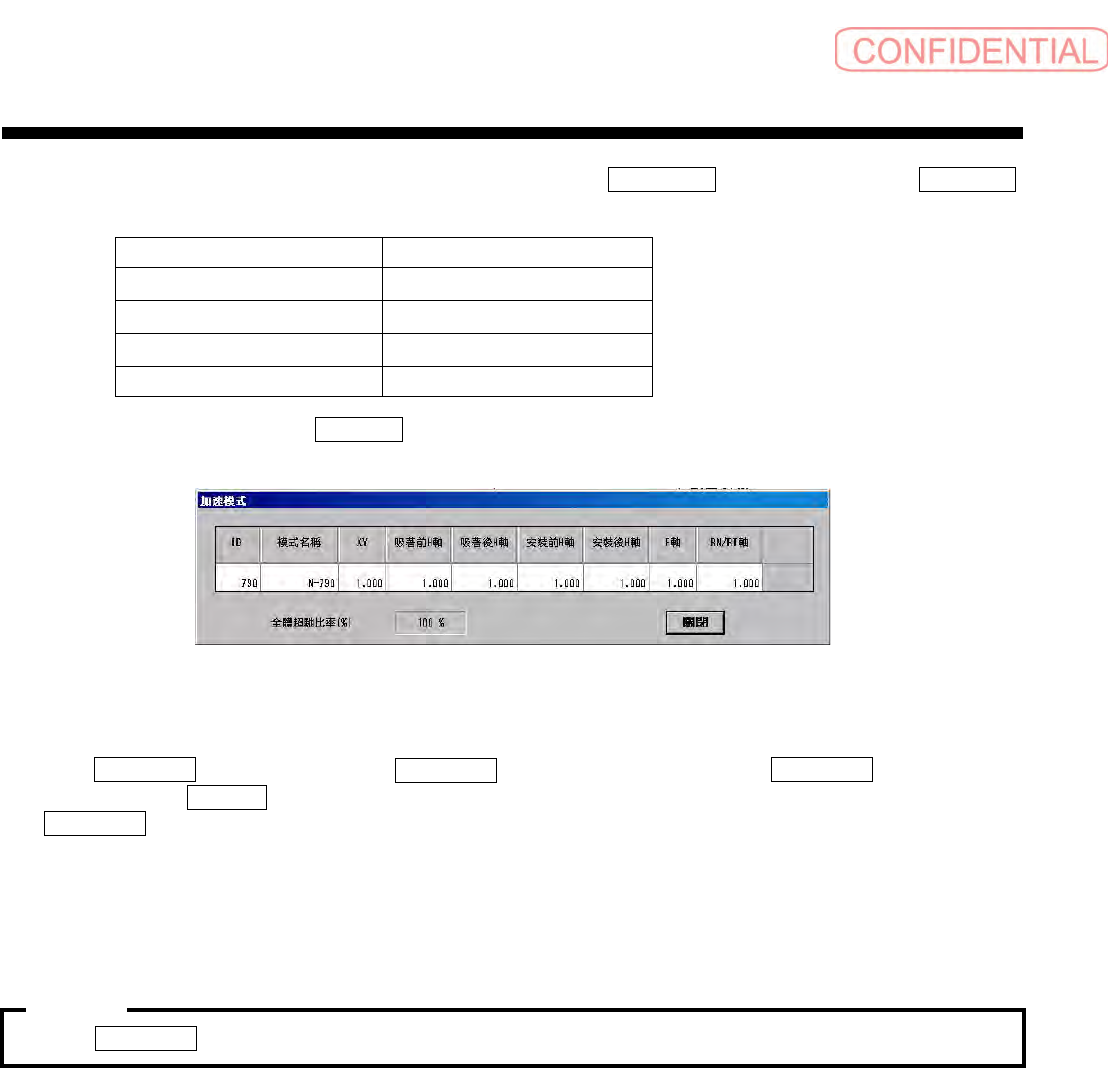
点击左键加速
ID 栏,显示 加速模式 (加速模式)对话框,显示对应的模式名称及各轴的超驰比
率。各轴的超驰比率显示加速度模式
ID 的超驰比率和超驰比率全体。
图
3.3.9-6
加速模式 (加速模式)对话框
(2) 装着确认
点击
裝著確認 (装着确认),显示 裝著確認 (装着确认)对话框。显示 裝著確認 (装着确认)
对话框时,按
START 钮,基板相机向被选择零件上方移动。
裝著確認 (装着确认)仅在能满足以下所有条件的情况时可以点击。未能满足任一条件时,显示为
灰色,不能点击。
·完成原点回复。
·未进行轴动作。
·被选择的零件装着完毕。
·已备份升级。
关于
裝著確認 (装着确认)对话框的详情,请参照 “
3.3.6
确认装着”。
数据项目 显示值
吸嘴
ID 吸嘴 ID (吸嘴名称)
使用相机
相机
ID (相机名称)
序列类型
Normal 或 Safety
吸着开始时机 前或后
注意 :