SI-G200MK3_操作说明.pdf - 第248页
操作篇 5. 资料编集 5-46 电子零件装着机 SI-G200Mk3 (CS) 5.2.3 机种文件的打印 [ 操作 功能 ] 打印编辑后的机种文件内容。 [ 操作 顺序 ] 依顺序点击 資料編 輯 ( 资料编辑 ) 菜单的 機種資料 ( 机种资料 ) 。 点击 ▼檔案 ( ▼文件 ) 钮,点击下拉画面的 開啟 ( 开启 ) 钮,在 選擇機種檔 ( 选择机种文件 ) 对话框下 , 选择打印机种文件。 另,在自动生产画面下载机种 文件时…
操作篇
5. 资料编集
电子零件装着机 SI-G200Mk3 (CS)
5-45
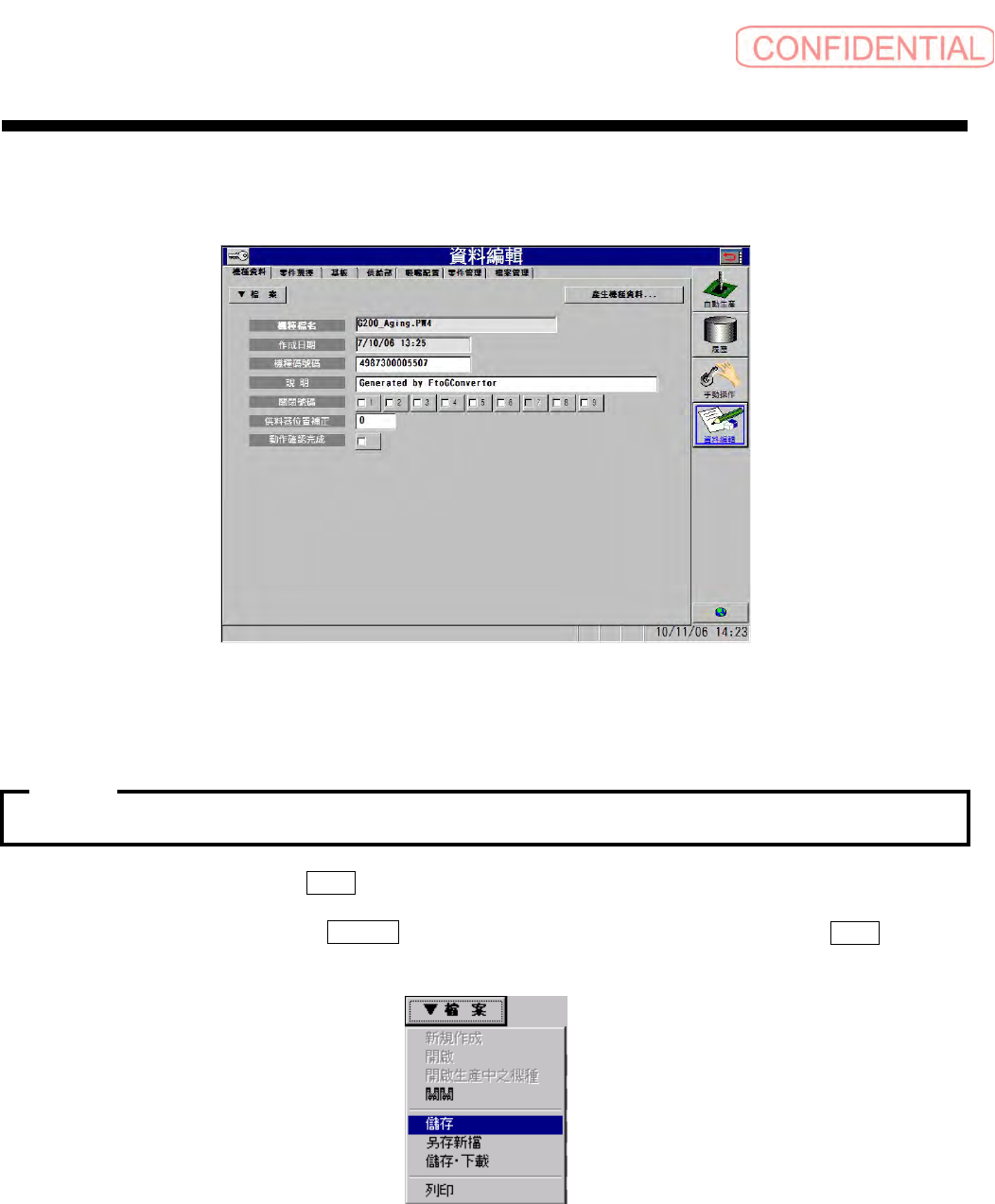
机种资料画面为活动的,会出现其内容。
图
5.2.2-5
編輯資料-機種資料
(
编辑资料-机种资料
)
画面
资料变更结束后,执行 DAS。
有关
DAS
的执行,请参照 “
5.2.1.2
机种资料制作
”
。
中止 DAS 的执行时,点击 取消 ( 取消 ) 钮,对话框消失。
机种文件的变更结束后,点击
▼檔案 ( ▼文件 ) 钮,会出现以下的下拉菜单,点击 儲存 ( 储存 )
钮,请储存变更内容。
图
5.2.2-6
檔案
(
文件
)
菜单
注意 :
操作篇
5. 资料编集
5-46
电子零件装着机
SI-G200Mk3 (CS)
5.2.3 机种文件的打印
[ 操作功能 ]
打印编辑后的机种文件内容。
[ 操作顺序 ]
依顺序点击 資料編輯 ( 资料编辑 ) 菜单的 機種資料 ( 机种资料 ) 。
点击
▼檔案 ( ▼文件 ) 钮,点击下拉画面的 開啟 ( 开启 ) 钮,在 選擇機種檔 ( 选择机种文件 )
对话框下 , 选择打印机种文件。
另,在自动生产画面下载机种文件时,点击
▼檔案 ( ▼文件 ) 画面的 開啟生產中之機種 ( 开启
生产中的机种
) 钮,选择生产中的机种文件。
因为选择
開啟生產中之機種
(
开启生产中的机种
)
时,需事先在自动生产画面下载机种文件。
未下载的情形时,无法选择。并且,不可后侧的画面进行打印指示。
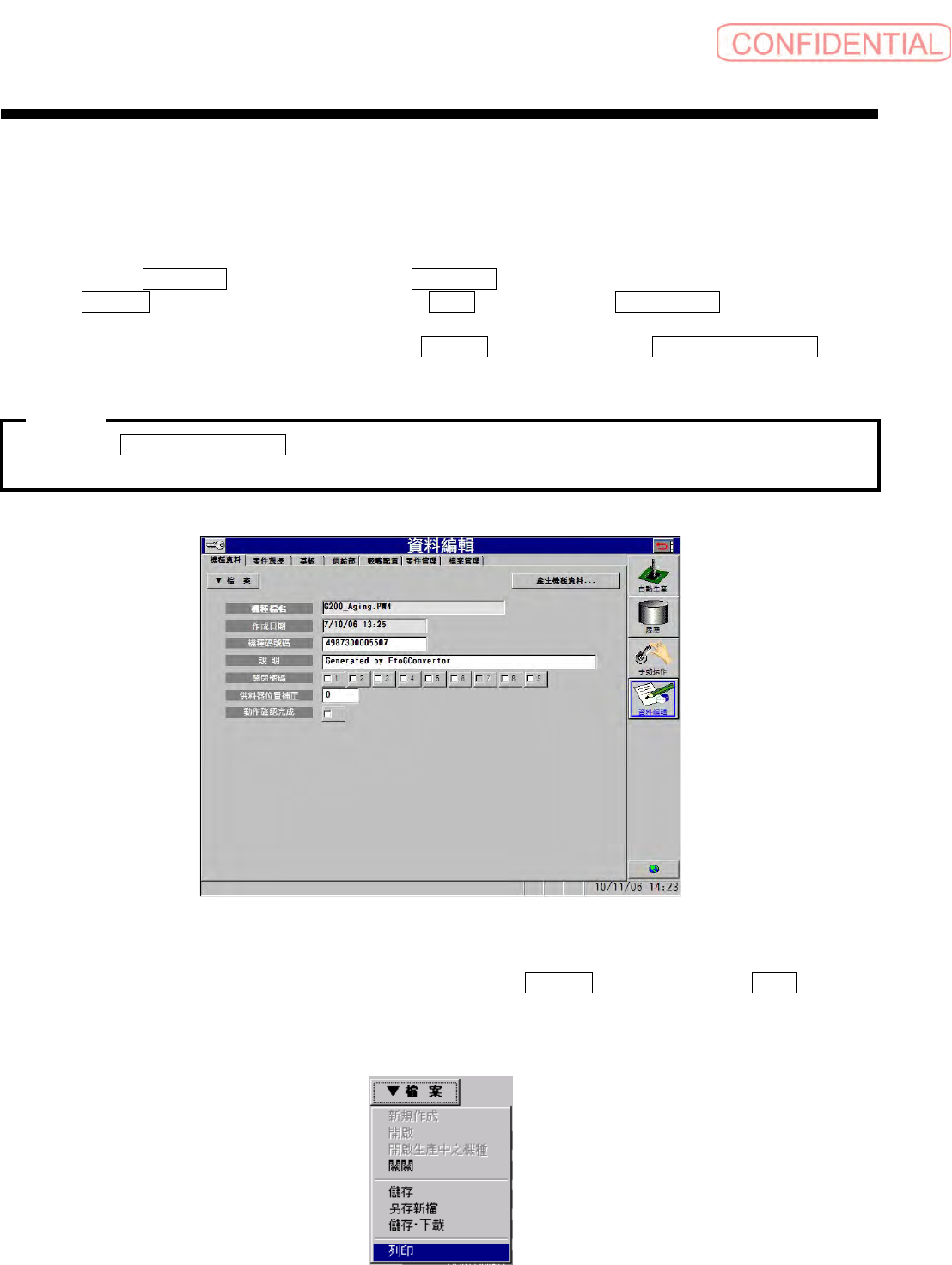
图
5.2.3-1
資料編輯-機種資料
(
资料编辑-机种资料
)
画面
在 SI-G200Mk3 中接续打印机的电源准备打印,请点击▼檔案 ( ▼文件 ) 菜单的 列印 ( 打印 )
钮。机种资料的信息将被打印。
图
5.2.3-2
檔案
(
文件
)
菜单
注意 :
操作篇
5. 资料编集
电子零件装着机 SI-G200Mk3 (CS)
5-47
5.2.4 配置文件的吸嘴表头·控制
[ 操作功能 ]
修正基板、供给部、零件选择、吸嘴配置的各配置文件的表头。
表头为
DAS 执行后 , 自动附加旗标或说明等的项目。自动附加以外也可使用此表头·控制执行
修正·变更。
[ 操作顺序 ]
点击指定任一的 基板 ( 基板 ) 、 供給部 ( 供给部 ) 、 零件選擇 ( 零件选择 ) 、 吸嘴配置 ( 吸嘴
配置
) 。
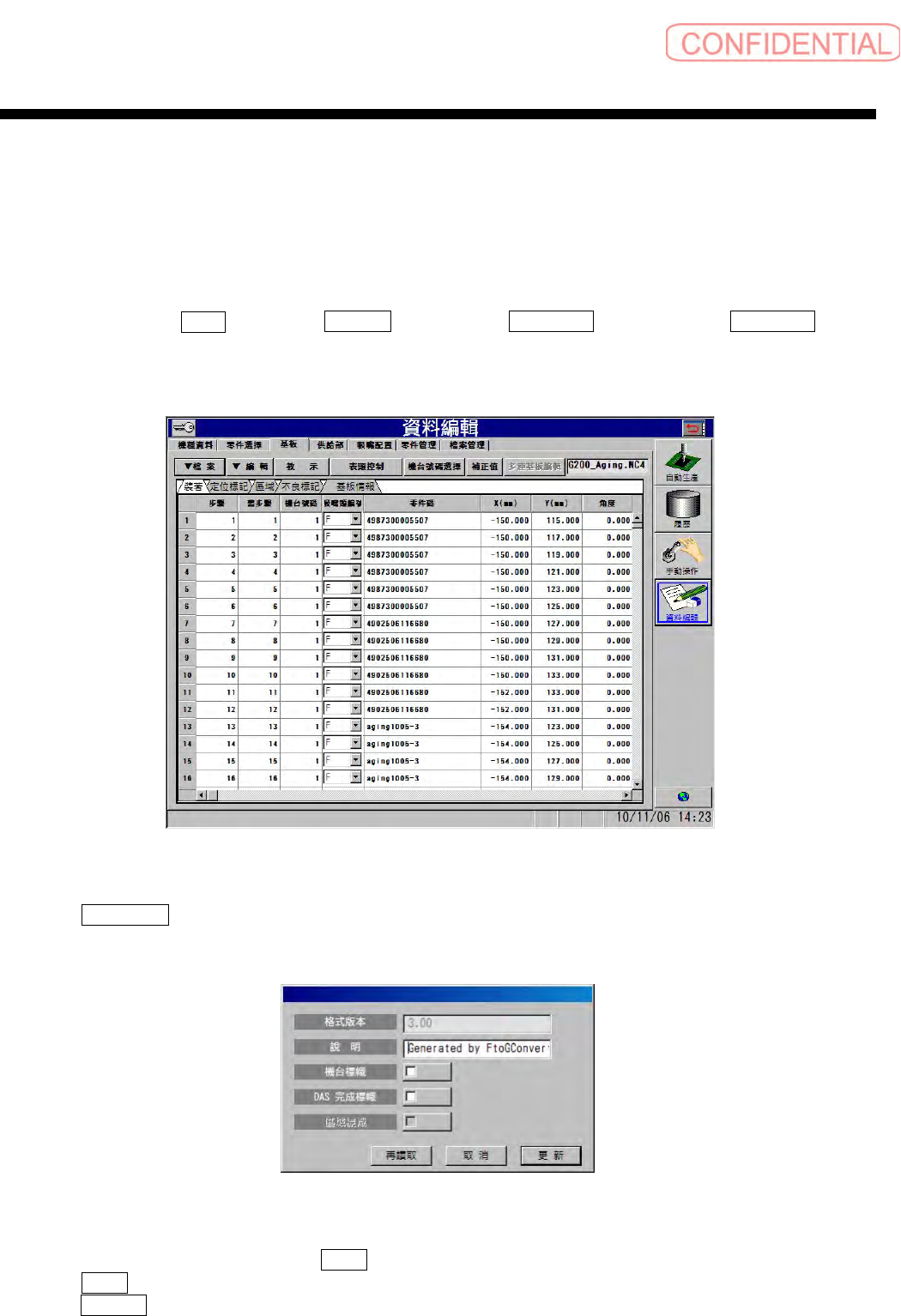
图
5.2.4-1
資料編輯-基板
(
资料编辑-基板
)
画面
点击 表頭控制 ( 表头控制 ) 钮时 , 可显示以下的对话框。
图
5.2.4-2
吸嘴头管理对话框
因应需要而编辑内容后,请点击 更新 ( 更新 ) 钮 , 即可反映编辑内容。
点击
取消 ( 取消 ) 钮时,编辑内容不会反映于资料中。
点击
再讀取 ( 再读取 ) 钮时,将现在各构成文件内储存的表头内容再次重新读取。