SI-G200MK3_操作说明.pdf - 第199页
电子零件装着机 SI-G20 0Mk3 (CS) 4-31 操作篇 4. 手动操作 4.4.3 图文件影像的储存 [ 概要 ] 选择图文件影像,储存已选的图文 件影像资料。 [ 操作顺 序 ] 选择 手動操作 ( 手动操作 ) 菜单 → 視覺 ( 视觉 ) 标签。 图 4.4. 3-1 手動操作- 視覺 ( 手动操作视觉 ) 书面 要储存图文件影像,点击 圖檔 影像 ( 图文件影像 ) 框中的 圖檔儲存 ( 图文件储存 ) 钮, 出现图…
操作篇
4. 手动操作
4-30
电子零件装着机
SI-G200Mk3 (CS)
4.4.2 照明操作
[ 概要 ]
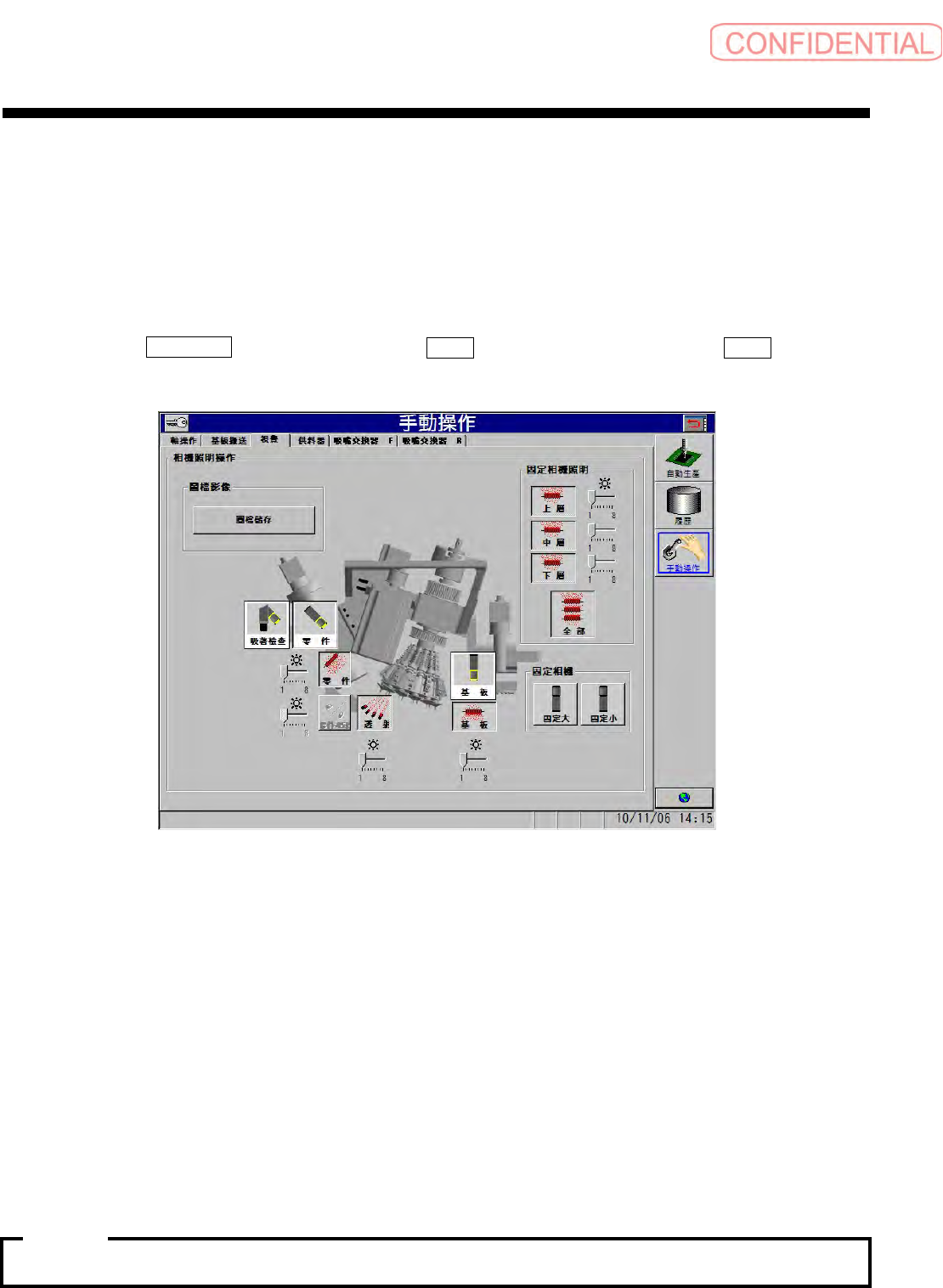
欲使 [4.4.1 相机操作 ] 的各相机得到最佳影像,调整照明很重要。照明分基板相机用的基板照
明,零件相机用零件反射照明、透射照明、以及零件
45
。
照明、吸着检查相机用的吸着检查照
明,以及固定相机大视野用选配的上层
/ 中层 / 下层的各照明。边观察各个窗口的画面,边调整
最佳照明亮度。
[ 操作顺序 ]
依顺序点击 手動操作 ( 手动操作 ) 菜单 → 視覺 ( 视觉 ) 标签,出现以下的 視覺 ( 视觉 )
画面。
图
4.4.2
手動操作- 視覺
(
手动操作- 视觉
)
画面
点击欲点亮的照明钮。
欲使照明明亮时
以鼠标将画面的控制钮往右移动。
欲使照明变暗时
以鼠标将画面的控制钮往左移动。
[ 画面说明 ]
调整钮有 8 个阶段。
透射照明
-
由零件上方取得照明。在相机的认识影像乃是以零件的影子作为影像信息。
反射照明
-
由零件表面取得照明。在相机的认识影像乃是以零件的实际影像作为影像信息,其用
反射照明可认识时,请选择反射照明,特别是芯片零件等外形有凹凸时,其反射照明的认识率及
精度较优。
吸着检查相机为吸着零件时,由零件侧面检查吸着高度状态,可检查出吸着错误。
注意 :
电子零件装着机 SI-G200Mk3 (CS)
4-31
操作篇
4. 手动操作
4.4.3 图文件影像的储存
[ 概要 ]
选择图文件影像,储存已选的图文件影像资料。
[ 操作顺序 ]
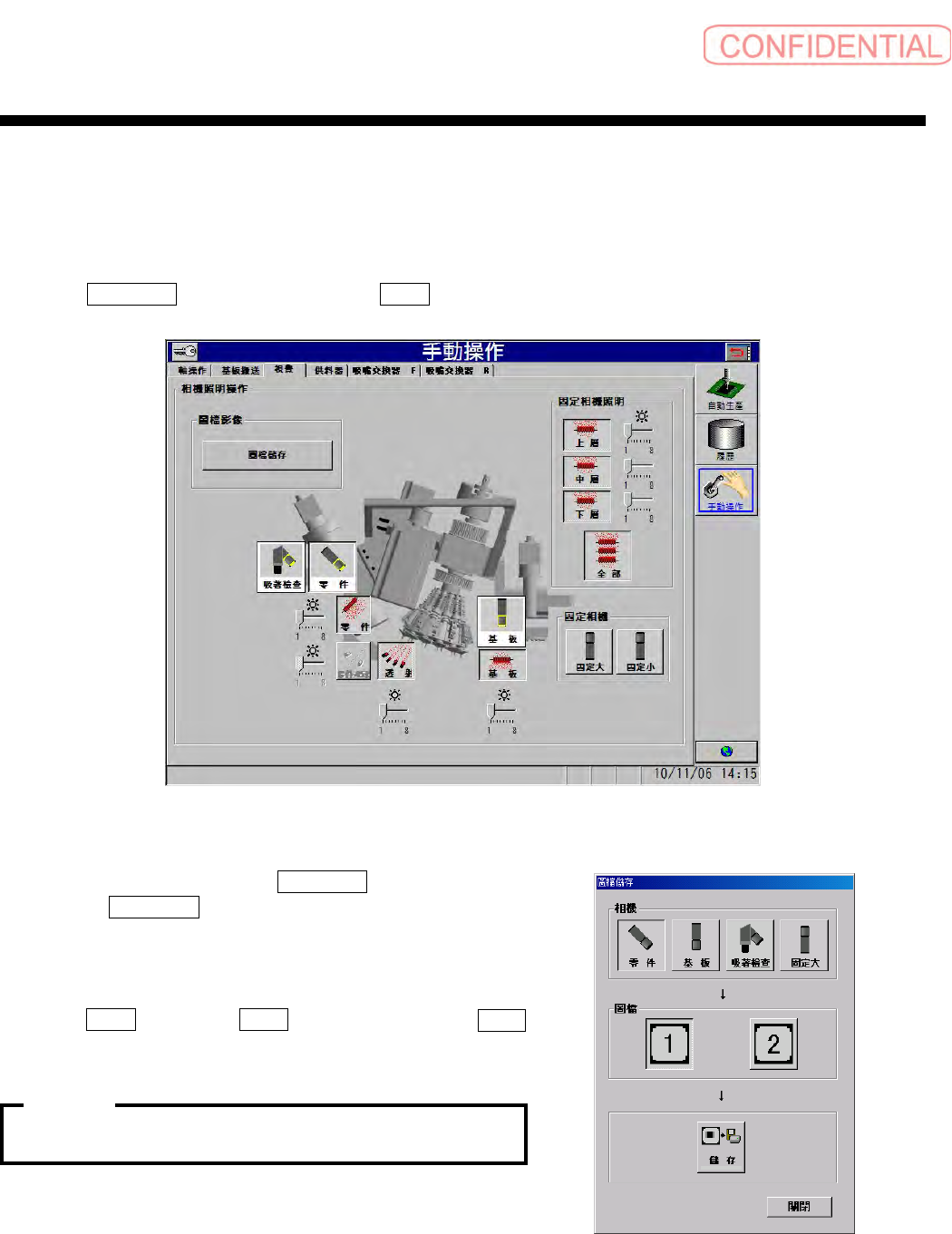
选择 手動操作 ( 手动操作 ) 菜单 → 視覺 ( 视觉 ) 标签。
图
4.4.3-1
手動操作- 視覺
(
手动操作视觉
)
书面
要储存图文件影像,点击 圖檔影像 ( 图文件影像 )
框中的 圖檔儲存 ( 图文件储存 ) 钮,出现图文件储
存对话框。
选择
相機 ( 相机 ) 及 圖檔 ( 图文件 ) ,再点击 儲存
( 储存 ) 钮,可以保存影像至 FD。
当图文件影像未正常储存时,出现错误信息对话框。
图
4.4.3-2
圖檔儲存
(
图文件储存
)
对话框
注意 :
操作篇
4. 手动操作
4-32
电子零件装着机
SI-G200Mk3 (CS)
4.5 零件供给操作
可操作 SI-G200Mk3 前后的零件供给部的各种供料器或台车。
在
SI-G200Mk3 中可搭载下一个生产机种的供料器。
[ 概要 ]
首先将装着吸嘴移动至指定的供料器,操作供料器确认动作,此可有效诊断各种供料器的设定、调整、维修、
故障。
[ 操作顺序 ]
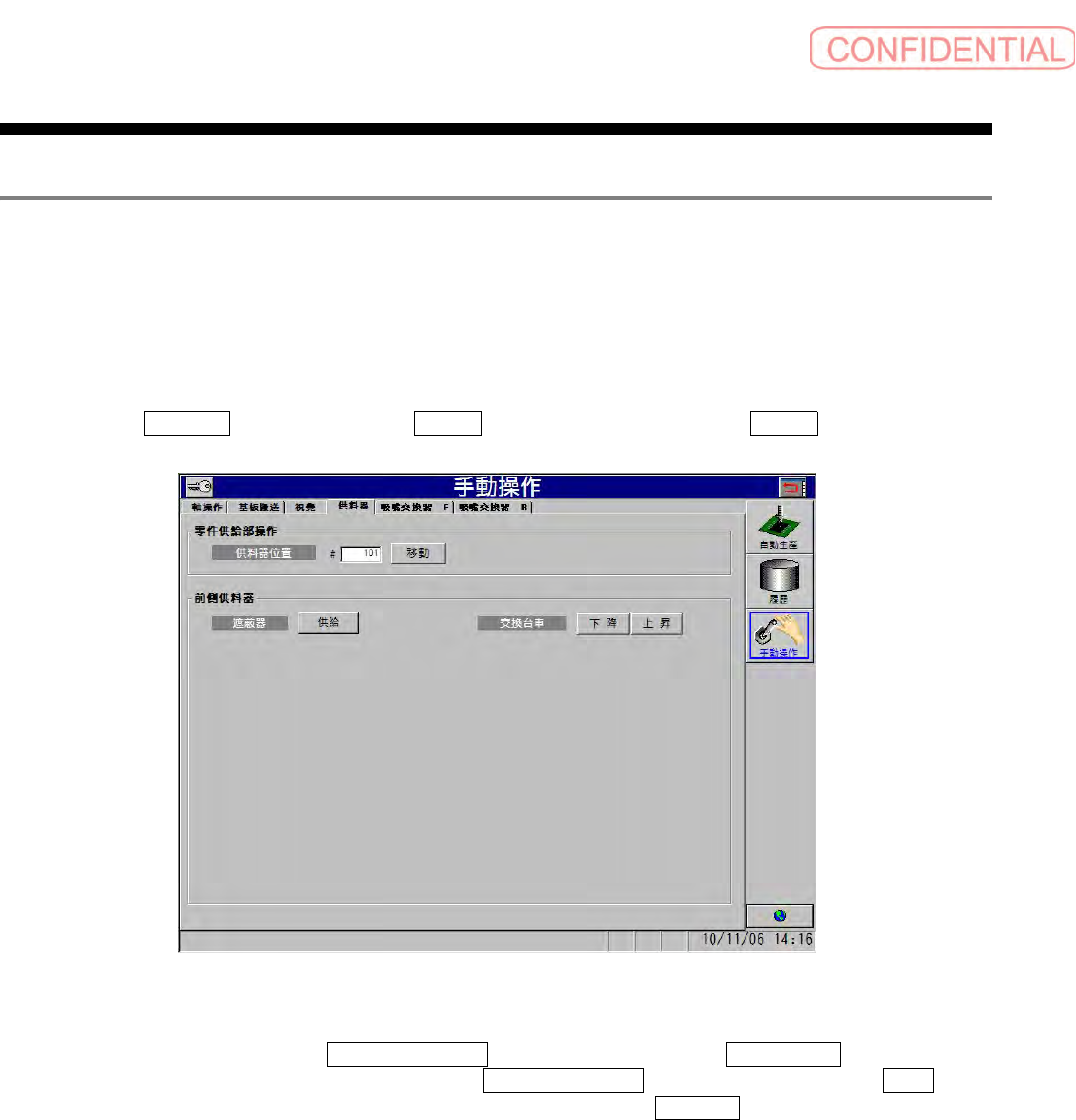
依顺序点击 手動操作 ( 手动操作 ) 菜单 → 供料器 ( 供料器 ) 标签,会表示以下的 供料器 ( 供料器 ) 画面。
图
4.5-1
手動操作- 供料器
(
手动操作- 供料器
)
画面
指定吸嘴移动至供给位置时,点击 零件供給部操作 ( 零件供给部操作 ) 框的 供料器位置 ( 供料器位置 )
文本框。请由键盘输入移动处的供料器号码并点击 零件供給部操作 ( 零件供给部操作 ) 框的 移動 ( 移
动
) 钮,显示 “按 [START] 钮开始移动”的信息,请按操作面板的 START 钮吸嘴开始移动至指定供
料器位置。