RX-7R_维修手册.pdf - 第12页
第 1 章 作 业顺 序书 1-1. 系统软件的安 装 1-1- 4 . 出厂编号的输入 在[制造菜单] 画面上触摸出 厂编号的文本 框,输入“ A SMH ”后面的数 字。 键盘的操作 数字键:输入数 字。 字母键:输入字 母。 RX7 键:输入“ RX7 ”。 BS :删除光标所 在位置前侧的 一个字母(后 退)。 Del :删除光标 所在位置后侧 的一个字母( 删除)。 AC :全部清除所 输入的数字。 / :移动光标的位置 。 …
第 1 章 作业顺序书
1-1. 系统软件的安装
8.
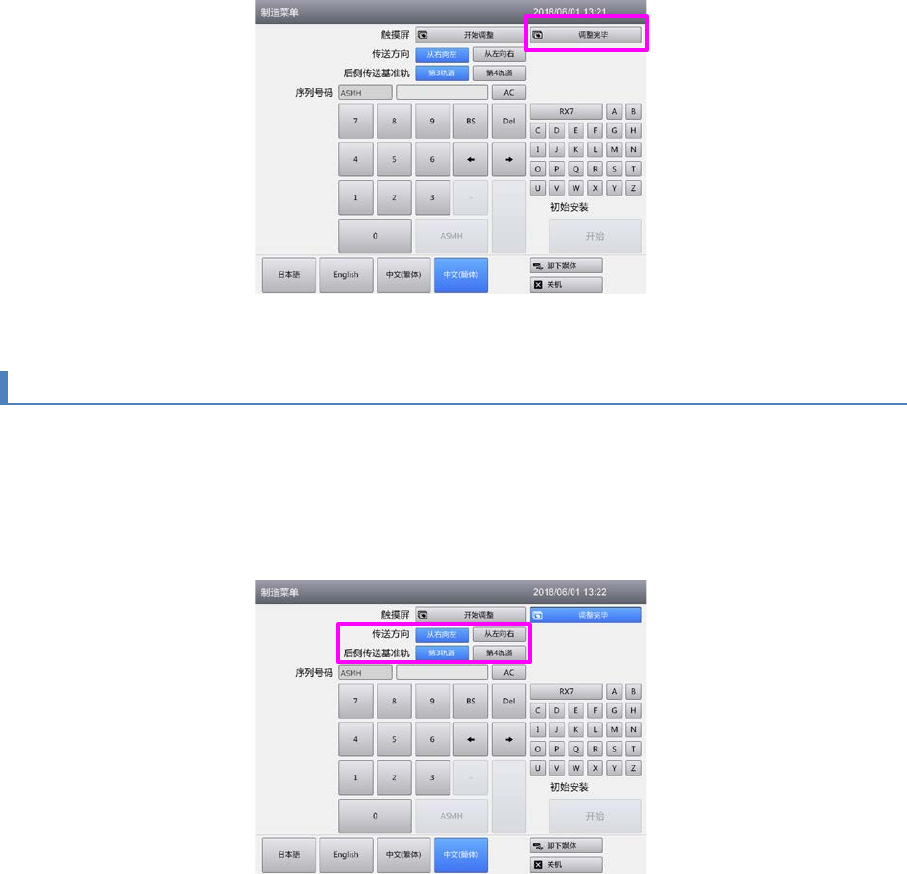
触摸[触控屏]的[调整完成],结束触控屏的调整。
[调整完成]按钮变为蓝色显示。
1-1-3.
基板流动方向的选择
在[制造菜单]画面上选择传送方向以及后侧传送的基准轨道。
初始设置如下所示。
基板流动方向:从右向左
后侧传送基准轨:第 3 轨道
5
第 1 章 作业顺序书
1-1. 系统软件的安装
1-1-4.
出厂编号的输入
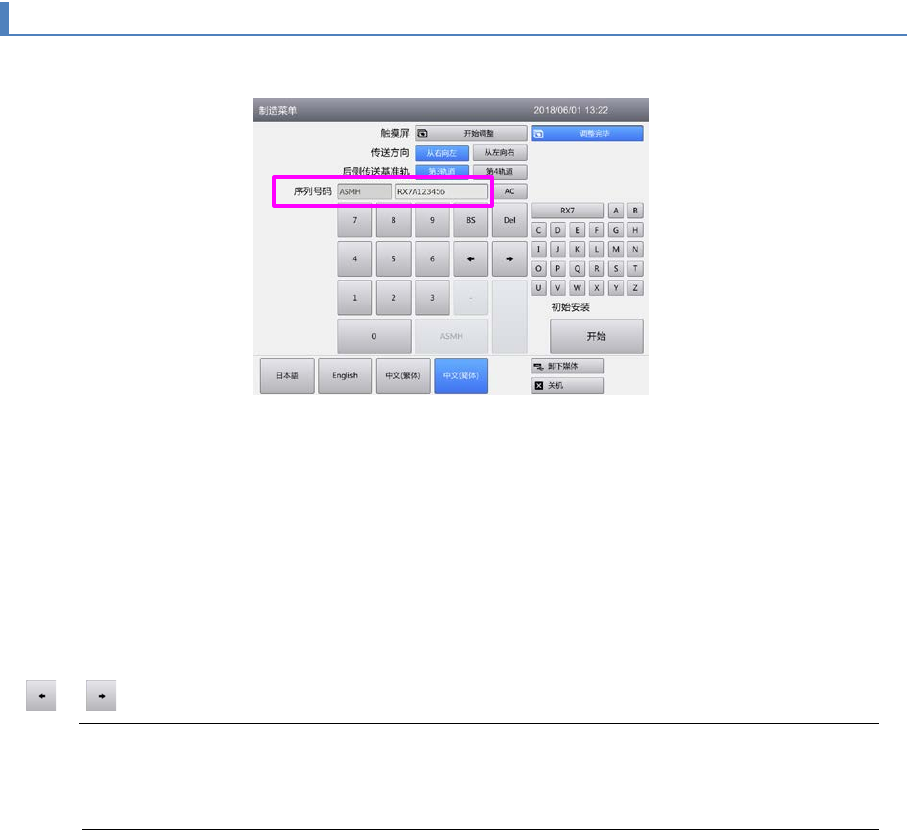
在[制造菜单]画面上触摸出厂编号的文本框,输入“ASMH”后面的数字。
键盘的操作
数字键:输入数字。
字母键:输入字母。
RX7 键:输入“RX7”。
BS:删除光标所在位置前侧的一个字母(后退)。
Del:删除光标所在位置后侧的一个字母(删除)。
AC:全部清除所输入的数字。
/ :移动光标的位置。
Tips
•
其他按键在此无效。
•
[ASMH]按键用于将来需要输入“ASMH”之外的电路图形的出厂编号时,可切换显示。
6
第 1 章 作业顺序书
1-1. 系统软件的安装
1-1-5.
安装
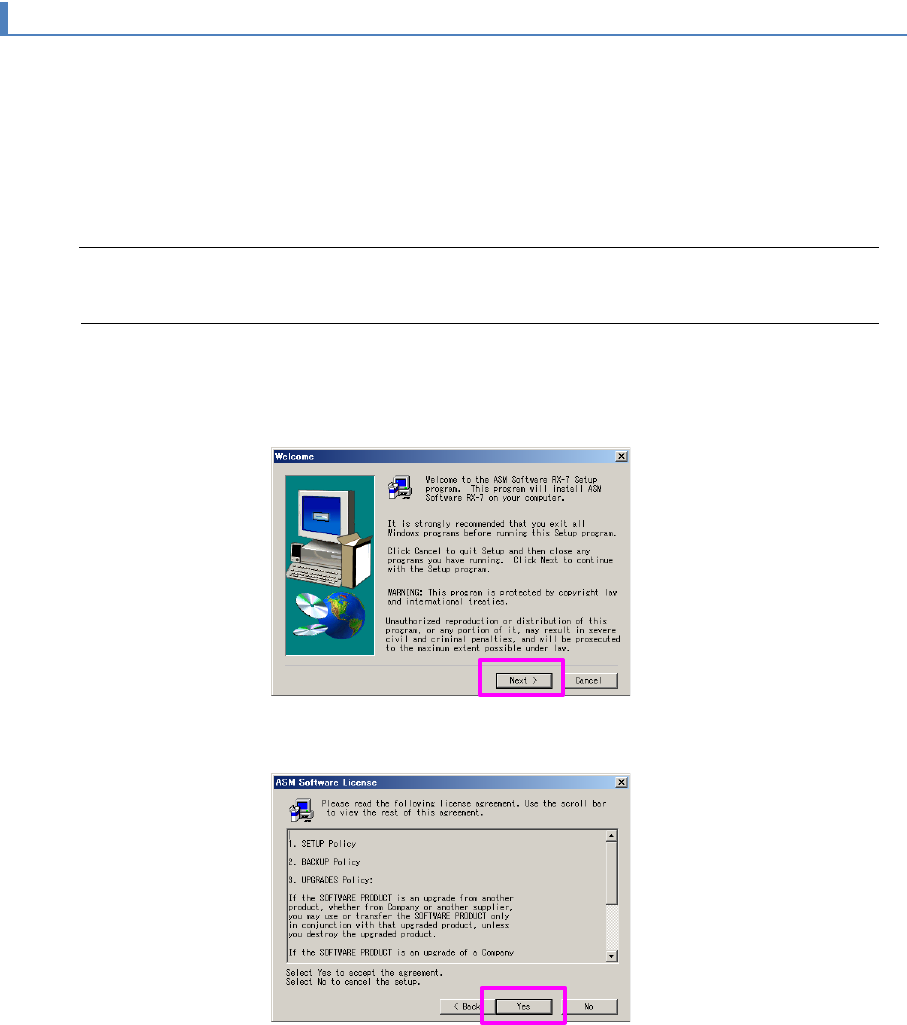
完成触控屏的调整、传送方向的选择、出厂编号的输入后,初次安装的[开始]按钮生效。
1.
将储存有安装软件的 USB 存储器插入本机的 USB 存储设备插入口。
2.
在[制造菜单]画面上触摸[开始]。
安装工具自动启动。
注意
•
在安装工具启动过程中,[制造菜单]不能操作。
3.
触摸[RX-7R],在确认对话框中触摸[是]。
4.
在[Welcome]画面上触摸[Next]。
5.
在[ASM Software License]画面上触摸[Yes]。
于是开始安装。
6.
当显示安装完成的对话框后,触摸[OK]。
本机的电源自动切断。
7