RX-7R_维修手册.pdf - 第14页
第 1 章 作 业顺 序书 1-1. 系统软件的安 装 7. 将本机的电源置于 ON 。 显示[制造设置 ] 画面。 注意 • 在软件安装过程 中,本机有时 也会自动从新 启动。请在 确认安装结束、 本机电源变为 OFF 之后再进 行本操作。 8. 触摸通用屏的 ,取出 USB 存储器。 8
第 1 章 作业顺序书
1-1. 系统软件的安装
1-1-5.
安装
完成触控屏的调整、传送方向的选择、出厂编号的输入后,初次安装的[开始]按钮生效。
1.
将储存有安装软件的 USB 存储器插入本机的 USB 存储设备插入口。
2.
在[制造菜单]画面上触摸[开始]。
安装工具自动启动。
注意
•
在安装工具启动过程中,[制造菜单]不能操作。
3.
触摸[RX-7R],在确认对话框中触摸[是]。
4.
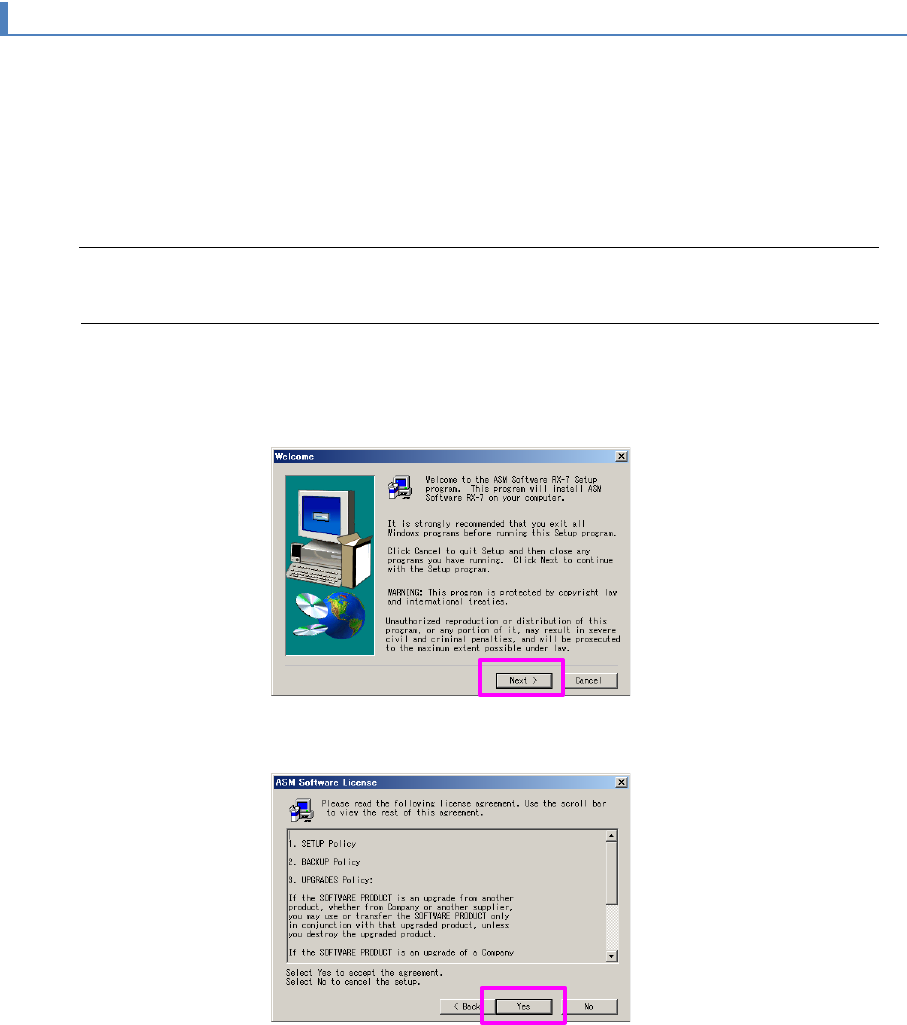
在[Welcome]画面上触摸[Next]。
5.
在[ASM Software License]画面上触摸[Yes]。
于是开始安装。
6.
当显示安装完成的对话框后,触摸[OK]。
本机的电源自动切断。
7

第 1 章 作业顺序书
1-1. 系统软件的安装
7.
将本机的电源置于 ON。
显示[制造设置]画面。
注意
•
在软件安装过程中,本机有时也会自动从新启动。请在确认安装结束、本机电源变为
OFF 之后再进行本操作。
8.
触摸通用屏的 ,取出 USB 存储器。
8
第 1 章 作业顺序书
1-2. 用户级别的更改
1-2.
用户级别的更改
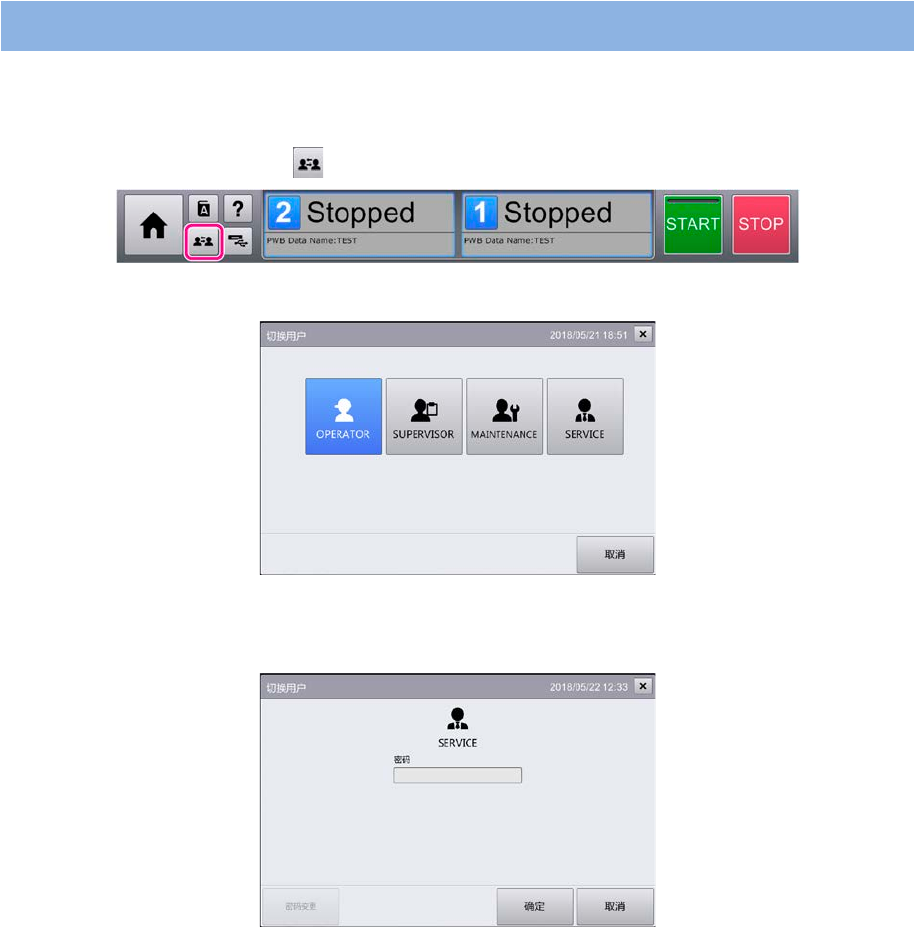
本书记载的大部分操作都是将用户级别设定为[SERVICE]后进行。请按照以下操作顺序更改用户级
别。
1.
触摸通用屏左上方的
。
显示选择用户的画面。
2.
触摸[SERVICE]。
显示输入密码的画面。
3.
触摸输入密码的文本框,显示软键盘,输入密码。
密码请输入“bucchigiri1”。
4.
触摸[OK]。
用户被切换,返回[制造设置]画面。
9