RX-7R_维修手册.pdf - 第18页
第 1 章 作 业顺 序书 1-4. 系统软件的版 本升级 1- 4. 系统软件的版本 升级 1. 将保存有用于版本升级软件的 USB 存储器,插入本机的 USB 存储设备插口。 2. 将用户级别变更为[ SERVICE ]。 3. 按画面上显示的 ,显示服务菜单。 4. 显示确认对话框,如选择[是]则系统软件结束,显示服务菜单。 5. 按[版本 UP1 ]。 机器开始关机, 然后开始重新 启动。 12
第 1 章 作业顺序书
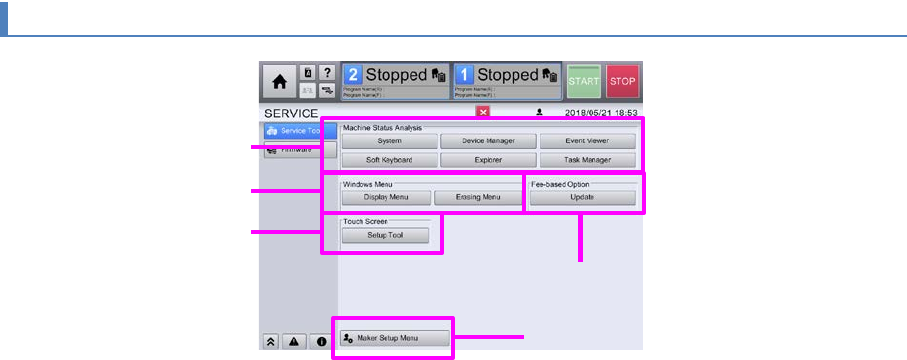
1-3. 保养服务
1-3-2.
保养服务菜单
(a) 机器的状态解析
显示 Windows 7 的各个画面,以确认解析本机状态时所需的信息。
(b) 有偿选项
把保存着有偿选项文件的 USB 存储器插入本机的 USB 存储设备插入口,触摸[更新],会检索出
与主机出厂编号一致的有偿选项并更新,显示出版本信息的一览表画面。完成更新后取下 USB 存
储器。
(c) 触控屏
显示进行触控屏设置或校准的方法。关于触控屏调整的具体操作顺序,请参阅“1-1-2. 触控屏
的调整”。
(d) 制造设置
显示[制造设置]画面。关于菜单的内容、操作,具体请参阅“2-2. 制造设置菜单”。
(e) Windows 菜单
切换 Windows 菜单条的显示或非显示。
a
e
c
b
d
11
第 1 章 作业顺序书
1-4. 系统软件的版本升级
1-4.
系统软件的版本升级
1.
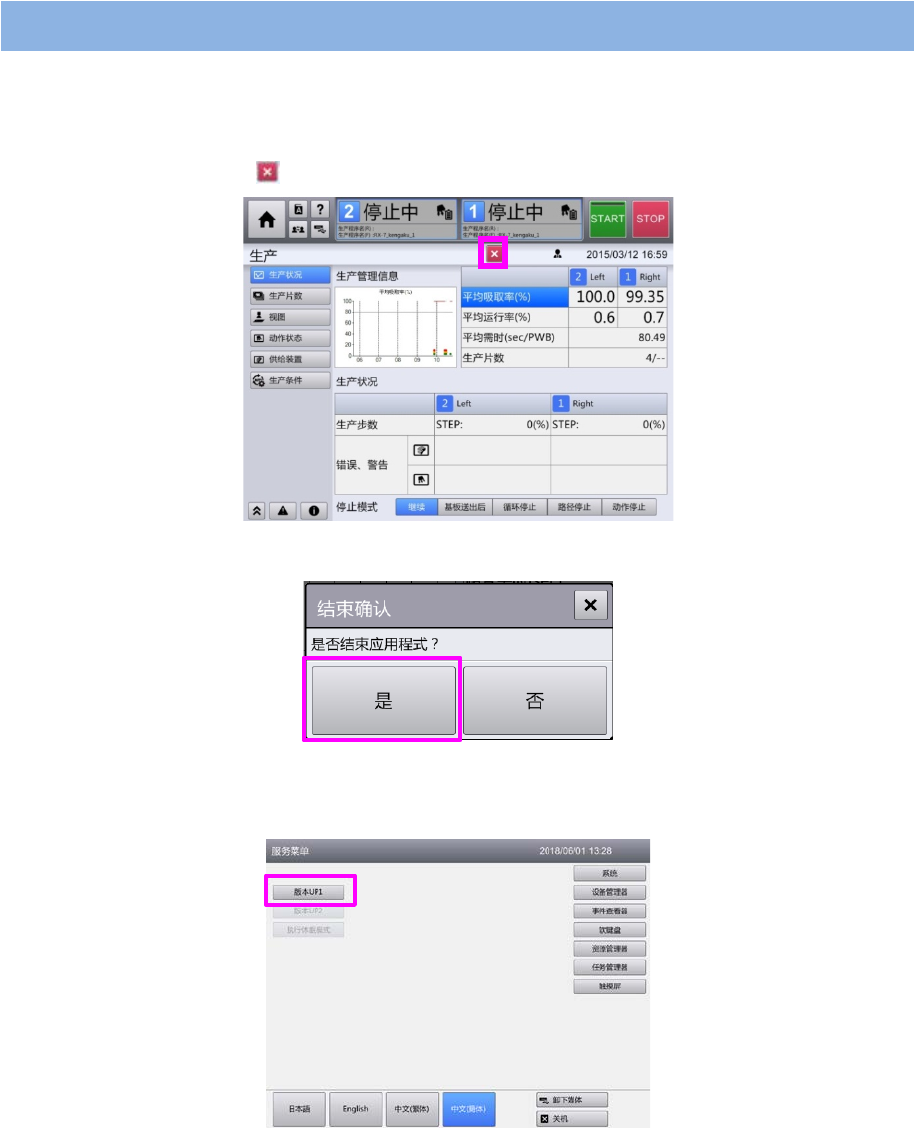
将保存有用于版本升级软件的 USB 存储器,插入本机的 USB 存储设备插口。
2.
将用户级别变更为[SERVICE]。
3.
按画面上显示的 ,显示服务菜单。
4.
显示确认对话框,如选择[是]则系统软件结束,显示服务菜单。
5.
按[版本 UP1]。
机器开始关机,然后开始重新启动。
12
第 1 章 作业顺序书
1-4. 系统软件的版本升级
6.
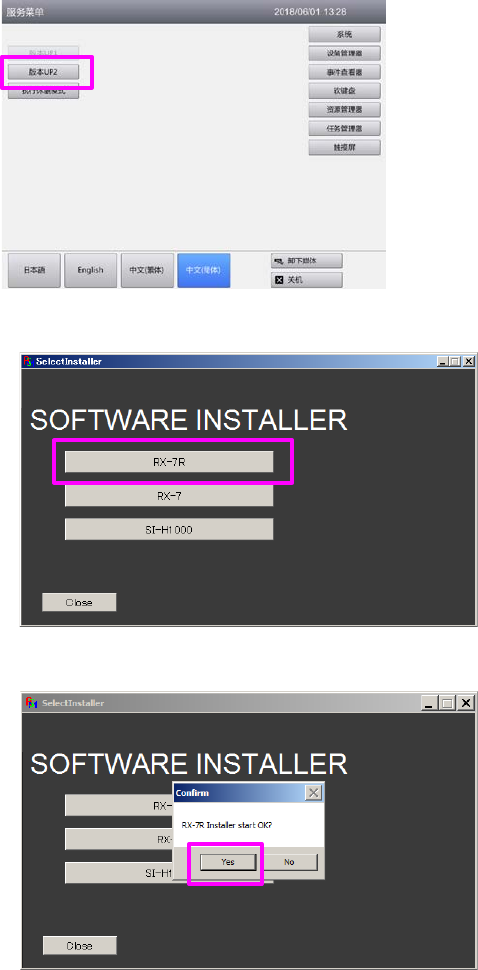
重新启动后,按服务菜单画面中显示的
[
版本 UP2]。
7.
显示安装程序对话框后,按[RX-7R]。
8.
显示 RX-7R Installer start OK?提示后,按[Yes]。
13